Un suivi des conversions qui montre quels messages génèrent du revenu
Indiquez une seule fois à Pushwoosh quels événements sont des conversions et où se trouve le montant dans chacun d'eux. Vous voyez ensuite le revenu apporté par chaque campagne, chaque parcours et chaque message in-app, sans réécrire le code pour chaque source.
Ce que font les événements de conversion
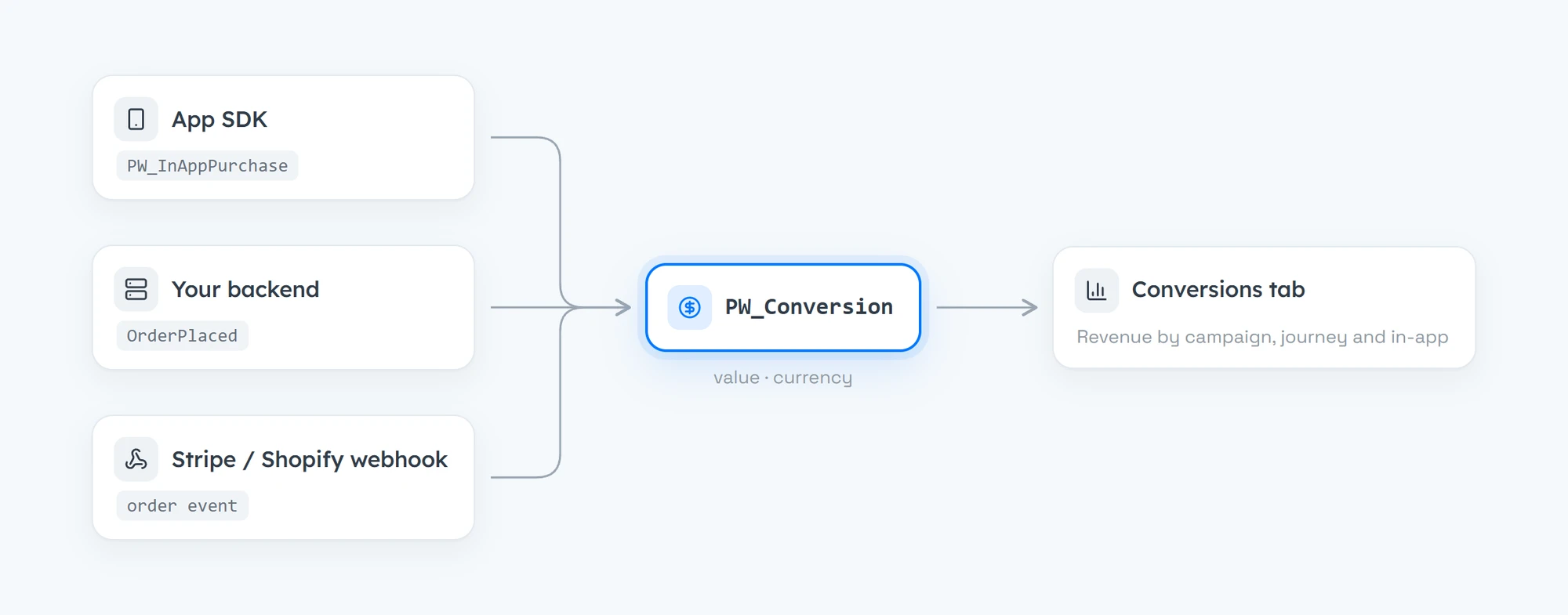
Le revenu arrive rarement sous une seule forme. Le SDK envoie PW_InAppPurchase, votre backend envoie son propre OrderPlaced, et Stripe ou Shopify envoient encore autre chose. Chaque source fonctionne bien seule, mais ensemble elles rendent difficile une question simple : quel message a été rentable ?
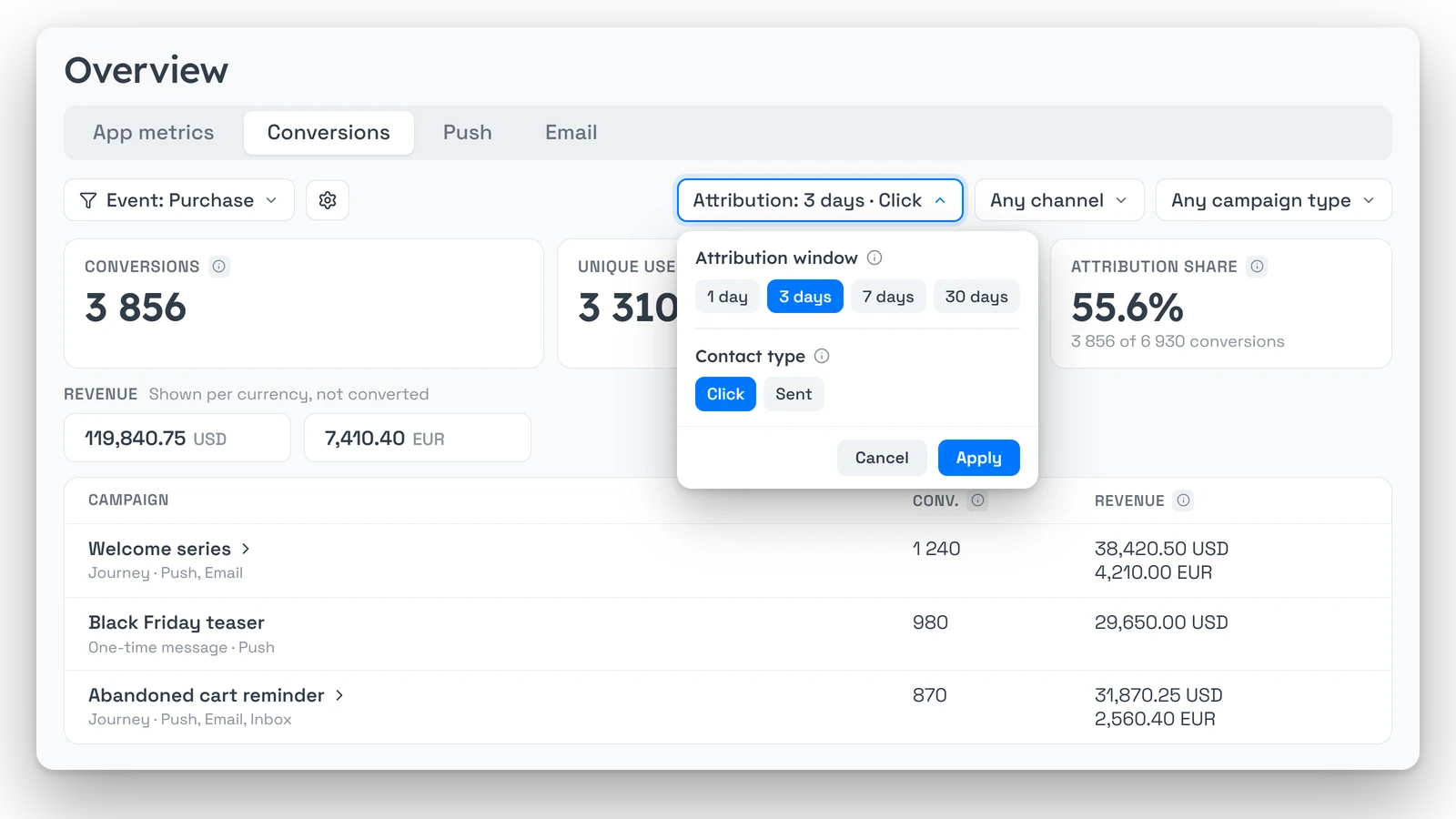
Les événements de conversion y répondent là où vous envoyez vos messages. Choisissez jusqu’à 100 événements de l’application qui comptent comme conversions, en plus de l’événement intégré PW_Conversion, et décidez pour chacun si Pushwoosh se contente de le compter ou lit aussi son prix et sa devise. L’onglet Conversions de la page Overview affiche alors les conversions, les utilisateurs uniques, la part d’attribution et le revenu par devise pour chaque campagne, chaque parcours et chaque message in-app.
| D'où vient le revenu | Ce que vous faites |
|---|---|
| Un événement que vous envoyez déjà | Indiquez ses attributs de prix et de devise dans le Control Panel. Le code reste tel quel |
| Votre application ou votre backend | Envoyez PW_Conversion avec value et currency via postEvent |
| Des attributs sur n'importe quel événement | Ajoutez __amount et __currency, et l'événement rejoint la liste avec le suivi du revenu activé |
PW_Conversion avec value et currency via postEvent__amount et __currency, et l'événement rejoint la liste avec le suivi du revenu activé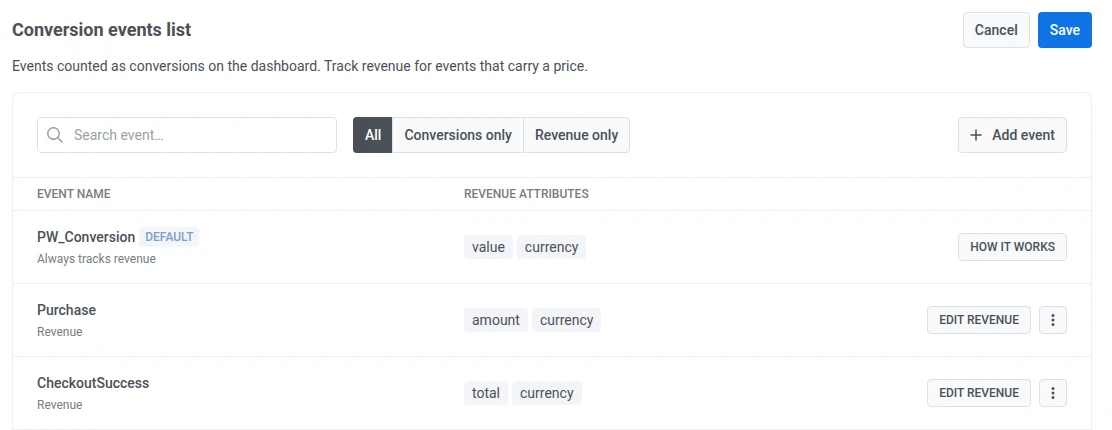
Chaque source devient un seul PW_Conversion
Le revenu issu du code, d’un événement que vous envoyez déjà ou d’un webhook Stripe ou Shopify est enregistré dans le même format PW_Conversion. Vous choisissez la fenêtre d’attribution et le type de contact directement dans le rapport, ce qui vous permet de comparer une vue à 1 jour après clic avec une vue à 7 jours après envoi sans modifier aucun paramètre.
Le revenu des événements que vous envoyez déjà
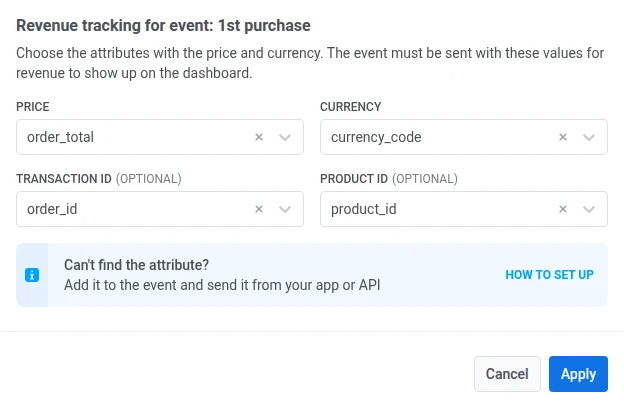
Si un événement d’achat contient déjà un prix, Track revenue associe ses attributs dans le Control Panel, sans qu’aucun développeur ait à toucher à l’application. Les événements pour lesquels Pushwoosh a déjà trouvé un prix et une devise apparaissent en tête de liste, avec les attributs préremplis.
Les événements de conversion couvrent le reporting de toute l’application. Pour arrêter des messages ou désigner un gagnant A/B/n au sein d’un parcours, utilisez les Objectifs de conversion.
Pourquoi c’est important pour l’analytique
Les taux de délivrance et d’ouverture indiquent qu’un message a été vu, et s’arrêtent là. Pour montrer ce qu’un message a rapporté, l’analytique doit savoir quels événements représentent de l’argent et quel montant chacun portait. Les événements de conversion apportent cette couche à l’analytique Pushwoosh : le rapport qui montre la portée d’une campagne montre aussi son revenu.
Configuration en 3 étapes
L’événement doit déjà parvenir à Pushwoosh. S’il contient le prix, vous n’avez pas besoin d’un développeur ; l’envoi de PW_Conversion depuis le code, lui, en demande un.
-
Choisir les événements
Ouvrez Audience → Events et sélectionnez les événements qui comptent comme conversions. Les événements dont le prix et la devise ont déjà été trouvés apparaissent en premier.
-
Activer le revenu là où il s'applique
Choisissez Conversion only ou Conversion with revenue pour chaque événement, ou envoyez PW_Conversion depuis votre application ou votre backend.
-
Lire l'onglet Conversions
Ouvrez Overview → Conversions et choisissez une fenêtre d'attribution de 1, 3, 7 ou 30 jours et un type de contact Click ou Sent.
Une conversion, utilisée partout dans Pushwoosh
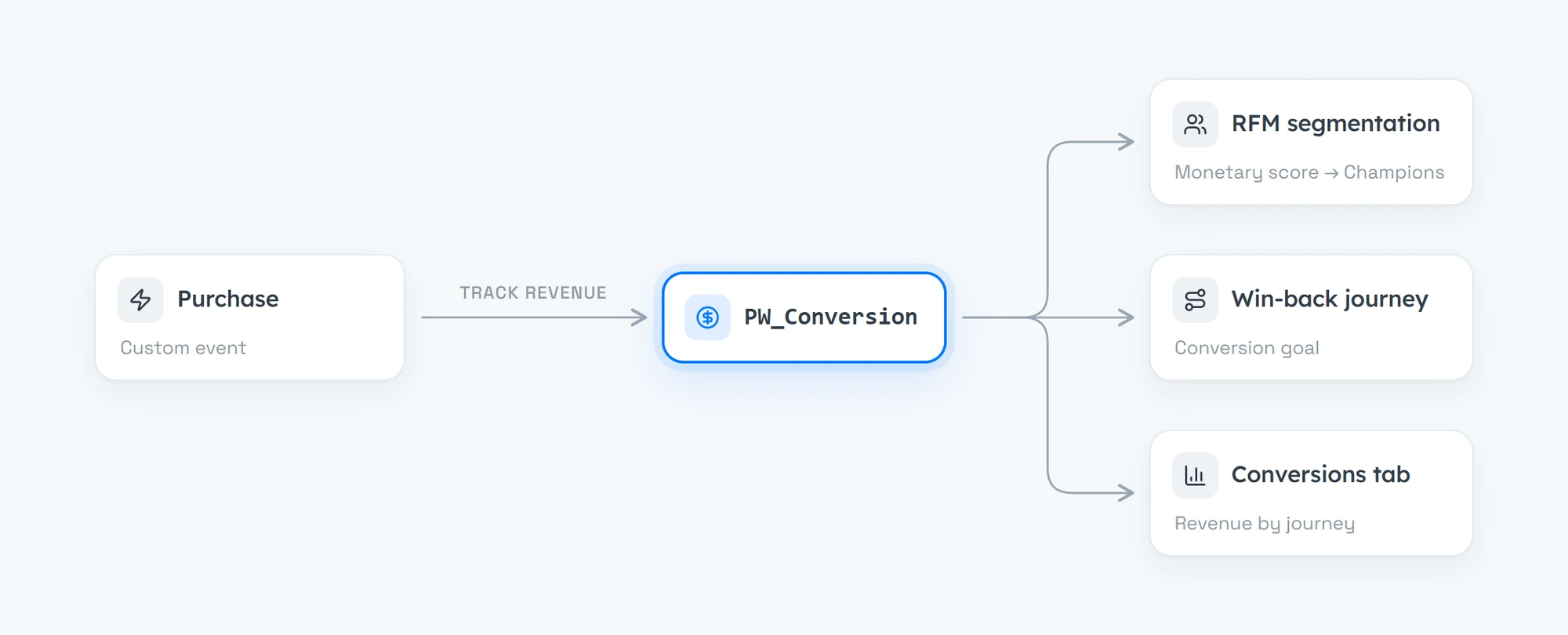
Un achat arrive sous forme d’événement personnalisé, et Track revenue le transforme en PW_Conversion. La segmentation RFM l’ajoute au score monétaire de cet utilisateur, si bien que les clients qui dépensent le plus se retrouvent dans Champions. Un parcours de reconquête utilise ce même PW_Conversion comme objectif de conversion, et l’onglet Conversions montre combien ce parcours a rapporté. Vous configurez l’événement une seule fois, et chacun de ces outils le lit de la même manière.
- Analytique : portée, engagement et revenu dans un même ensemble de rapports
- Événements personnalisés : l’événement d’achat qui devient une conversion
- Segmentation RFM : des niveaux d’utilisateurs fondés sur le revenu enregistré par les conversions
- Objectifs de conversion : le moment où un parcours a atteint son but
Voyez quels messages génèrent du revenu
Choisissez votre événement d’achat, et l’onglet Conversions affiche le revenu derrière chaque campagne.
Explorer les produits connexes
Obtenez des insights exploitables sur tous les canaux de messagerie et augmentez le ROI de vos campagnes grâce à l'analyse complète de Pushwoosh.
Définissez l'événement qui signe la réussite d'un parcours, comptez les conversions tardives jusqu'à 30 jours après la sortie, et arrêtez la séquence dès la conversion.
Statistiques de chaque envoi push, e-mail, SMS et App Inbox : entonnoir complet, raisons des abandons et segment à partir de n'importe quelle étape.
Enregistrez ce qu'un client vient de faire sous forme d'événement typé et horodaté, avec jusqu'à 100 attributs et une rétention par type d'événement, conforme au RGPD.
Notez chaque utilisateur sur la récence, la fréquence et le montant, et obtenez les 10 segments RFM standard en tags et audiences prêts à l'envoi.
Tableau de bord des notifications push et de l'e-mail : portée par canal, délivrabilité et revenus par campagne. Un groupe devient un segment en un clic.