Des statistiques de messages qui vous montrent qui recontacter
Chaque envoi push, e-mail, SMS, WhatsApp et App Inbox dispose de sa propre page de statistiques. Vous voyez qui faisait partie de l'audience, qui a décroché et pourquoi, qui a ouvert et qui a cliqué, et vous transformez n'importe laquelle de ces étapes en segment suivant. Les données restent sur l'infrastructure de Pushwoosh, dans ses propres centres de données en Allemagne et aux États-Unis.
Savoir ce qui est arrivé à chaque envoi
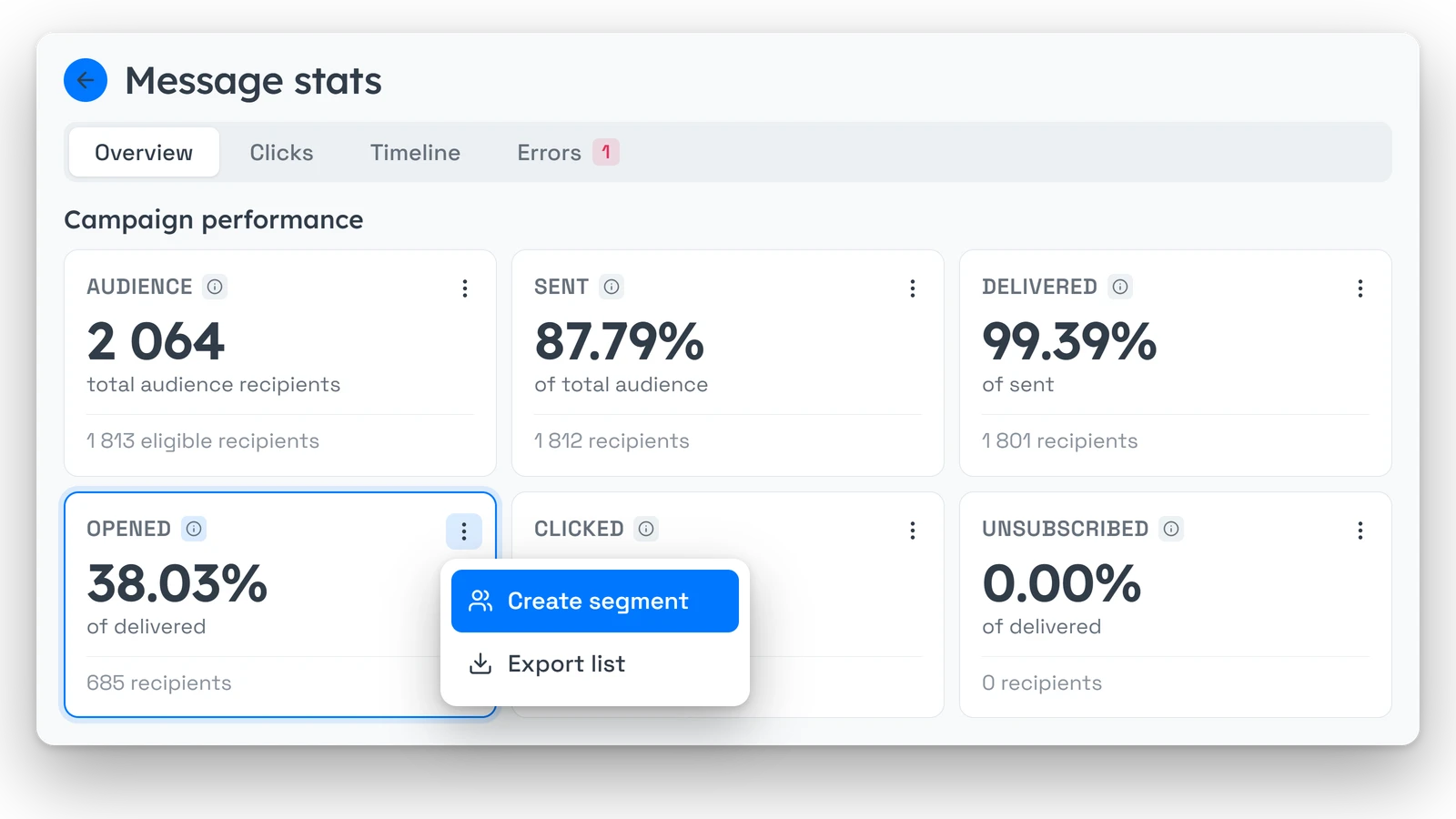
Vous avez envoyé la relance panier abandonné le mardi des soldes d’hiver, et le jeudi on vous demande le résultat. Le taux d’ouverture seul ne répond pas : ceux qui n’ont pas ouvert n’ont peut-être jamais reçu le message, ont peut-être été bloqués par vos propres règles de fréquence, ou n’étaient tout simplement pas intéressés. Chaque cas appelle une action différente.
Les statistiques des messages décomposent un envoi étape par étape. L’entonnoir va d’Audience à Sent, Deliveries puis Opened, et chaque étape indique où les destinataires ont décroché : plafonnement de fréquence (frequency capping), heures de silence (silent hours), groupe de contrôle global, rejet par la passerelle ou erreur de traitement côté Pushwoosh. Survolez une tuile pour afficher la formule derrière le pourcentage.
| Canal | Ce que la page affiche |
|---|---|
| Push mobile | Audience, Sent et Opened ; livraisons réparties selon que les notifications étaient autorisées sur l'appareil ; clics sur les boutons |
| Sent, Delivered, Opened, Clicked et Unsubscribed ; carte des clics sur l'aperçu de l'e-mail ; rebonds regroupés selon 7 motifs avec leurs codes SMTP les plus fréquents | |
| SMS et messageries | Audience et Sent ; Opened pour WhatsApp ; Read pour le RCS |
| App Inbox | Sent, Reached, Read et Clicked |
Livré et affiché sont deux chiffres différents
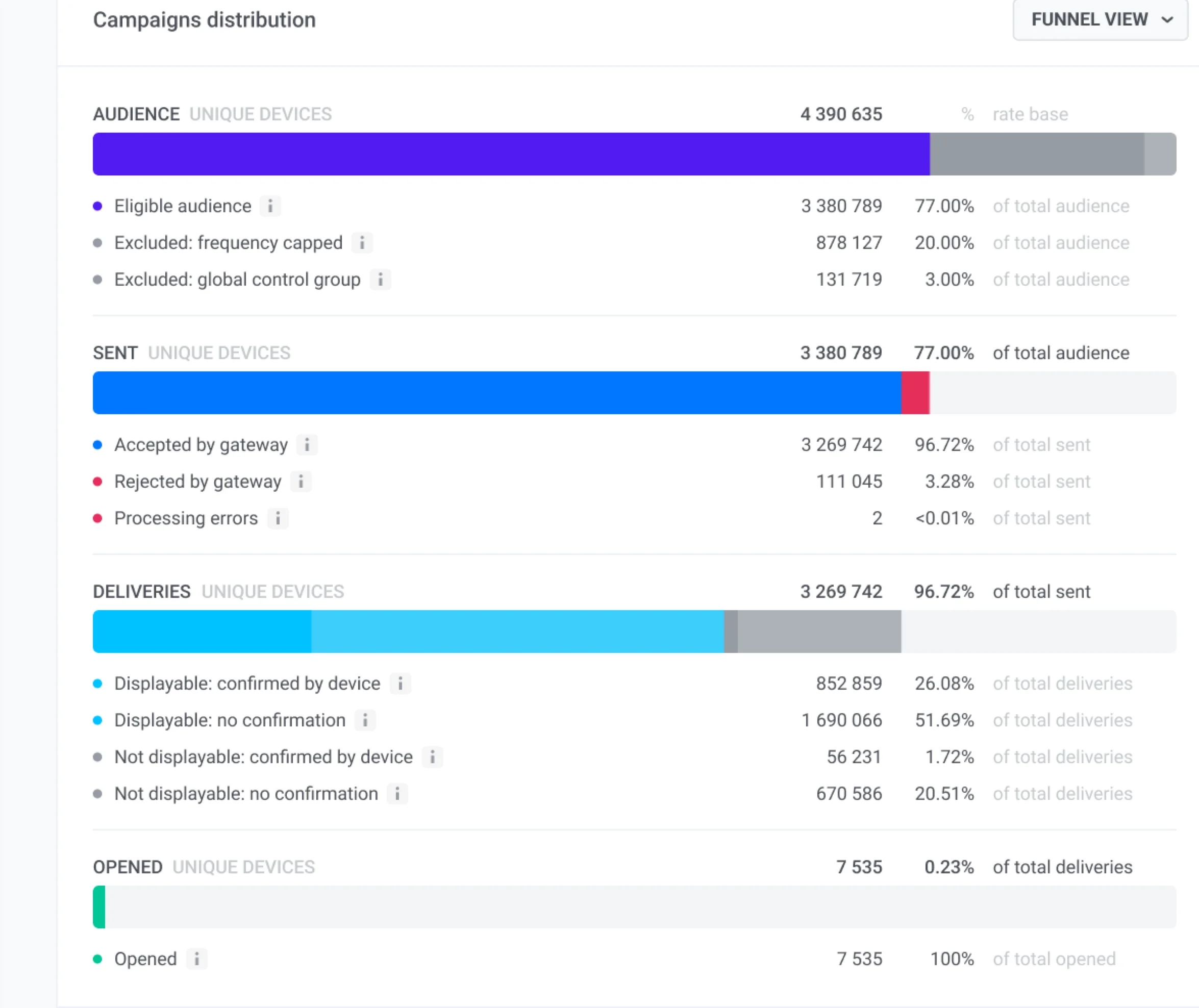
Un push accepté par la passerelle peut tout de même arriver sur un téléphone dont les notifications sont désactivées. Pour les push envoyés au cours des 30 derniers jours, Deliveries se divise en Displayable et Not displayable, puis chaque groupe selon que l’appareil a confirmé la réception ou non. Vous voyez combien de personnes pouvaient réellement voir le message.
Ouvertures humaines, comptées à part des ouvertures automatiques
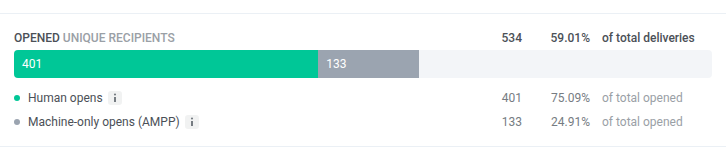
Les scanners de sécurité comme Microsoft Defender et Proofpoint ouvrent les e-mails et cliquent sur les liens avant que quiconque les lise. Les statistiques des messages les excluent par défaut, et l’interrupteur Show bots permet de les réintégrer. Les ouvertures déclenchées automatiquement par Apple Mail Privacy Protection figurent sur une ligne distincte des ouvertures humaines.
De la tendance du tableau de bord à l’envoi qui l’explique
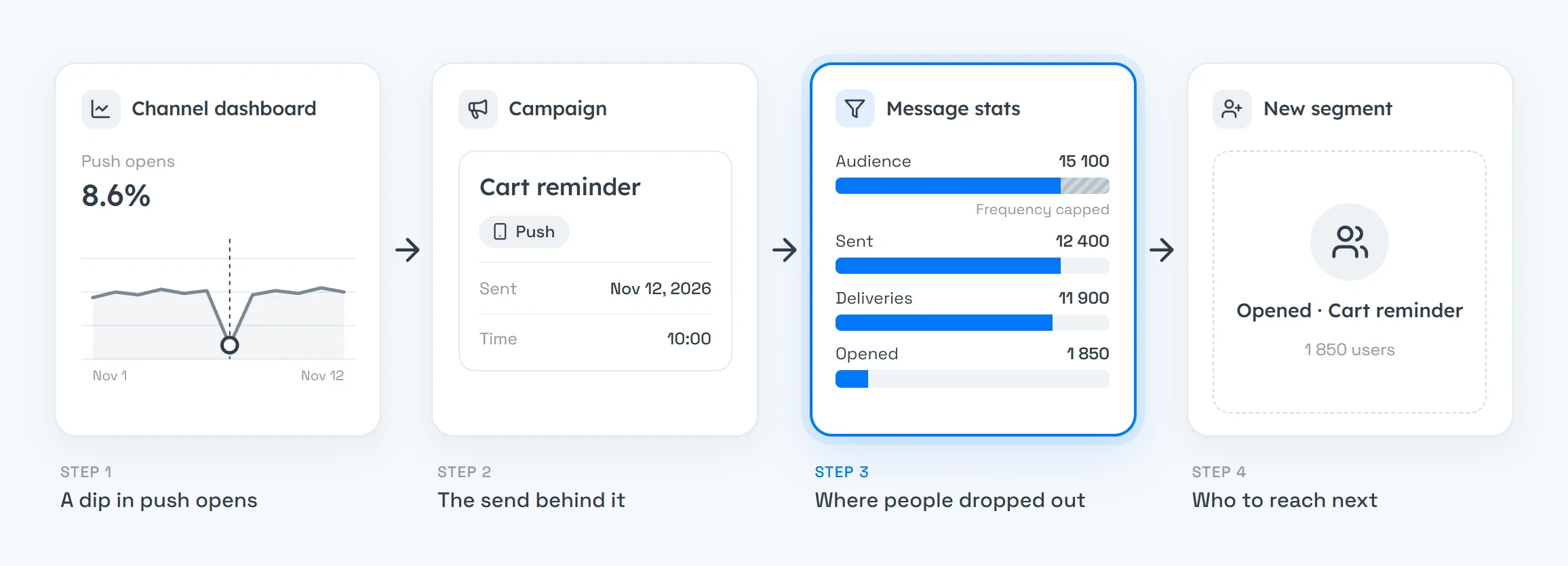
Les tableaux de bord et le Project overview montrent l’évolution d’un canal sur plusieurs semaines. Lorsqu’une courbe baisse, les statistiques des messages indiquent quel envoi en est la cause, et c’est sur cette même page que vous agissez : recontacter les mêmes personnes, nettoyer les adresses en rebond ou corriger l’erreur qui a bloqué la livraison. C’est le niveau de chaque envoi dans l’analytique Pushwoosh.
Trois étapes de l’envoi au segment
Aucun développeur n’est nécessaire. L’export des listes de destinataires requiert l’autorisation Personal data ; la création d’un segment, non.
-
Ouvrir l'envoi
Allez dans Campaigns → One-time messages, ou ouvrez Detailed statistics sur un élément du Customer Journey.
-
Lire les onglets
Overview contient l'entonnoir, Timeline montre quand ont eu lieu les envois, confirmations et ouvertures, et Errors liste ce qui a échoué et pourquoi. Les e-mails disposent aussi de l'onglet Clicks avec la carte des clics.
-
Agir à chaque étape
Ouvrez le menu d'une tuile pour créer un segment, ou exportez la liste au niveau destinataire au format CSV.
Les statistiques des messages dans un parcours actif
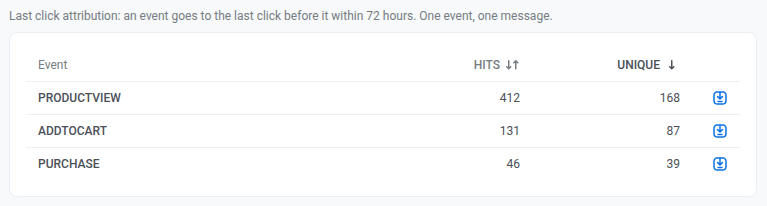
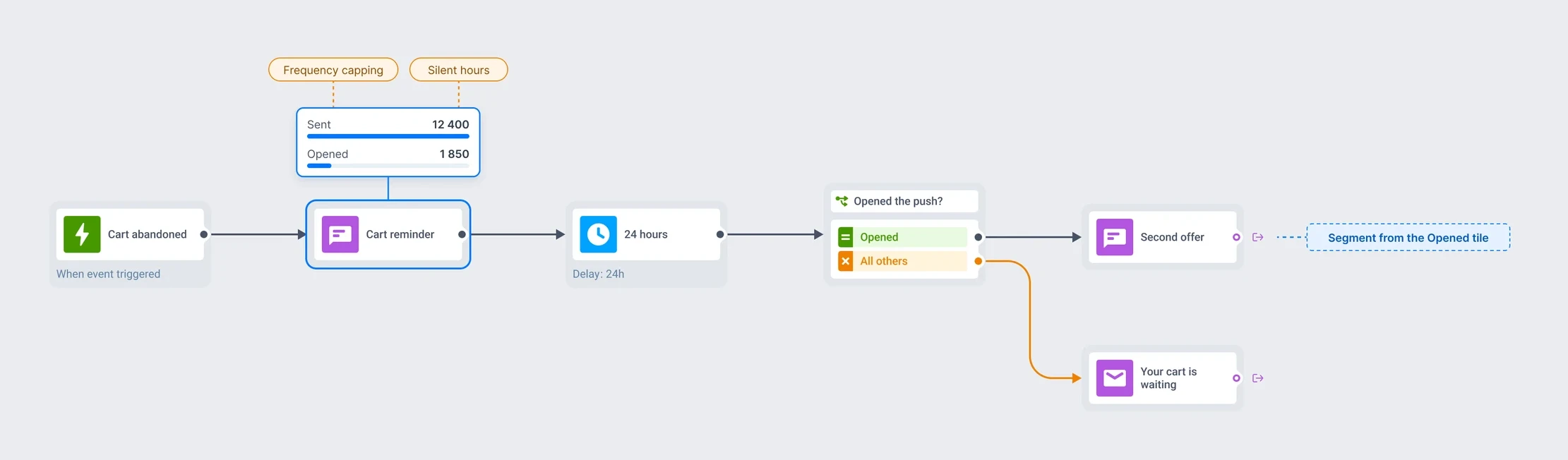
Imaginons qu’un parcours envoie une relance panier. Le plafonnement de fréquence et les heures de silence retiennent une partie des envois, et l’entonnoir indique combien. Si votre application envoie un événement d’achat, le tableau Events de l’onglet Timeline compte les achats effectués dans les 72 heures suivant un clic et les attribue à ce message.
Les personnes qui ont ouvert deviennent un segment directement depuis la tuile Opened, et le parcours leur envoie une seconde offre. Pour l’e-mail, Resend to non-openers touche les autres.
- Analytique : les tableaux de bord et rapports que cette page détaille
- Project overview : portée, délivrabilité et revenus des campagnes de tout le projet sur une seule page
- Objectifs de conversion : définissez la conversion visée par un parcours
- Période de silence : heures calmes d’un parcours, selon le fuseau horaire de chaque utilisateur
Voyez qui a ouvert votre dernière campagne
Ouvrez la tuile Opened de votre dernier envoi et transformez ces personnes en segment.
Explorer les produits connexes
Obtenez des insights exploitables sur tous les canaux de messagerie et augmentez le ROI de vos campagnes grâce à l'analyse complète de Pushwoosh.
Tableau de bord des notifications push et de l'e-mail : portée par canal, délivrabilité et revenus par campagne. Un groupe devient un segment en un clic.
Définissez l'événement qui signe la réussite d'un parcours, comptez les conversions tardives jusqu'à 30 jours après la sortie, et arrêtez la séquence dès la conversion.
Bloquez l'envoi d'un parcours sur tous les canaux pendant une plage horaire quotidienne, résolue selon le fuseau horaire de chaque abonné, canal par canal.
Concevez et optimisez vos campagnes avec un outil visuel unique. Communiquez, engagez, fidélisez, convertissez, segmentez et expérimentez avec le Constructeur de parcours client Pushwoosh.
Exportez tout segment Pushwoosh en CSV, importez en masse listes, tags, événements et contacts SMS, ou créez des segments depuis votre entrepôt ou GA4.