إحصاءات الرسائل التي تُظهر لك من تستهدف بعد ذلك
كل إرسال عبر الإشعارات الفورية والبريد الإلكتروني والرسائل القصيرة وWhatsApp وApp Inbox يحصل على صفحة إحصاءات خاصة به. ترى من كان ضمن الجمهور، ومن خرج ولماذا، ومن فتح الرسالة ومن نقر عليها، ويمكنك تحويل أي خطوة منها إلى الشريحة التالية. تعمل الصفحة على بنية Pushwoosh في مراكز بياناتها الخاصة في ألمانيا والولايات المتحدة.
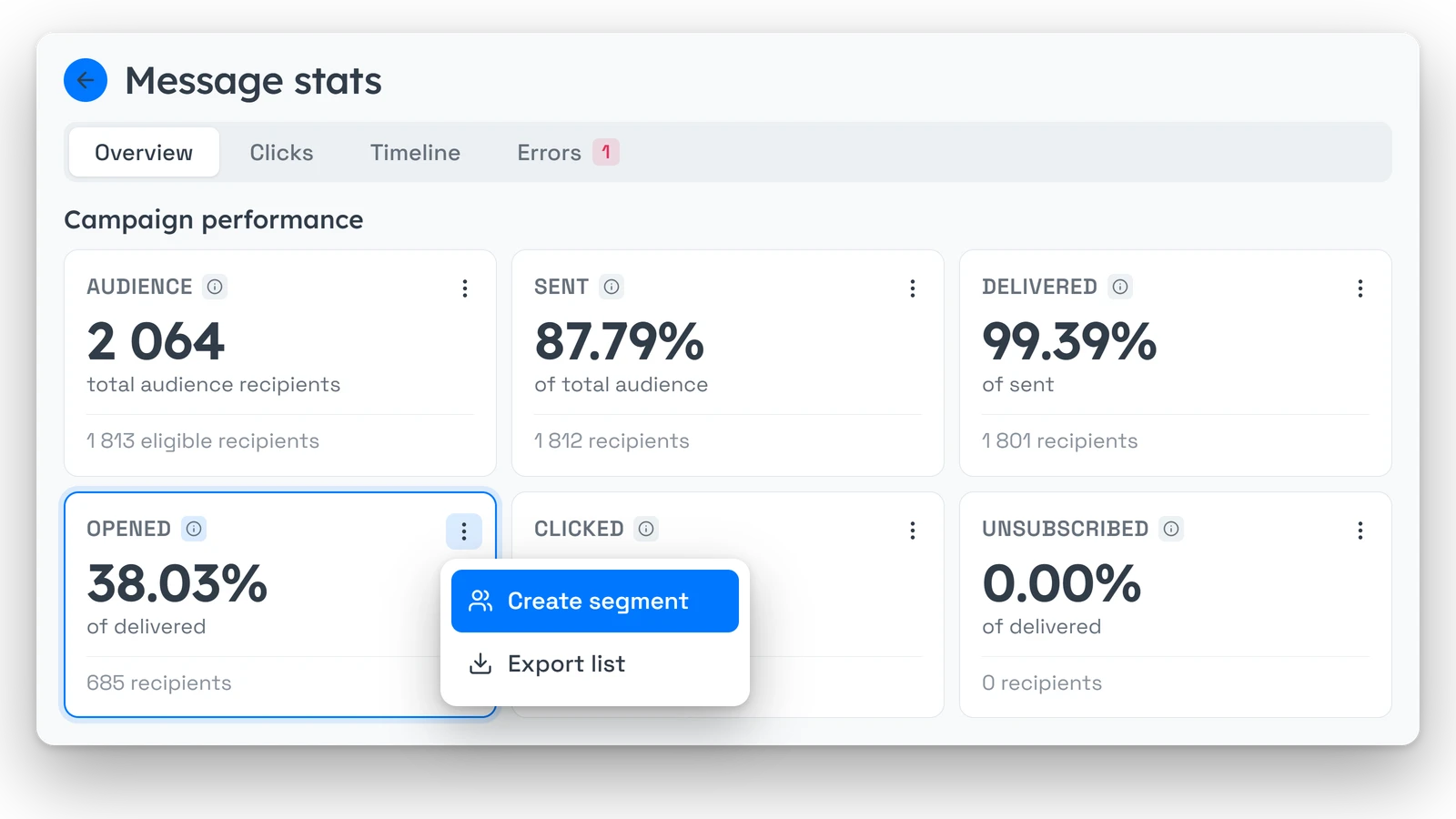
اعرف ما حدث لكل إرسال
أرسلتَ حملة تذكير بالسلة المتروكة قبل عروض رمضان يوم الثلاثاء، ويوم الخميس يسألك المدير عن النتيجة. معدل الفتح وحده لا يجيب: من لم يفتح الرسالة ربما لم تصله أصلاً، أو أوقفته قواعد التكرار التي وضعتها بنفسك، أو لم يهتم بها ببساطة. ولكل حالة إجراء مختلف.
تفكك إحصاءات الرسائل الإرسال خطوة بخطوة. يمتد المسار من Audience إلى Sent وDeliveries ثم Opened، وتوضح كل خطوة أين خرج المستخدمون: حدّ تكرار الرسائل (frequency capping)، أو ساعات الصمت (silent hours)، أو مجموعة التحكم العامة، أو رفض البوابة، أو خطأ معالجة من جهة Pushwoosh. مرّر المؤشر فوق أي بطاقة لترى المعادلة التي تقف وراء النسبة.
| القناة | ما تعرضه الصفحة |
|---|---|
| الإشعارات الفورية للجوال | Audience وSent وOpened؛ عمليات التسليم مقسمة حسب السماح بالإشعارات على الجهاز؛ النقرات على الأزرار |
| البريد الإلكتروني | Sent وDelivered وOpened وClicked وUnsubscribed؛ خريطة نقرات فوق معاينة الرسالة؛ الارتدادات مجمعة حسب 7 أسباب مع أكثر رموز SMTP تكراراً |
| الرسائل القصيرة وتطبيقات المراسلة | Audience وSent؛ Opened لـ WhatsApp؛ Read لـ RCS |
| App Inbox | Sent وReached وRead وClicked |
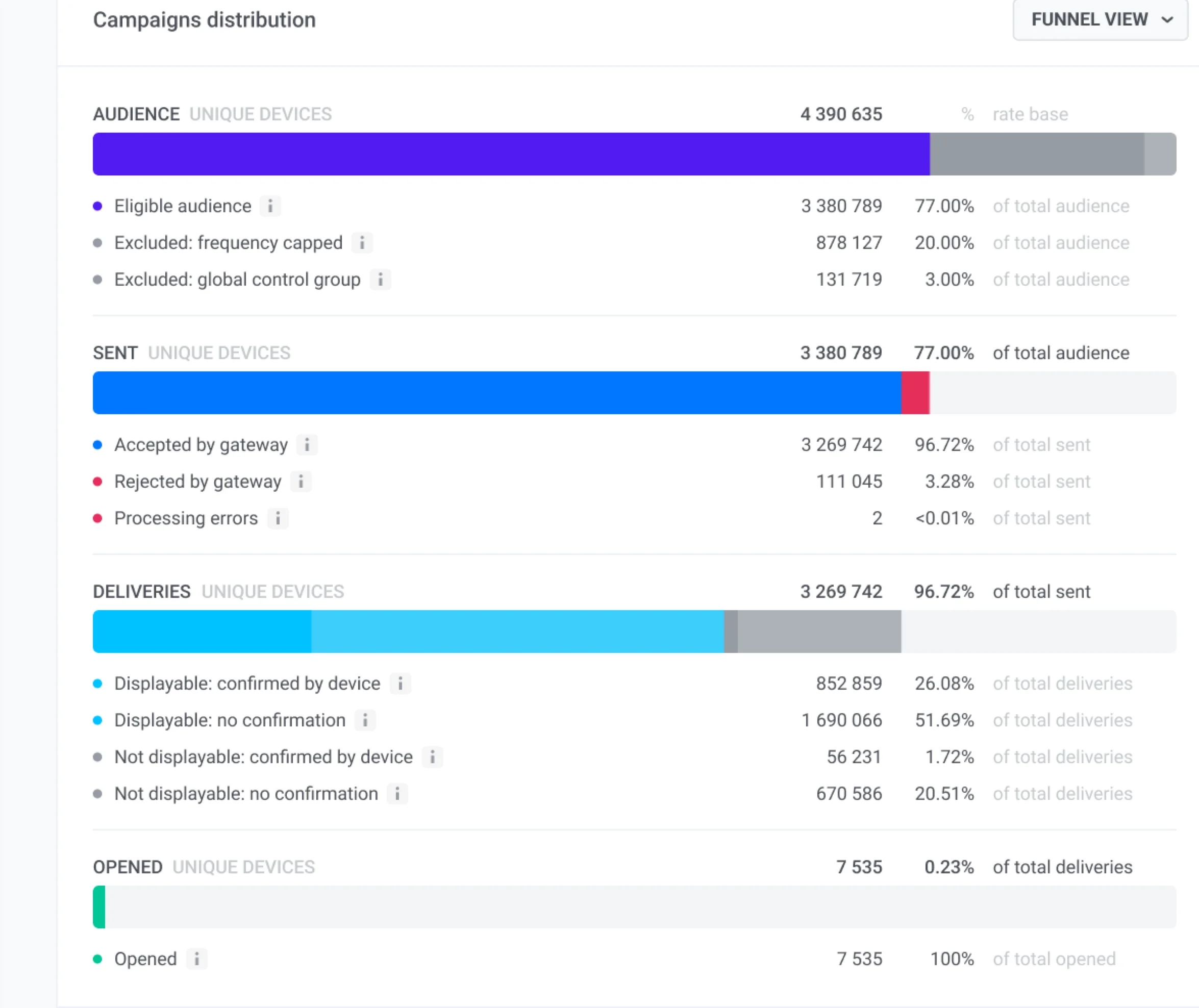
التسليم والعرض رقمان مختلفان
قد تقبل البوابة الإشعار الفوري ثم يصل إلى هاتف أُوقفت فيه الإشعارات. بالنسبة للإشعارات المرسلة خلال آخر 30 يوماً، تنقسم Deliveries إلى Displayable وNot displayable، وتنقسم كل منهما بحسب تأكيد الجهاز للاستلام. هكذا تعرف عدد الأشخاص الذين كان بإمكانهم رؤية الرسالة فعلاً.
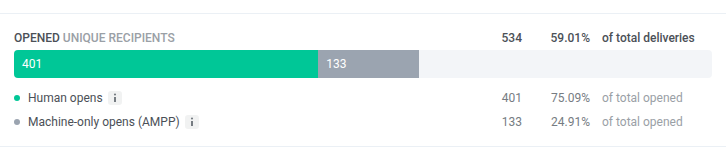
فتح الرسائل من البشر محسوب بمعزل عن فتحها آلياً
تفتح أدوات الفحص الأمني مثل Microsoft Defender وProofpoint الرسائل وتنقر عليها قبل أن يقرأها أحد. تستبعد إحصاءات الرسائل هذه العمليات افتراضياً، ويمكنك إعادتها عبر مفتاح Show bots. أما عمليات الفتح التي تُجريها Apple Mail Privacy Protection تلقائياً فتظهر في صف مستقل عن الفتح البشري.
من اتجاه في لوحة البيانات إلى الإرسال الذي يقف خلفه
تعرض لوحات البيانات وProject overview أداء القناة على مدى أسابيع. وعندما ينخفض خط هناك، تخبرك إحصاءات الرسائل بالإرسال الذي تسبب في ذلك، ومن الصفحة نفسها تتخذ الإجراء: إعادة مراسلة الأشخاص أنفسهم، أو تنظيف العناوين المرتدة، أو إصلاح الخطأ الذي منع التسليم. إنها مستوى الإرسال الواحد في تحليلات Pushwoosh.
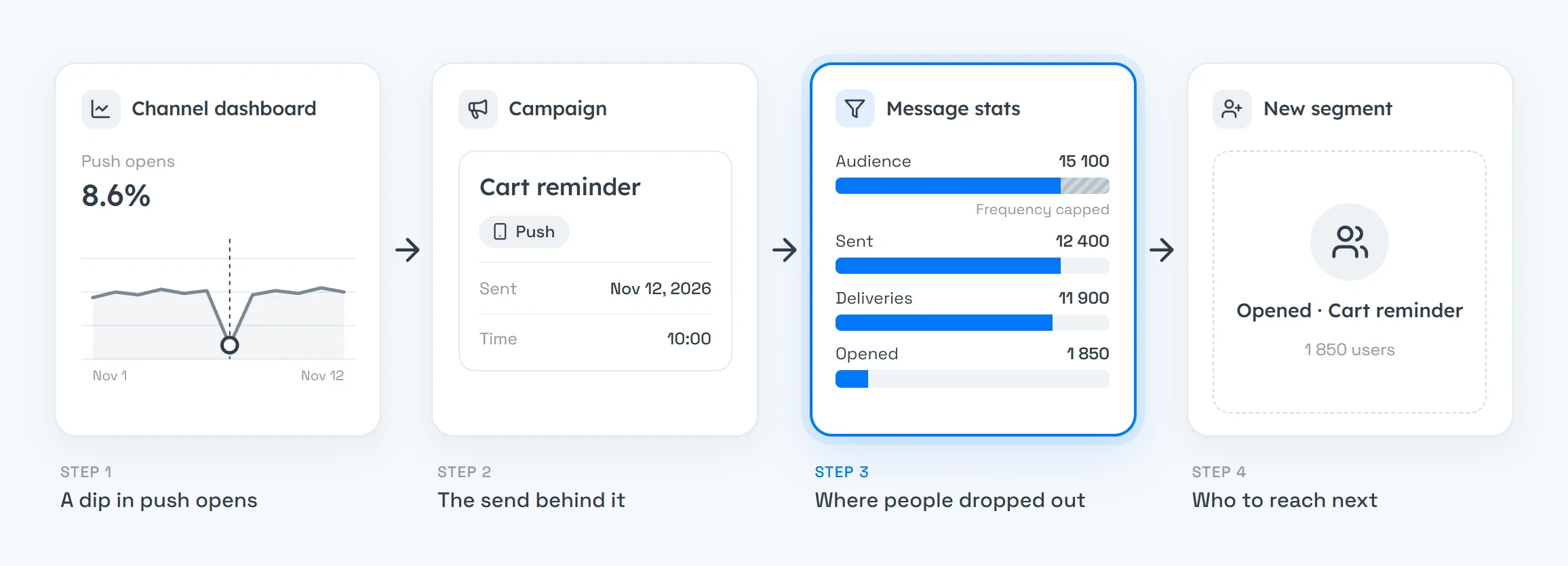
ثلاث خطوات من الإرسال إلى الشريحة
لا تحتاج إلى مطوّر في أي خطوة. يتطلب تصدير قوائم المستلمين صلاحية Personal data، بينما لا يتطلبها إنشاء الشريحة.
-
افتح الإرسال
انتقل إلى Campaigns → One-time messages، أو افتح Detailed statistics على أحد عناصر Customer Journey.
-
اقرأ علامات التبويب
يعرض Overview المسار، ويُظهر Timeline توقيت الإرسال والتأكيدات وعمليات الفتح، ويسرد Errors ما فشل ولماذا. ولرسائل البريد الإلكتروني أيضاً علامة التبويب Clicks مع خريطة النقرات.
-
تصرّف عند أي خطوة
افتح قائمة البطاقة لإنشاء شريحة، أو صدّر قائمة المستلمين بصيغة CSV.
إحصاءات الرسائل داخل رحلة عميل قيد التشغيل
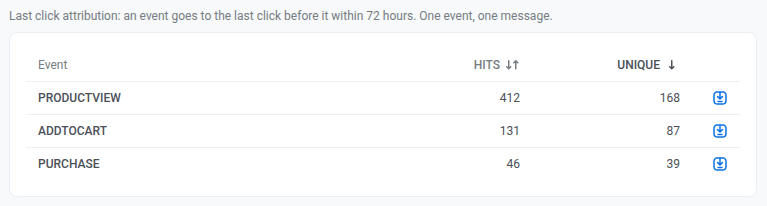
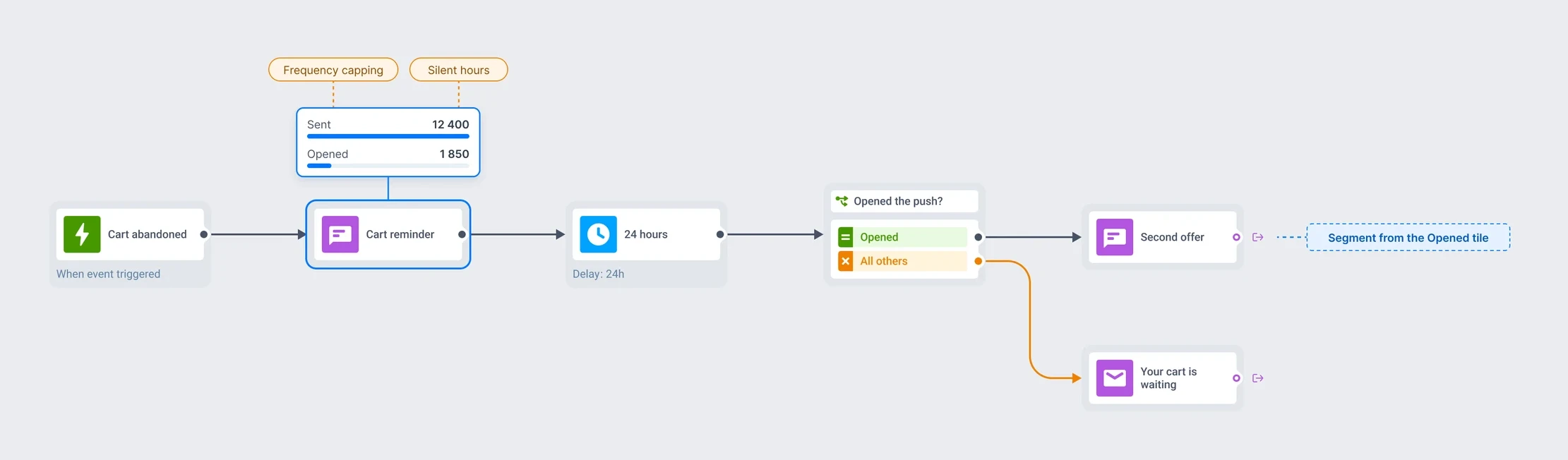
لنفترض أن رحلة عميل أرسلت تذكيراً بالسلة. يوقف حد التكرار وساعات الصمت جزءاً من الإرسالات، ويُظهر المسار عددها. وإذا كان تطبيقك يرسل حدث شراء، فإن جدول Events في علامة التبويب Timeline يحتسب المشتريات التي تمت خلال 72 ساعة من النقر وينسبها إلى هذه الرسالة.
يتحول من فتحوا الرسالة إلى شريحة مباشرة من بطاقة Opened، وترسل لهم الرحلة عرضاً ثانياً. وفي البريد الإلكتروني، تصل Resend to non-openers إلى البقية.
- التحليلات: لوحات البيانات والتقارير التي تتعمق فيها هذه الصفحة
- Project overview: الوصول وقابلية التسليم وإيرادات الحملات للمشروع كله في صفحة واحدة
- أهداف التحويل: حدّد التحويل الذي صُممت الرحلة لتحقيقه
- فترة الصمت: ساعات هدوء لرحلة واحدة وفق المنطقة الزمنية لكل مستخدم
اعرف من فتح حملتك الأخيرة
افتح بطاقة Opened في إرسالك الأخير وحوّل هؤلاء الأشخاص إلى شريحة.
استكشف المنتجات ذات الصلة
احصل على رؤى قابلة للتنفيذ عبر جميع قنوات المراسلة وزيّد عائد الاستثمار (ROI) لحملاتك بفضل تحليلات Pushwoosh الشاملة.
تحليلات الإشعارات الفورية في صفحة واحدة: الوصول عبر كل قناة، وتسليم Push والبريد، وإيرادات كل حملة، مع تحويل أي مجموعة إلى شريحة بنقرة واحدة.
حدّد الحدث الذي يعني نجاح الرحلة، واحتسب التحويلات المتأخرة حتى 30 يوماً بعد الخروج، وأنهِ التسلسل فور تحويل المستخدم.
أوقف رحلة العميل عن الإرسال بأي قناة خلال ساعات هدوء كل مشترك حسب منطقته الزمنية. فعّلها لكل قناة، خصص كل يوم، واختر مصير الرسالة المحجوبة.
رسم وتبسيط حملاتك باستخدام أداة بصرية واحدة. تواصل، تفاعل، احتفظ، حوّل، قسّم، وجرّب باستخدام منشئ رحلة العميل من Pushwoosh.
صدّر أي شريحة في Pushwoosh إلى CSV، واستورد القوائم والوسوم والأحداث وجهات اتصال SMS دفعة واحدة، وأنشئ شرائح من مستودع بياناتك أو جماهير GA4.