다음에 누구에게 보낼지 알려주는 메시지 통계
푸시, 이메일, SMS, WhatsApp, App Inbox의 모든 발송마다 별도의 통계 페이지가 제공됩니다. 대상자가 누구였는지, 누가 왜 이탈했는지, 누가 열고 클릭했는지 확인하고, 어느 단계든 다음 세그먼트로 바로 전환할 수 있습니다.
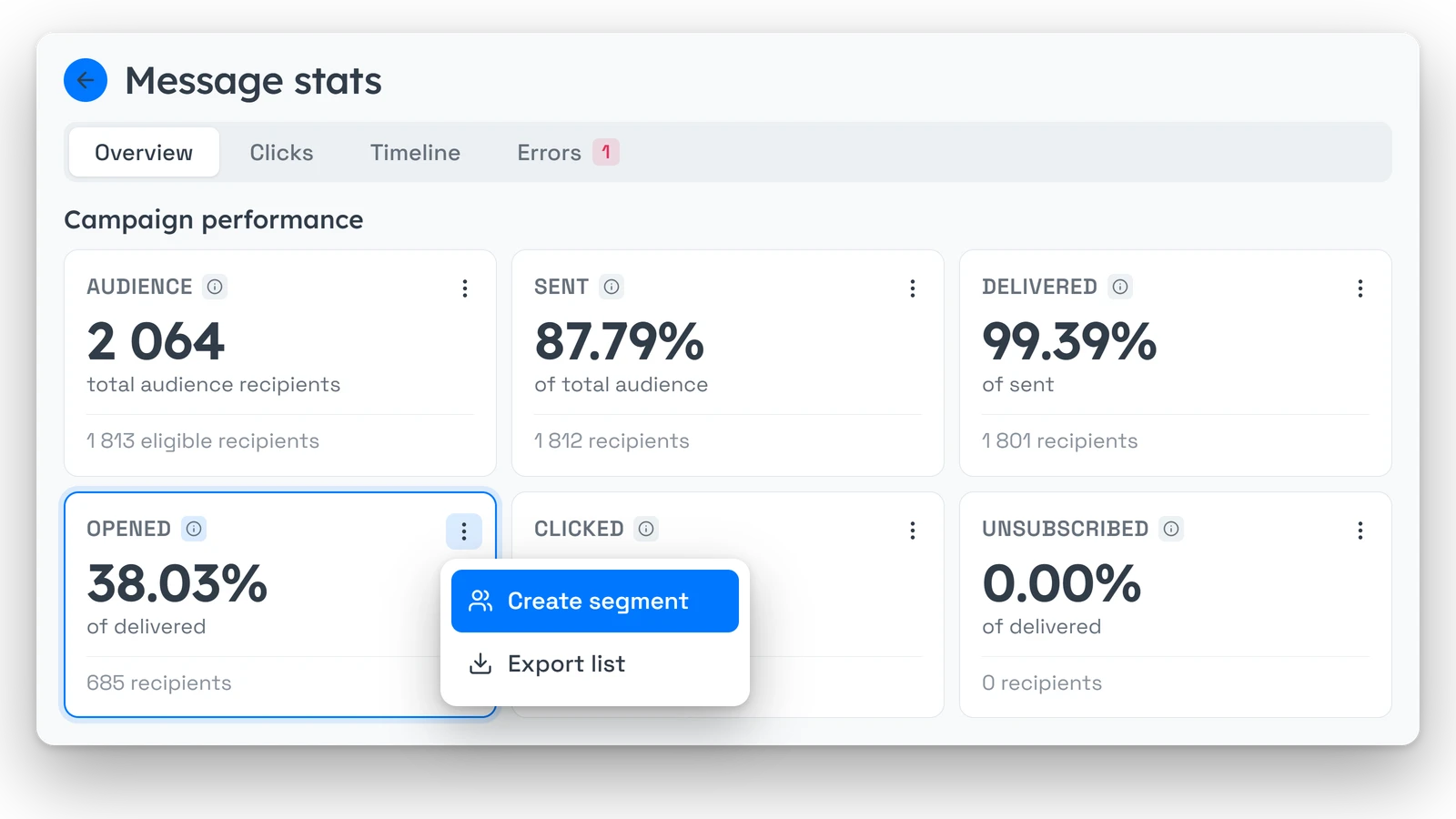
모든 발송의 결과를 정확히 파악합니다
추석 연휴 전 장바구니 리마인드 캠페인을 화요일에 보냈고, 목요일에 팀장님이 성과를 묻습니다. 오픈율만으로는 답할 수 없습니다. 열지 않은 사용자는 메시지를 아예 받지 못했을 수도, 직접 설정한 발송 빈도 규칙에 걸렸을 수도, 단순히 관심이 없었을 수도 있습니다. 경우마다 필요한 조치가 다릅니다.
메시지 통계는 발송을 단계별로 분해합니다. 퍼널은 Audience에서 Sent, Deliveries를 거쳐 Opened로 이어지고, 각 단계마다 사용자가 빠진 지점을 보여 줍니다. 발송 빈도 제한(frequency capping), 방해 금지 시간(silent hours), 글로벌 대조군, 게이트웨이 거부, Pushwoosh 측 처리 오류가 모두 구분됩니다. 타일에 마우스를 올리면 비율 뒤의 계산식을 확인할 수 있습니다.
| 채널 | 통계 페이지에서 확인할 수 있는 항목 |
|---|---|
| 모바일 푸시 | Audience, Sent, Opened, 기기에서 알림 허용 여부에 따라 나눈 전달 수, 버튼 클릭 |
| 이메일 | Sent, Delivered, Opened, Clicked, Unsubscribed, 이메일 미리보기 위의 클릭 맵, 7가지 사유별 반송과 주요 SMTP 코드 |
| SMS 및 메신저 | Audience와 Sent, WhatsApp의 Opened, RCS의 Read |
| App Inbox | Sent, Reached, Read, Clicked |
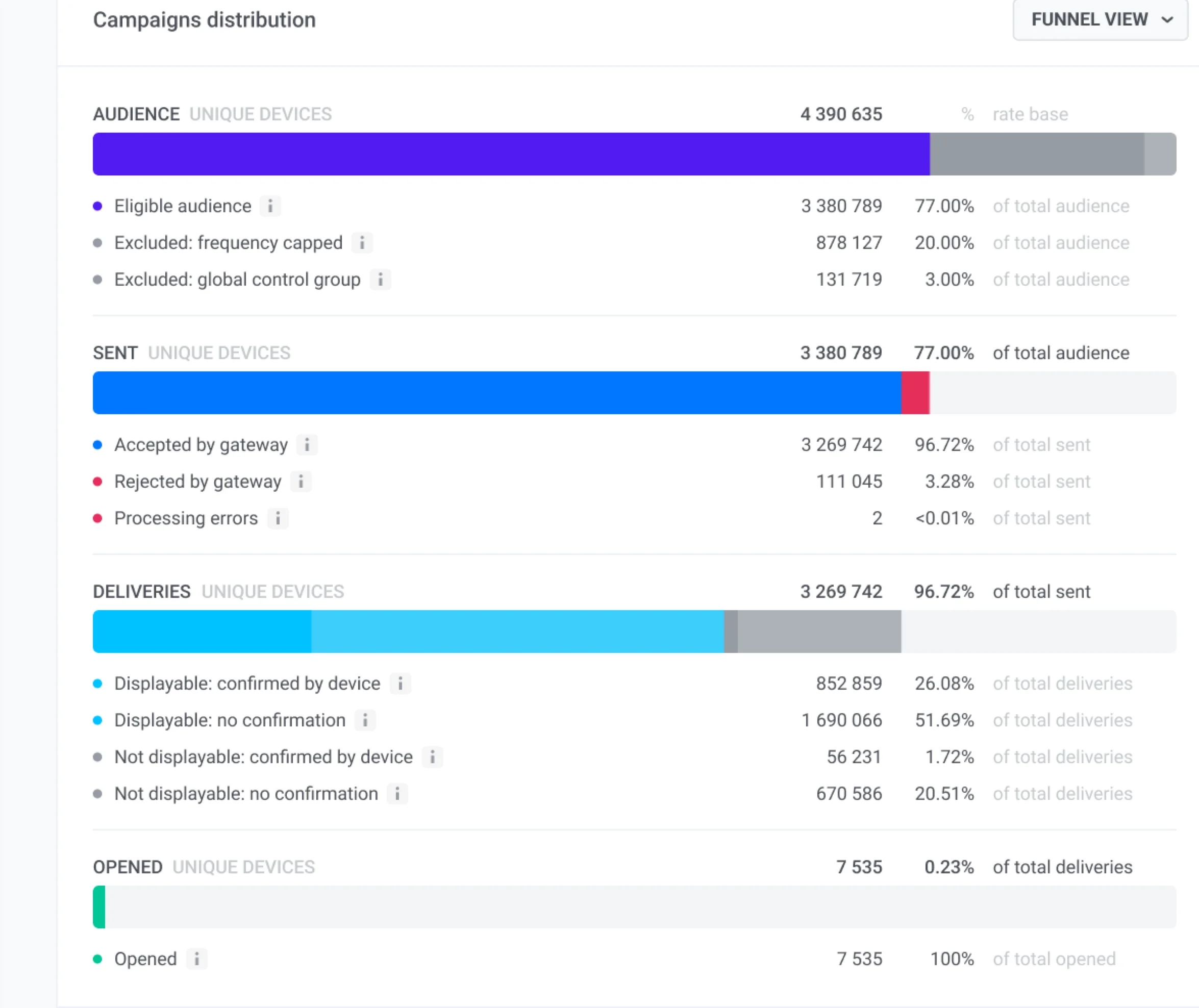
전달과 노출은 서로 다른 숫자입니다
게이트웨이가 수락한 푸시라도 알림이 꺼진 휴대폰에 도착할 수 있습니다. 최근 30일 이내에 보낸 푸시는 Deliveries가 Displayable과 Not displayable로 나뉘고, 각각 다시 기기의 수신 확인 여부로 구분됩니다. 실제로 메시지를 볼 수 있었던 사람이 몇 명인지 확인할 수 있습니다.
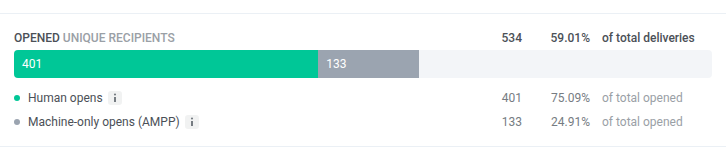
사람의 오픈과 기계의 오픈을 따로 집계합니다
Microsoft Defender, Proofpoint 같은 보안 스캐너는 사람이 읽기 전에 이메일을 열고 링크를 클릭합니다. 메시지 통계는 기본적으로 이를 제외하며, Show bots 토글로 다시 포함할 수 있습니다. Apple Mail Privacy Protection이 자동으로 발생시킨 오픈은 사람의 오픈과 별도의 행으로 표시됩니다.
대시보드의 추세에서 원인이 된 발송까지
대시보드와 Project overview는 채널의 몇 주간 흐름을 보여 줍니다. 그래프가 떨어졌을 때 메시지 통계는 어떤 발송이 원인이었는지 알려 주고, 바로 그 페이지에서 조치할 수 있습니다. 같은 사용자에게 다시 보내거나, 반송된 주소를 정리하거나, 전달을 막은 오류를 수정하면 됩니다. Pushwoosh 분석의 발송 단위 화면이며, 독일과 미국에 있는 Pushwoosh 자체 데이터센터 인프라에서 운영됩니다.
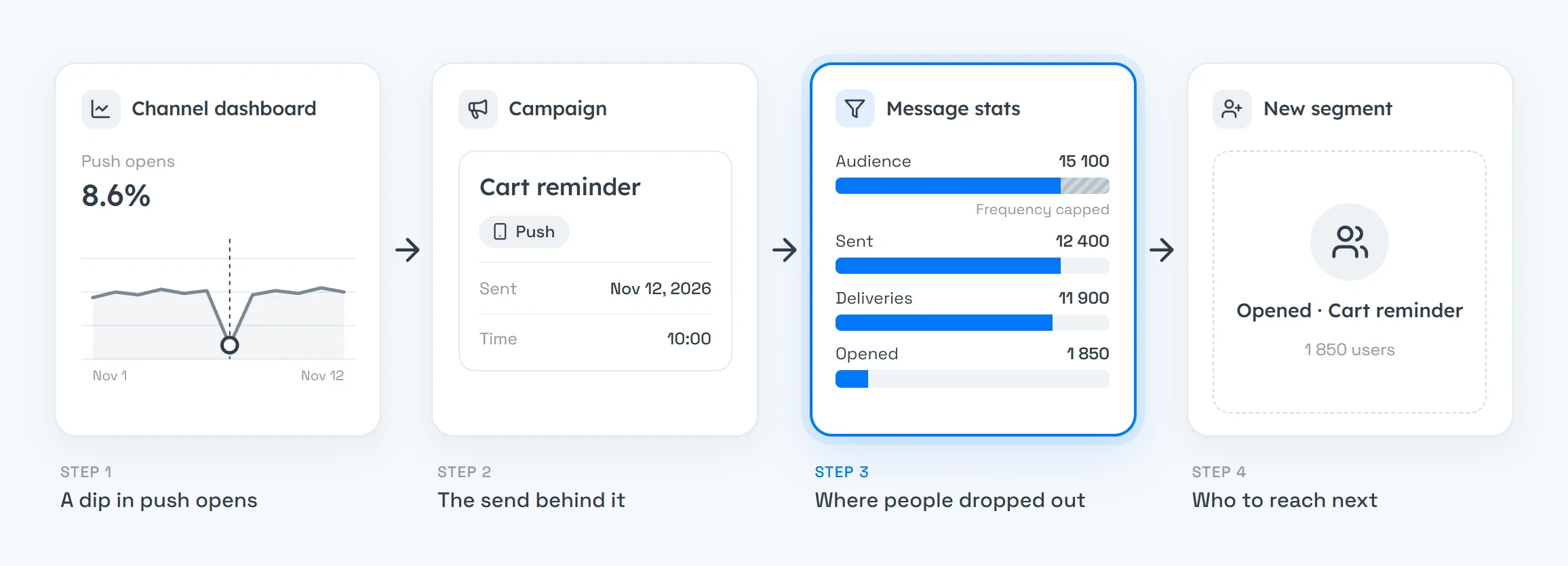
세 단계로 발송에서 세그먼트까지
개발자의 도움이 전혀 필요하지 않습니다. 수신자 목록을 내보내려면 Personal data 권한이 필요하지만, 세그먼트 생성에는 필요하지 않습니다.
-
발송 열기
Campaigns → One-time messages로 이동하거나, Customer Journey 요소에서 Detailed statistics를 엽니다.
-
탭 확인하기
Overview에는 퍼널이, Timeline에는 발송·확인·오픈 시점이, Errors에는 실패 항목과 원인이 있습니다. 이메일에는 클릭 맵이 담긴 Clicks 탭도 있습니다.
-
어느 단계에서든 조치하기
타일 메뉴를 열어 세그먼트를 만들거나, 수신자 단위 목록을 CSV로 내보냅니다.
운영 중인 Journey 안의 메시지 통계
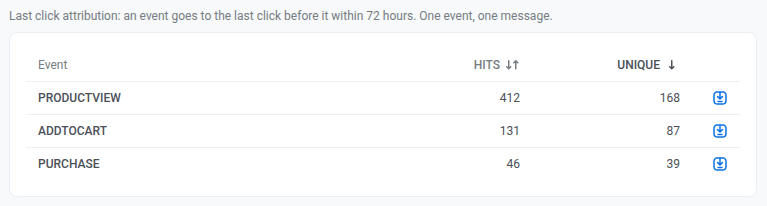
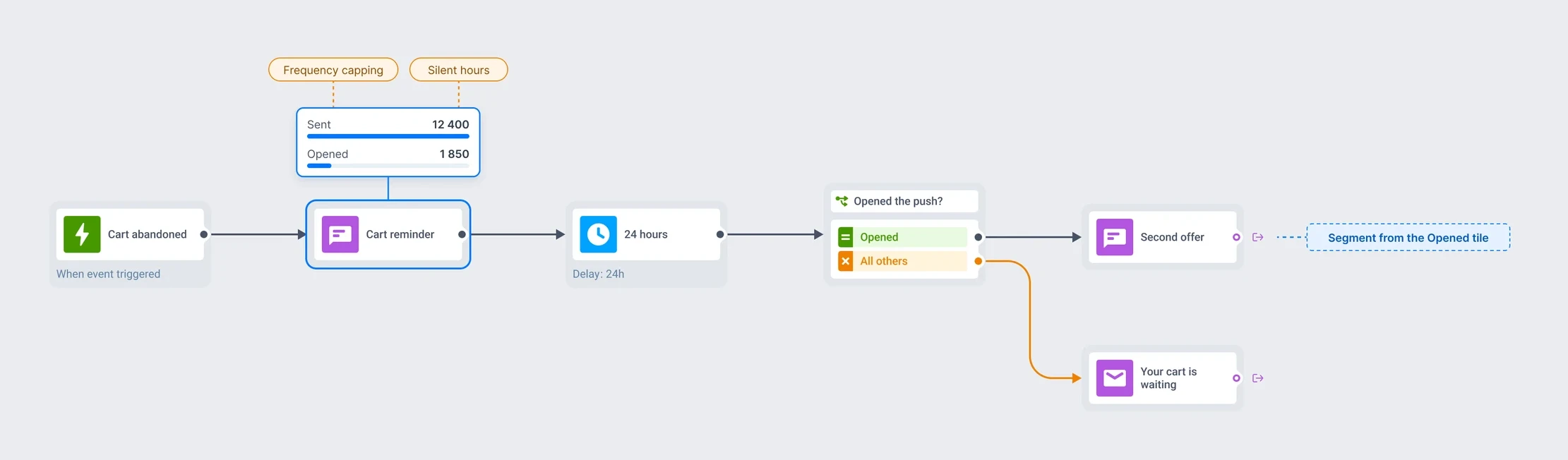
Journey에서 장바구니 리마인드를 보냈다고 가정해 보겠습니다. 발송 빈도 제한과 방해 금지 시간이 일부 발송을 보류하고, 퍼널은 그 수를 보여 줍니다. 앱이 구매 이벤트를 보내고 있다면, Timeline 탭의 Events 표가 클릭 후 72시간 안에 발생한 구매를 집계해 이 메시지의 성과로 귀속합니다.
메시지를 연 사용자는 Opened 타일에서 바로 세그먼트가 되고, Journey는 이들에게 두 번째 혜택을 보냅니다. 이메일의 경우 Resend to non-openers로 나머지 사용자에게 다시 도달합니다.
- 분석: 이 페이지가 세부적으로 들여다보는 대시보드와 리포트
- Project overview: 프로젝트 전체의 도달, 전달률, 캠페인 매출을 한 페이지에서
- 전환 목표: Journey가 달성할 전환을 설정
- 방해 금지 시간: 사용자별 시간대에 맞춘 단일 Journey의 휴식 시간
지난 캠페인을 누가 열었는지 확인하세요
지난 발송의 Opened 타일을 열어 그 사용자들을 세그먼트로 만드세요.
관련 제품 살펴보기
Pushwoosh 의 포괄적인 분석을 통해 모든 메시징 채널에서 실행 가능한 인사이트를 확보하고 캠페인 ROI 를 높이세요.
푸시 알림 분석 대시보드에서 채널별 도달 범위, 푸시·이메일 전달률, 캠페인별 매출을 한 페이지로 확인하고 문제 그룹을 클릭 한 번으로 세그먼트로 만듭니다.
여정 성공을 의미하는 이벤트를 지정하고, 이탈 후 최대 30일까지 지연 전환을 집계하며, 전환 즉시 나머지 시퀀스를 종료할 수 있습니다.
사일런스 기간은 구독자의 기기 시간대를 기준으로 푸시, 이메일, SMS, WhatsApp, 인앱, LINE 발송을 매일 정해진 시간에 차단하는 고객 여정 설정입니다. 채널별 온오프, 요일별 예외, 차단 메시지 처리 방식을 지원합니다.
하나의 시각적 도구로 캠페인을 매핑하고 간소화하세요. Pushwoosh 고객 여정 빌더를 사용하여 소통하고, 참여를 유도하며, 유지하고, 전환시키고, 세분화하고, 실험하세요.
Pushwoosh 세그먼트를 CSV로 내보내고, 목록·태그·이벤트·SMS 연락처를 일괄 가져오며, 자체 데이터 웨어하우스와 GA4 오디언스로 세그먼트를 만듭니다.