次に誰へ届けるべきかがわかるメッセージ統計
プッシュ通知、メール、SMS、WhatsApp、App Inbox のすべての配信に、専用の統計ページが用意されています。オーディエンスに誰が含まれ、誰がなぜ離脱し、誰が開封・クリックしたかを確認でき、どのステップも次のセグメントに変えられます。
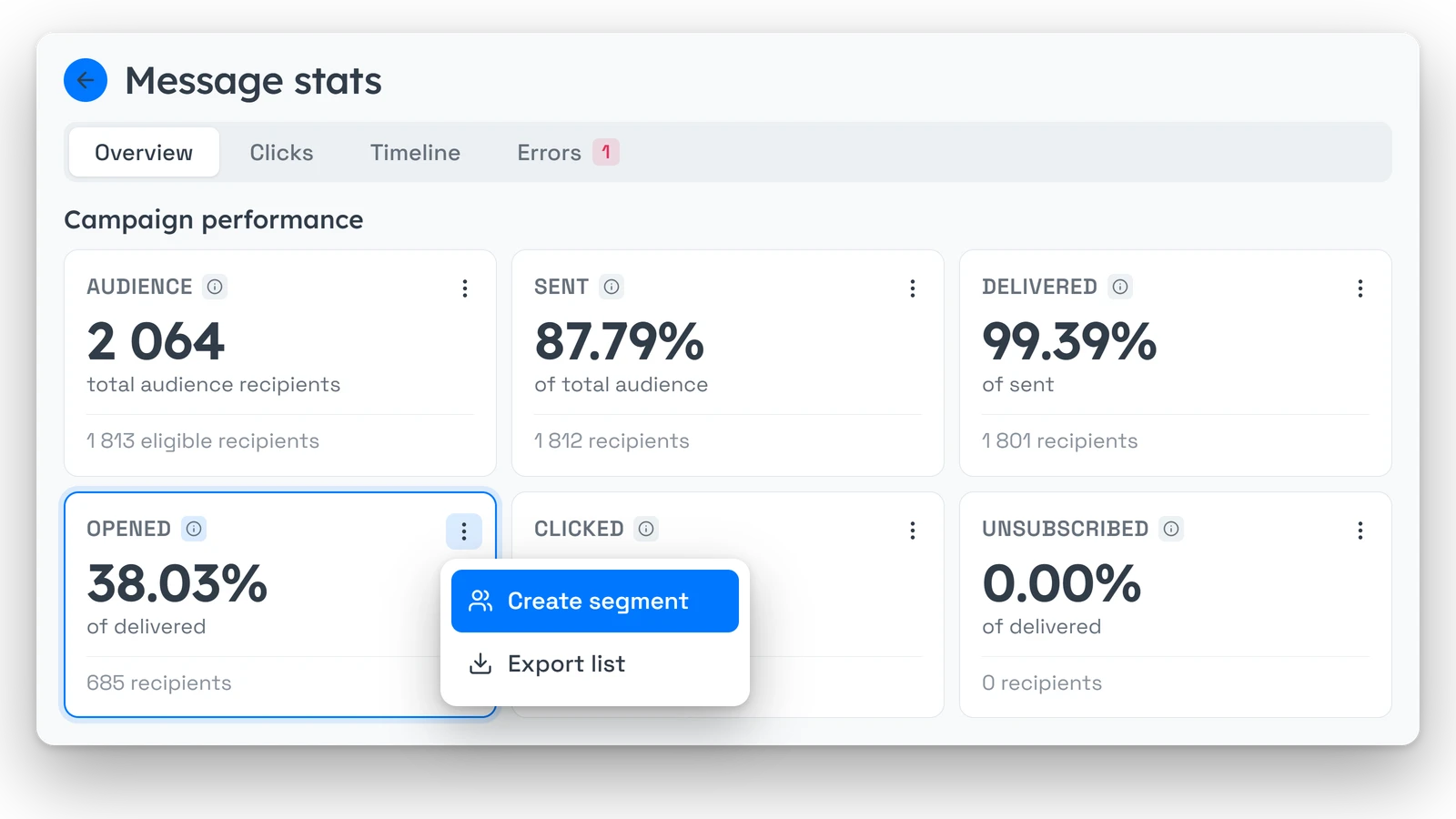
配信ごとに何が起きたかを把握できます
年末セール前の火曜日にカゴ落ちリマインドを配信し、木曜日に上長から結果を聞かれたとします。開封率だけでは答えられません。開封しなかったユーザーは、そもそも届いていなかったのか、自社で設定した配信頻度ルールで止められたのか、単に関心がなかったのか。それぞれ必要な対応が異なります。
メッセージ統計は、配信をステップごとに分解します。ファネルは Audience から Sent、Deliveries を経て Opened へと続き、各ステップでユーザーが離脱した箇所を示します。配信頻度の上限(frequency capping)、配信停止時間帯(silent hours)、グローバルコントロールグループ、ゲートウェイによる拒否、Pushwoosh 側の処理エラーが区別されます。タイルにカーソルを合わせると、割合の計算式を確認できます。
| チャネル | 統計ページで確認できる内容 |
|---|---|
| モバイルプッシュ | Audience、Sent、Opened。端末で通知が許可されていたかどうかで分けた配信数。ボタンのクリック |
| メール | Sent、Delivered、Opened、Clicked、Unsubscribed。メールプレビュー上のクリックマップ。7 つの理由別に分類したバウンスと主な SMTP コード |
| SMS とメッセンジャー | Audience と Sent。WhatsApp は Opened。RCS は Read |
| App Inbox | Sent、Reached、Read、Clicked |
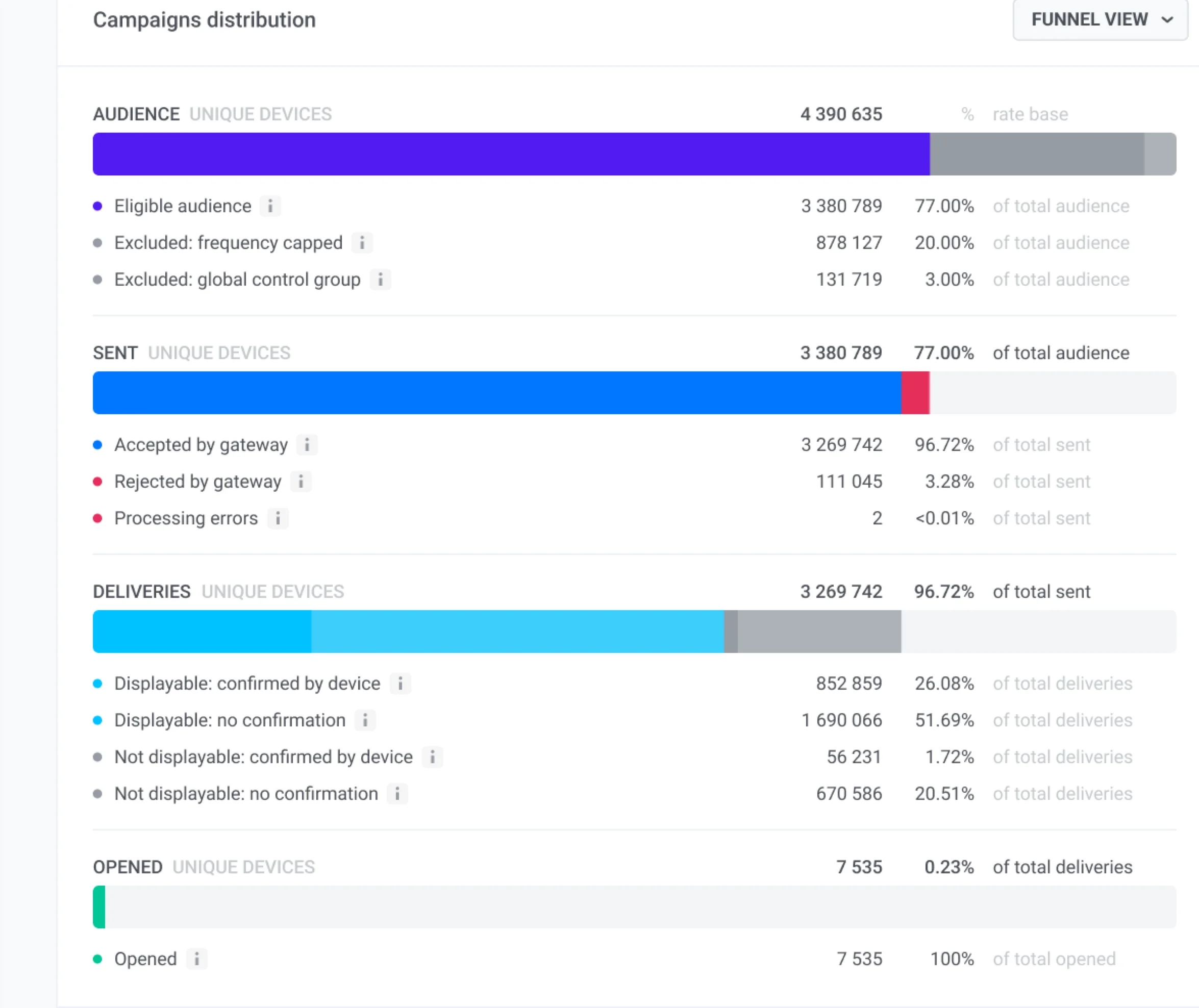
配信済みと表示済みは別の数字です
ゲートウェイが受け付けたプッシュでも、通知をオフにしている端末に届くことがあります。過去 30 日以内に送信したプッシュでは、Deliveries が Displayable と Not displayable に分かれ、さらにそれぞれ端末が受信を確認したかどうかで分かれます。実際にメッセージを目にできたユーザー数がわかります。
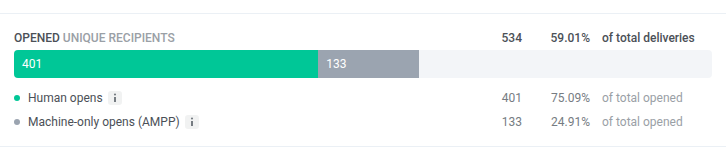
人による開封と機械による開封を分けて集計します
Microsoft Defender や Proofpoint などのセキュリティスキャナーは、人が読む前にメールを開封し、リンクをクリックします。メッセージ統計は既定でこれらを除外し、Show bots スイッチで再び含めることができます。Apple Mail Privacy Protection が自動で行う開封は、人による開封とは別の行に表示されます。
ダッシュボードの傾向から、その原因となった配信へ
ダッシュボードと Project overview は、チャネルの数週間の推移を示します。グラフが落ち込んだとき、メッセージ統計はどの配信が原因かを示し、そのページから直接対応できます。同じユーザーに再度届ける、バウンスしたアドレスを整理する、配信を妨げたエラーを修正する、といった対応です。Pushwoosh の分析機能のうち配信単位の階層にあたり、ドイツと米国にある Pushwoosh 自社データセンターのインフラ上で稼働します。
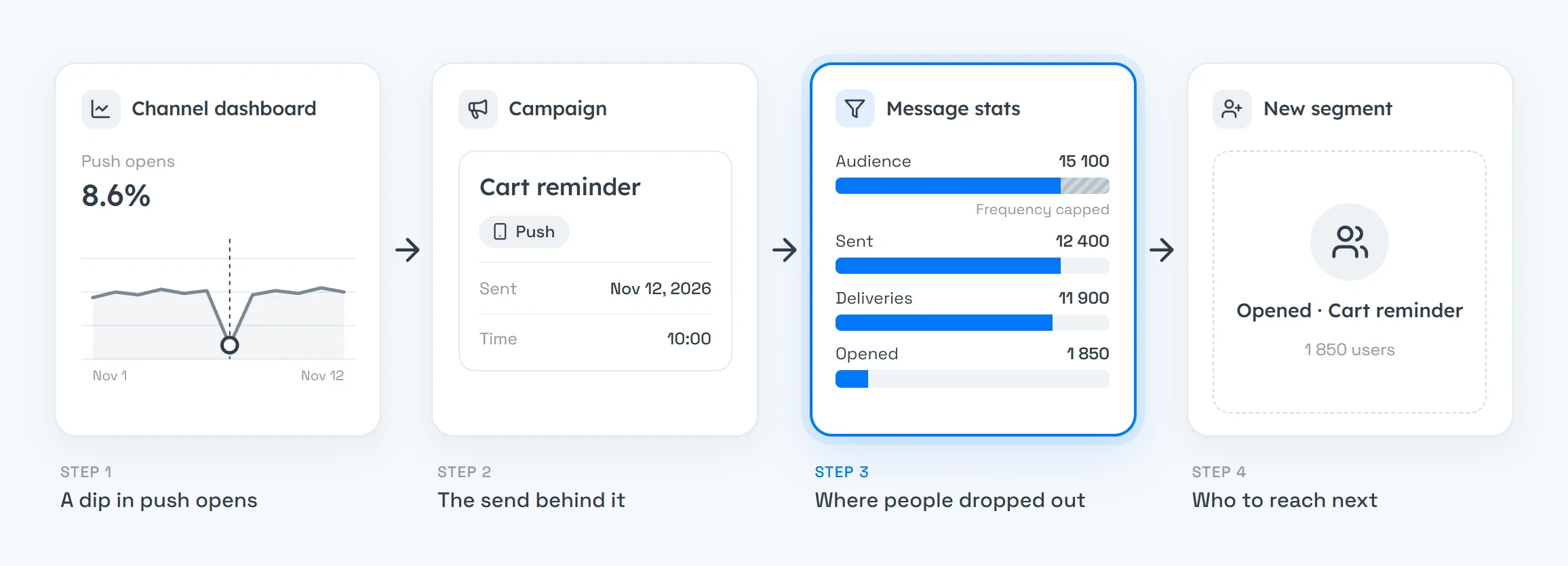
配信からセグメントまで 3 ステップ
開発者の作業は一切不要です。受信者リストのエクスポートには Personal data 権限が必要ですが、セグメントの作成には必要ありません。
-
配信を開く
Campaigns → One-time messages を開くか、Customer Journey の要素で Detailed statistics を開きます。
-
各タブを確認する
Overview にはファネル、Timeline には送信・確認・開封のタイミング、Errors には失敗した内容とその理由が表示されます。メールにはクリックマップ付きの Clicks タブもあります。
-
どのステップからでも対応する
タイルのメニューからセグメントを作成するか、受信者単位のリストを CSV でエクスポートします。
稼働中の Journey でのメッセージ統計
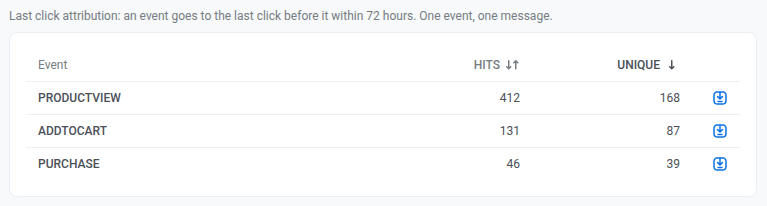
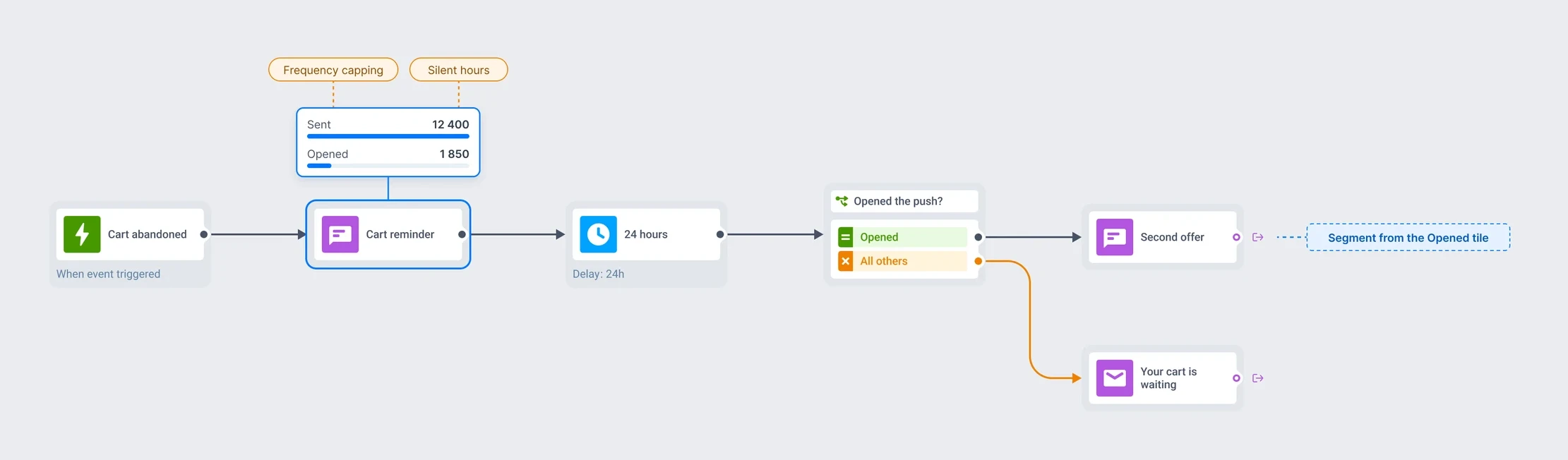
Journey からカゴ落ちリマインドを送る場合を考えます。配信頻度の上限と配信停止時間帯によって一部の送信が保留され、ファネルにはその件数が表示されます。アプリが購入イベントを送信していれば、Timeline タブの Events テーブルがクリック後 72 時間以内の購入を集計し、このメッセージの成果として計上します。
開封したユーザーは Opened タイルからそのままセグメントになり、Journey が 2 回目のオファーを送ります。メールでは Resend to non-openers で残りのユーザーに届けられます。
- 分析:このページが詳細に掘り下げるダッシュボードとレポート
- Project overview:プロジェクト全体のリーチ、到達率、キャンペーン売上を 1 ページで
- コンバージョン目標:Journey が達成すべきコンバージョンを設定
- サイレンス期間:ユーザーごとのタイムゾーンに合わせた、単一 Journey の配信停止時間
前回のキャンペーンを誰が開封したか確認しましょう
前回の配信の Opened タイルを開き、そのユーザーをセグメントにしましょう。
関連製品を見る
Pushwoosh の包括的な分析機能を活用して、すべてのメッセージングチャネルから実行可能なインサイトを獲得し、キャンペーンの ROI を向上させましょう。
プッシュ通知とメールの効果測定を1ページで。チャネル別リーチ、到達率、キャンペーン別の売上を確認し、課題のあるグループをワンクリックでセグメント化できます。
ジャーニーの成功を示すイベントを1つ指定し、離脱後最大30日までの遅延コンバージョンを計測。ゴール到達時点で残りのシーケンスを終了することもできます。
プッシュ・LINE・メール・SMSなど全チャネルの配信を、購読者ごとの端末タイムゾーンで判定して深夜に止める設定です。曜日別の上書きや、止まったメッセージの扱いも選べます。
1 つのビジュアルツールでキャンペーンを設計し、効率化します。Pushwoosh カスタマージャーニービルダーを使用して、顧客とのコミュニケーション、エンゲージメントの向上、リテンション、コンバージョン、セグメンテーション、実験を行います。
PushwooshのセグメントをCSVでエクスポート。リスト・タグ・イベント・SMS連絡先の一括インポート、自社データウェアハウスやGA4オーディエンスからのセグメント作成にも対応。