Estatísticas de mensagens que mostram quem você deve impactar em seguida
Cada envio de push, e-mail, SMS, WhatsApp e App Inbox ganha sua própria página de estatísticas. Você vê quem estava na audiência, quem saiu e por quê, quem abriu e quem clicou, e transforma qualquer uma dessas etapas no próximo segmento.
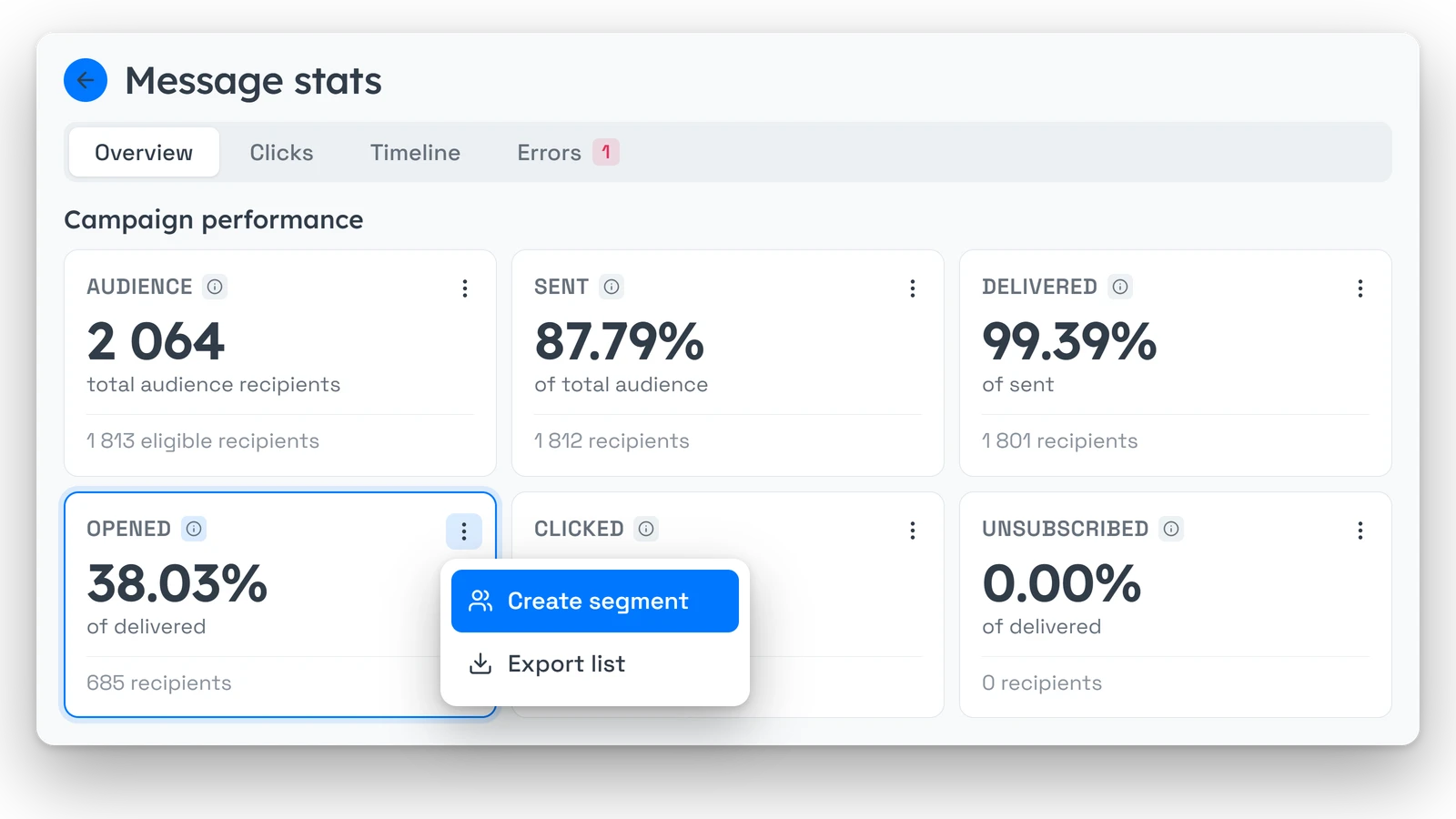
Saiba o que aconteceu com cada envio
Você disparou o lembrete de carrinho abandonado na terça da Black Friday, e na quinta alguém pergunta como foi. A taxa de abertura sozinha não responde: quem não abriu pode nunca ter recebido, pode ter sido barrado pelas suas próprias regras de frequência ou simplesmente não se interessou. Cada caso pede uma ação diferente.
As estatísticas de mensagens quebram o envio etapa por etapa. O funil vai de Audience para Sent, Deliveries e Opened, e cada etapa mostra onde as pessoas ficaram pelo caminho: limite de frequência (frequency capping), horário de silêncio (silent hours), grupo de controle global, rejeição do gateway ou erro de processamento do lado da Pushwoosh. Passe o mouse sobre qualquer card para ver a fórmula por trás da porcentagem.
| Canal | O que a página mostra |
|---|---|
| Push mobile | Audience, Sent e Opened; entregas separadas por notificações permitidas ou não no aparelho; cliques em botões |
| Sent, Delivered, Opened, Clicked e Unsubscribed; mapa de cliques sobre a prévia do e-mail; bounces agrupados em 7 motivos com os códigos SMTP mais comuns | |
| SMS e mensageiros | Audience e Sent; Opened para WhatsApp; Read para RCS |
| App Inbox | Sent, Reached, Read e Clicked |
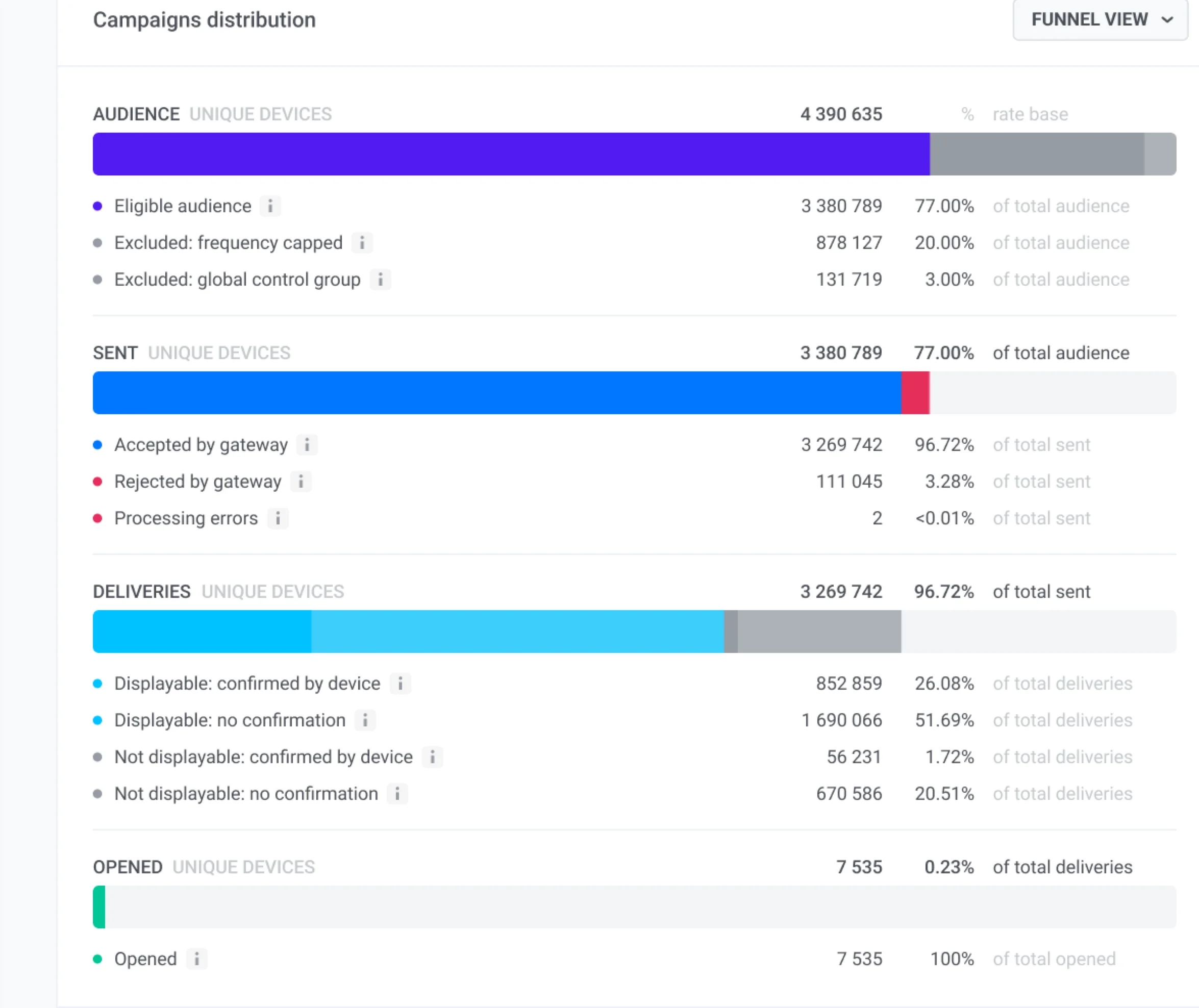
Entregue e exibido são números diferentes
Um push aceito pelo gateway ainda pode chegar a um celular com as notificações desativadas. Para pushes enviados nos últimos 30 dias, Deliveries se divide em Displayable e Not displayable, e cada grupo de novo em confirmado ou não pelo aparelho. Você vê quantas pessoas realmente poderiam ter visto a mensagem.
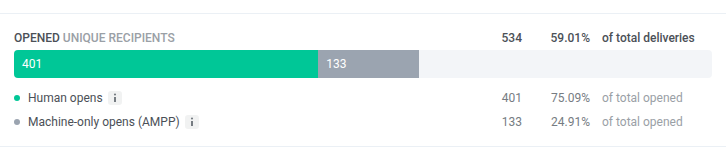
Aberturas de pessoas contadas separado das aberturas de máquinas
Scanners de segurança como Microsoft Defender e Proofpoint abrem e clicam nos e-mails antes de qualquer pessoa ler. As estatísticas de mensagens deixam esses dados de fora por padrão, e o botão Show bots traz tudo de volta. As aberturas que o Apple Mail Privacy Protection faz sozinho ficam numa linha separada das aberturas humanas.
Da tendência no dashboard ao envio por trás dela
Os dashboards e o Project overview mostram como um canal anda ao longo das semanas. Quando uma linha cai, as estatísticas de mensagens apontam qual envio causou a queda, e é ali mesmo que você age: fala de novo com as mesmas pessoas, limpa os endereços que deram bounce ou corrige o erro que travou a entrega. É o nível de cada envio dentro do analytics da Pushwoosh, rodando na mesma infraestrutura da Pushwoosh, em data centers próprios na Alemanha e nos EUA.
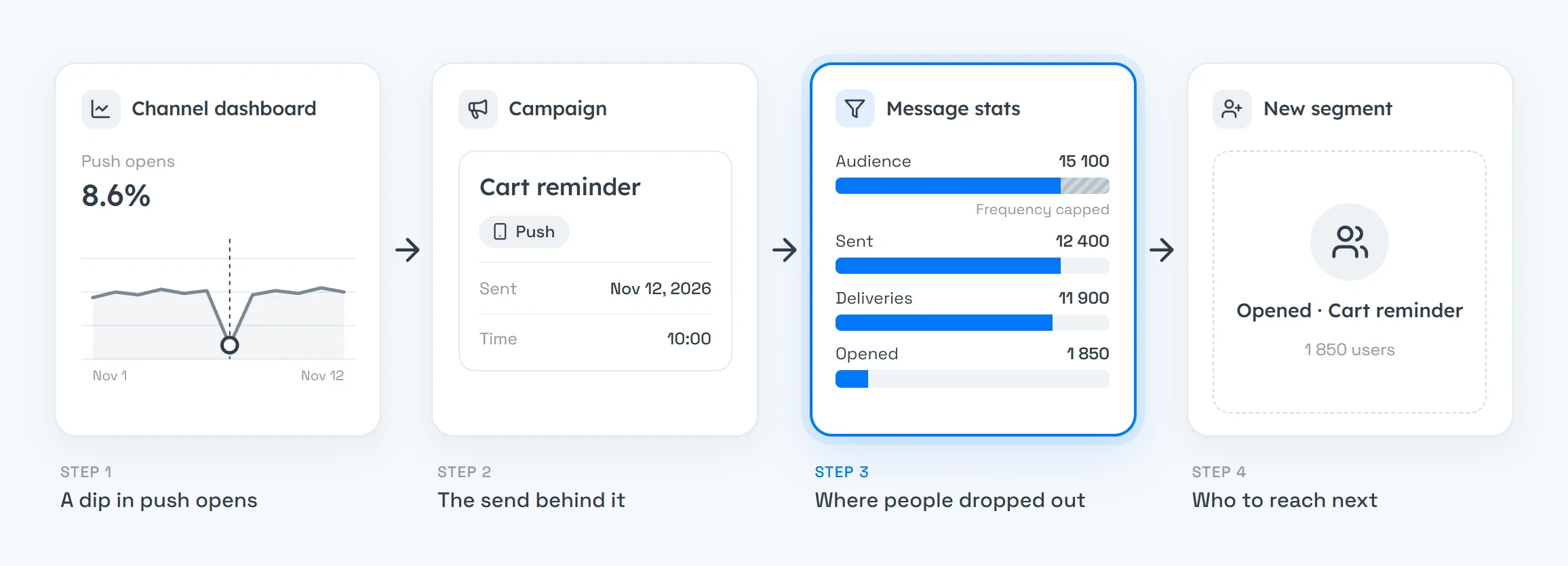
Três passos do envio ao segmento
Você não precisa de um desenvolvedor em nenhum momento. Exportar listas de destinatários exige a permissão Personal data; criar um segmento, não.
-
Abra o envio
Vá em Campaigns → One-time messages ou abra Detailed statistics em um elemento do Customer Journey.
-
Leia as abas
Overview tem o funil, Timeline mostra quando aconteceram envios, confirmações e aberturas, e Errors lista o que falhou e por quê. E-mails também têm a aba Clicks com o mapa de cliques.
-
Aja em qualquer etapa
Abra o menu de um card para criar um segmento ou exporte a lista de destinatários em CSV.
Estatísticas de mensagens dentro de uma jornada ativa
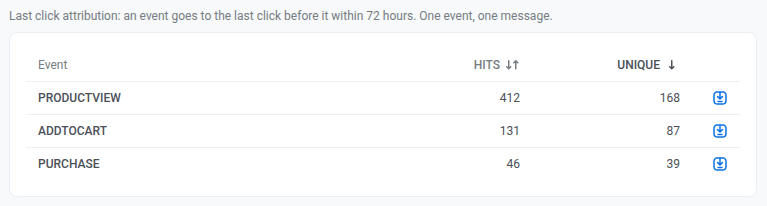
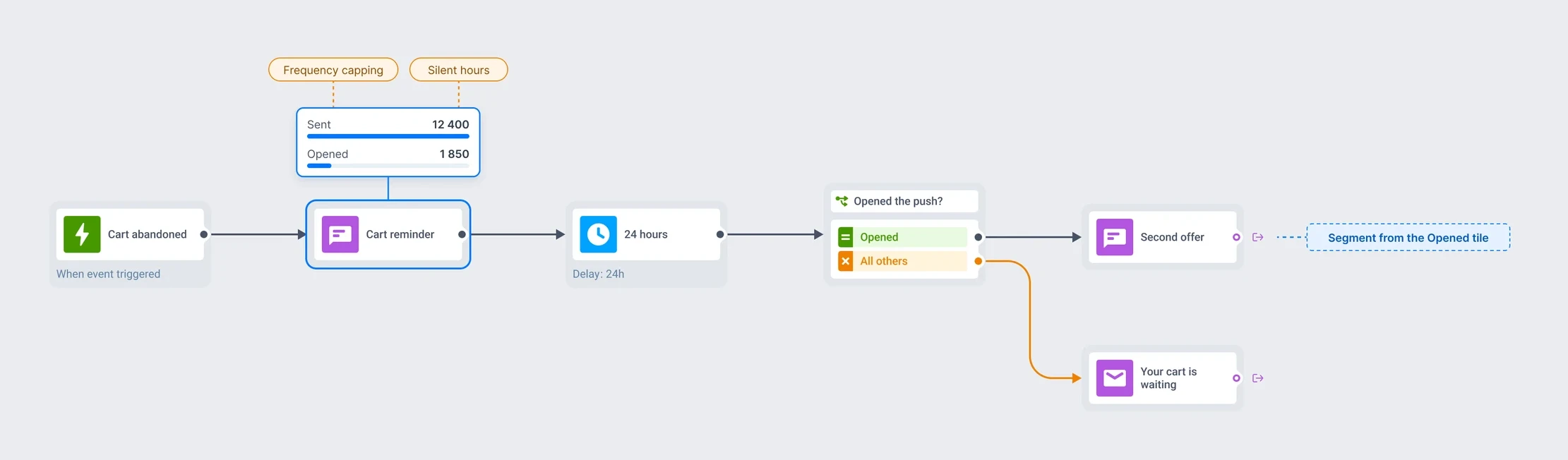
Imagine que uma jornada dispara um lembrete de carrinho. O limite de frequência e o horário de silêncio seguram parte dos envios, e o funil mostra quantos. Se o seu app envia um evento de compra, a tabela Events na aba Timeline conta as compras feitas até 72 horas depois de um clique e atribui o resultado a essa mensagem.
Quem abriu vira segmento direto pelo card Opened, e a jornada manda uma segunda oferta para essas pessoas. No e-mail, o Resend to non-openers alcança o restante.
- Analytics: os dashboards e relatórios que esta página detalha
- Project overview: alcance, entregabilidade e receita de campanhas do projeto inteiro numa página só
- Metas de conversão: defina a conversão que a jornada precisa alcançar
- Período de silêncio: horário de silêncio de uma jornada no fuso de cada usuário
Veja quem abriu sua última campanha
Abra o card Opened do seu último envio e transforme essas pessoas em um segmento.
Explore produtos relacionados
Obtenha insights acionáveis em todos os canais de mensagens e aumente o ROI de suas campanhas com as análises abrangentes da Pushwoosh.
Analytics de notificações push e e-mail em uma página: alcance por canal, entregabilidade e receita por campanha. Vire um grupo em segmento com um clique.
Defina o evento que marca o sucesso de uma jornada, conte conversões tardias até 30 dias após a saída, e encerre a sequência assim que alguém converter.
O Silence Period bloqueia push, e-mail, SMS e WhatsApp no horário de silêncio de cada assinante, no fuso do aparelho dele. Configure por canal e por dia.
Mapeie e otimize suas campanhas com uma única ferramenta visual. Comunique, engaje, retenha, converta, segmente e experimente usando o Construtor de Jornada do Cliente da Pushwoosh.
Exporte qualquer segmento do Pushwoosh para CSV, importe em massa listas, tags, eventos e contatos de SMS, e crie segmentos do seu data warehouse ou GA4.