สถิติข้อความที่บอกว่าควรส่งหาใครต่อ
ทุกการส่งผ่าน push, อีเมล, SMS, WhatsApp และ App Inbox มีหน้าสถิติของตัวเอง คุณจะเห็นว่าใครอยู่ในกลุ่มเป้าหมาย ใครหลุดไปเพราะอะไร ใครเปิดและใครคลิก แล้วเปลี่ยนขั้นไหนก็ได้ให้เป็น segment ถัดไป
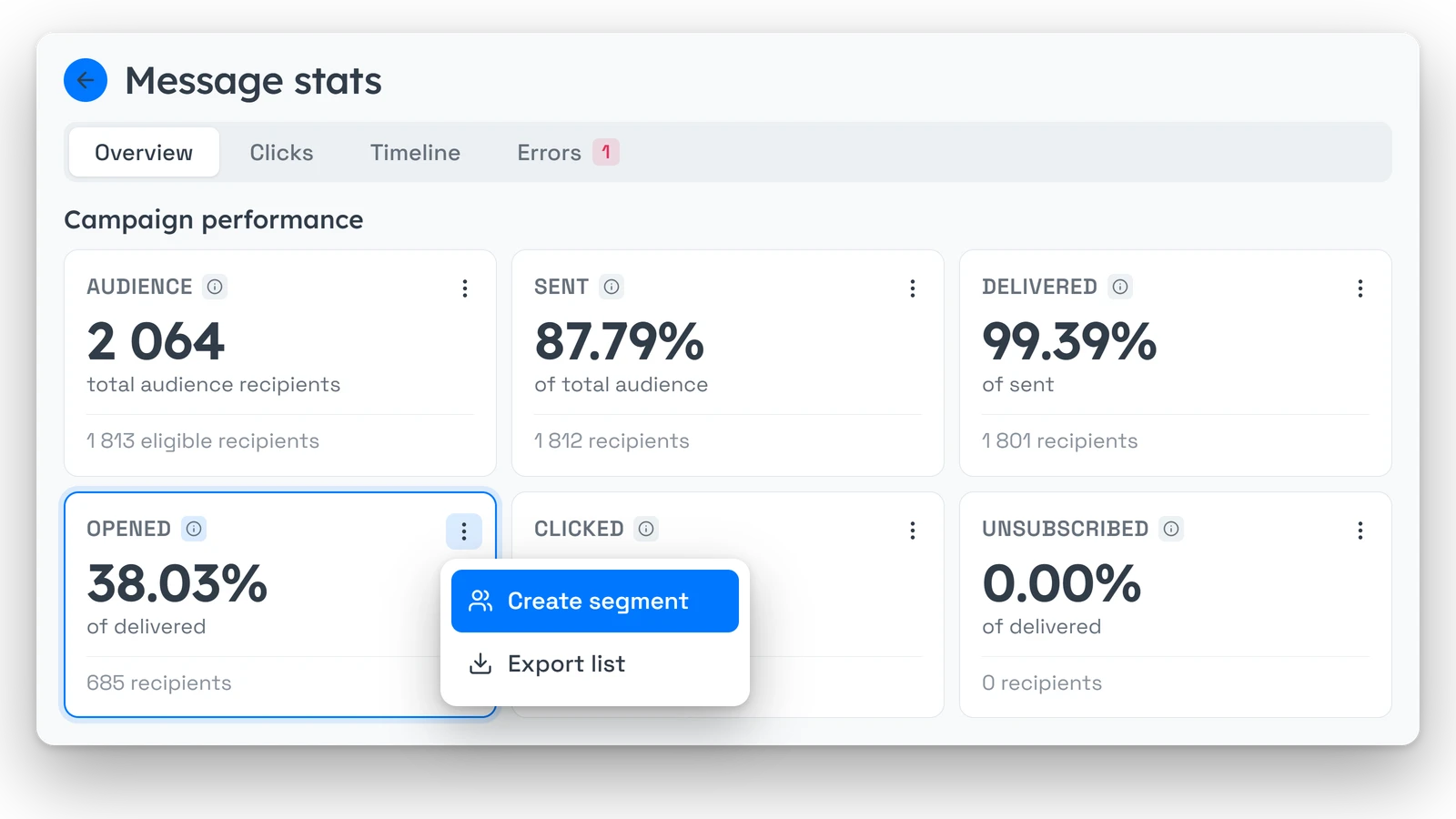
รู้ว่าเกิดอะไรขึ้นกับทุกการส่ง
คุณส่งข้อความเตือนตะกร้าสินค้าก่อนแคมเปญ 11.11 ในวันอังคาร พอวันพฤหัสก็มีคนถามว่าผลเป็นอย่างไร อัตราการเปิดอย่างเดียวตอบไม่ได้ คนที่ไม่เปิดอาจไม่ได้รับข้อความเลย อาจถูกกฎความถี่ที่คุณตั้งเองกันไว้ หรืออาจแค่ไม่สนใจ แต่ละกรณีต้องแก้ด้วยวิธีที่ต่างกัน
สถิติข้อความจะแยกการส่งออกเป็นทีละขั้น funnel เริ่มจาก Audience ไปที่ Sent, Deliveries และ Opened และทุกขั้นจะบอกว่าผู้ใช้หลุดไปที่ไหน ได้แก่ การจำกัดความถี่ (frequency capping), ช่วงเวลาห้ามส่ง (silent hours), กลุ่มควบคุมระดับ global, การถูก gateway ปฏิเสธ หรือข้อผิดพลาดในการประมวลผลฝั่ง Pushwoosh วางเมาส์บนการ์ดใดก็ได้เพื่อดูสูตรที่อยู่เบื้องหลังเปอร์เซ็นต์
| ช่องทาง | สิ่งที่หน้านี้แสดง |
|---|---|
| Push บนมือถือ | Audience, Sent และ Opened; จำนวนที่ส่งถึงแยกตามว่าอุปกรณ์อนุญาตการแจ้งเตือนหรือไม่; การคลิกปุ่ม |
| อีเมล | Sent, Delivered, Opened, Clicked และ Unsubscribed; click map บนตัวอย่างอีเมล; bounce จัดกลุ่มตาม 7 สาเหตุพร้อมรหัส SMTP ที่พบบ่อย |
| SMS และแอปแชต | Audience และ Sent; Opened สำหรับ WhatsApp; Read สำหรับ RCS |
| App Inbox | Sent, Reached, Read และ Clicked |
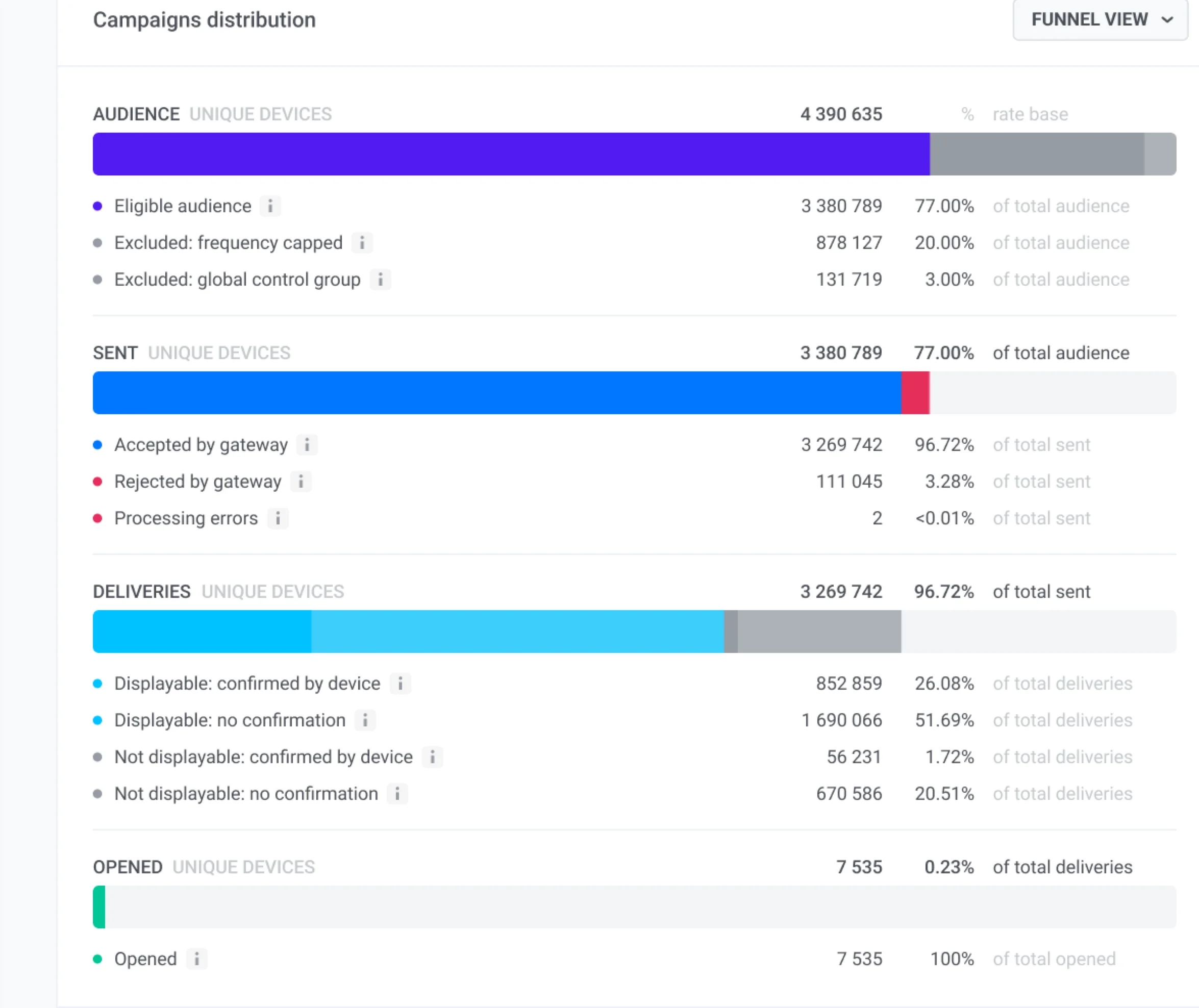
ส่งถึงกับแสดงผลเป็นคนละตัวเลขกัน
push ที่ gateway รับไปแล้วอาจไปถึงโทรศัพท์ที่ปิดการแจ้งเตือนไว้ สำหรับ push ที่ส่งในช่วง 30 วันล่าสุด Deliveries จะแบ่งเป็น Displayable และ Not displayable และแต่ละกลุ่มแบ่งต่อตามว่าอุปกรณ์ยืนยันการรับหรือไม่ คุณจึงเห็นว่ามีกี่คนที่มีโอกาสเห็นข้อความ
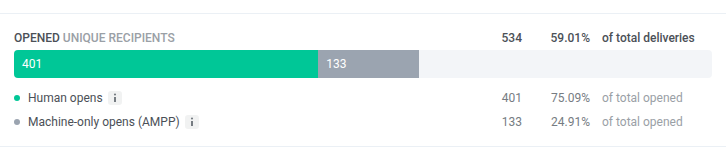
การเปิดโดยคน นับแยกจากการเปิดโดยเครื่อง
ระบบสแกนความปลอดภัยอย่าง Microsoft Defender และ Proofpoint จะเปิดและคลิกอีเมลก่อนที่ใครจะได้อ่าน สถิติข้อความจะไม่นับส่วนนี้โดยค่าเริ่มต้น และเปิดสวิตช์ Show bots เพื่อนับกลับเข้ามาได้ การเปิดที่ Apple Mail Privacy Protection ทำเองจะอยู่ในแถวแยกจากการเปิดโดยคน
จากแนวโน้มบน dashboard สู่การส่งที่เป็นต้นเหตุ
Dashboard และ Project overview แสดงว่าแต่ละช่องทางเป็นอย่างไรในหลายสัปดาห์ เมื่อกราฟตรงไหนตกลง สถิติข้อความจะบอกว่าการส่งครั้งไหนเป็นต้นเหตุ และคุณลงมือแก้ได้ในหน้านั้นเลย ทั้งส่งหาคนกลุ่มเดิมอีกครั้ง ล้างที่อยู่ที่ bounce หรือแก้ข้อผิดพลาดที่ทำให้ส่งไม่ถึง นี่คือระดับการส่งแต่ละครั้งของ การวิเคราะห์ใน Pushwoosh ซึ่งทำงานบนโครงสร้างพื้นฐานของ Pushwoosh ในศูนย์ข้อมูลของบริษัทเองที่เยอรมนีและสหรัฐอเมริกา
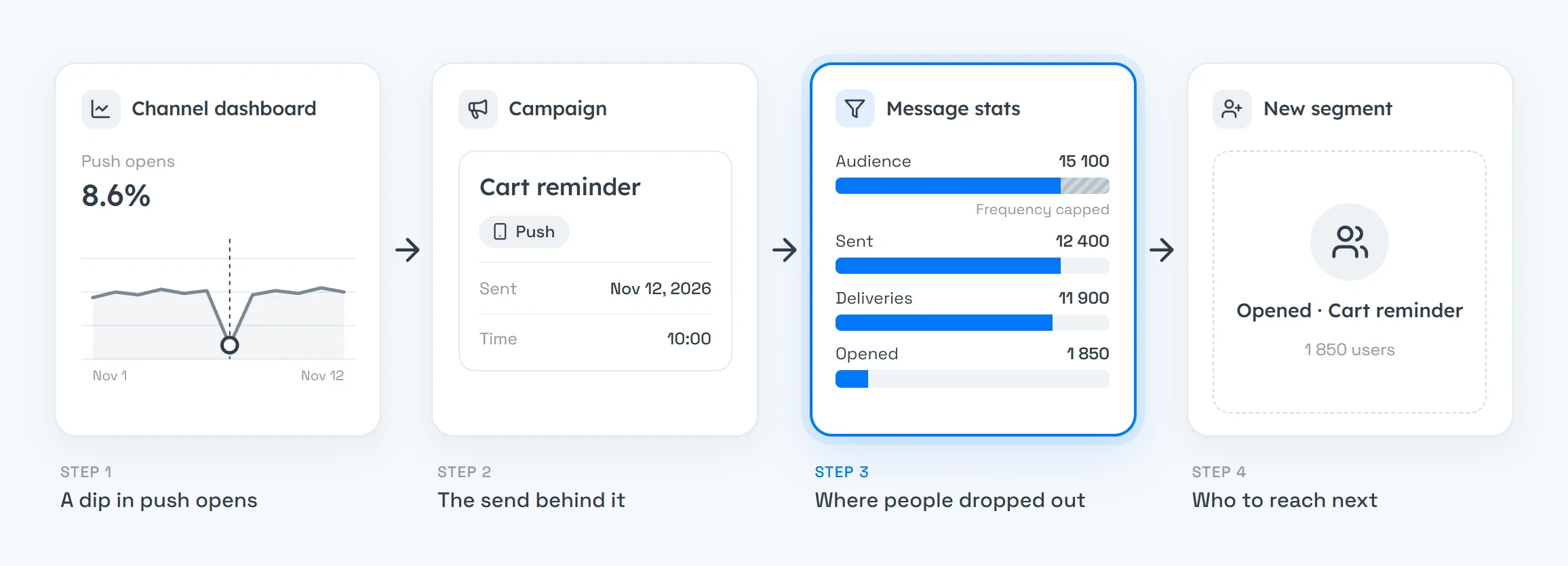
สามขั้นตอนจากการส่งสู่ segment
ไม่จำเป็นต้องใช้นักพัฒนาครับ การ export รายชื่อผู้รับต้องมีสิทธิ์ Personal data ส่วนการสร้าง segment ไม่ต้องใช้สิทธิ์นี้
-
เปิดการส่ง
ไปที่ Campaigns → One-time messages หรือเปิด Detailed statistics บน element ของ Customer Journey
-
ดูแต่ละแท็บ
Overview มี funnel, Timeline แสดงเวลาที่ส่ง ยืนยัน และเปิด ส่วน Errors บอกว่าอะไรล้มเหลวและเพราะอะไร อีเมลยังมีแท็บ Clicks พร้อม click map ด้วย
-
ลงมือที่ขั้นไหนก็ได้
เปิดเมนูของการ์ดเพื่อสร้าง segment หรือ export รายชื่อระดับผู้รับเป็นไฟล์ CSV
สถิติข้อความใน journey ที่กำลังทำงาน
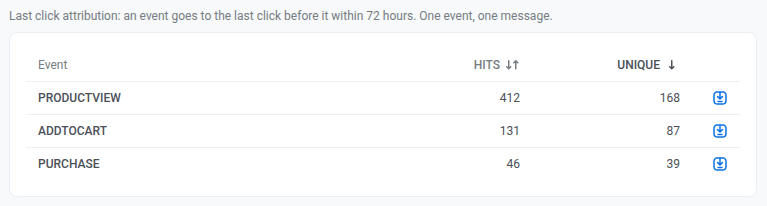
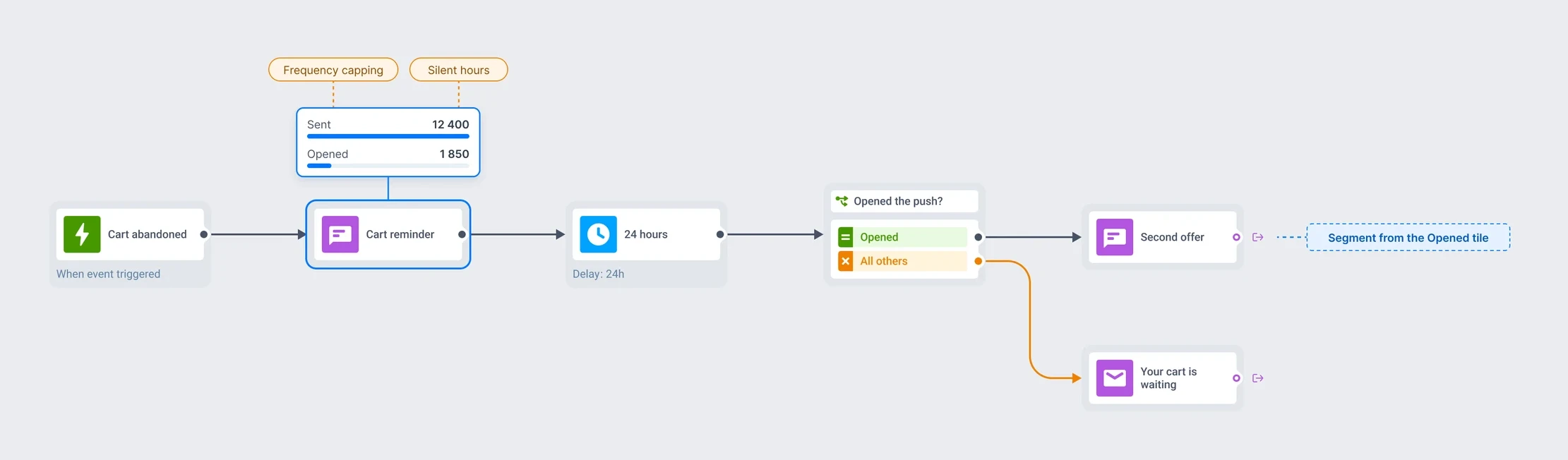
สมมติว่า journey หนึ่งส่งข้อความเตือนตะกร้าสินค้า การจำกัดความถี่และช่วงเวลาห้ามส่งกันการส่งบางส่วนไว้ และ funnel จะแสดงว่ากี่ครั้ง ถ้าแอปของคุณส่ง event การซื้อ ตาราง Events ในแท็บ Timeline จะนับการซื้อที่เกิดขึ้นภายใน 72 ชั่วโมงหลังคลิก และนับผลให้ข้อความนี้
คนที่เปิดข้อความจะกลายเป็น segment ได้ทันทีจากการ์ด Opened และ journey จะส่งข้อเสนอรอบที่สองให้พวกเขา สำหรับอีเมล Resend to non-openers จะเข้าถึงคนที่เหลือ
- การวิเคราะห์: dashboard และรายงานที่หน้านี้เจาะลึกลงไป
- Project overview: การเข้าถึง อัตราการส่งถึง และรายได้จากแคมเปญของทั้งโปรเจกต์ในหน้าเดียว
- เป้าหมาย conversion: กำหนด conversion ที่ journey ต้องการให้เกิด
- Silence period: ช่วงเวลาเงียบของ journey หนึ่งตามเขตเวลาของผู้ใช้แต่ละคน
ดูว่าใครเปิดแคมเปญล่าสุดของคุณ
เปิดการ์ด Opened ของการส่งครั้งล่าสุด แล้วเปลี่ยนคนกลุ่มนั้นให้เป็น segment ได้เลยครับ
สำรวจผลิตภัณฑ์ที่เกี่ยวข้อง
รับข้อมูลเชิงลึกที่นำไปใช้ได้จริงผ่านช่องทางส่งข้อความทั้งหมด และเพิ่มผลตอบแทนจากการลงทุน (ROI) ของแคมเปญของคุณด้วยการวิเคราะห์ข้อมูลแบบครบวงจรจาก Pushwoosh
ระบบวิเคราะห์ push notification ในหน้าเดียว: การเข้าถึงแต่ละช่องทาง การส่งถึงของ push และอีเมล รายได้ของแต่ละแคมเปญ และสร้างเซกเมนต์ได้ในคลิกเดียว
กำหนดอีเวนต์ที่หมายถึงความสำเร็จของ journey นับ conversion ที่เกิดช้าได้นานสูงสุด 30 วันหลังออกจาก journey และปิดลำดับขั้นทันทีเมื่อผู้ใช้ conversion
บล็อกการส่งจาก Customer Journey ทาง push, อีเมล, SMS, WhatsApp, ในแอป และ LINE ตามเขตเวลาของผู้ใช้แต่ละคน ตั้งค่าต่อช่องทางและเลือกวันพิเศษได้
วางแผนและปรับปรุงแคมเปญของคุณด้วยเครื่องมือภาพเดียว สื่อสาร ดึงดูด รักษา และแปลงกลุ่มเป้าหมาย รวมถึงการแบ่งส่วนและทดลองใช้กับ Pushwoosh Customer Journey Builder
Export segment ใดก็ได้ของ Pushwoosh เป็น CSV, import รายชื่อ, tag, event และรายชื่อ SMS แบบ bulk พร้อมสร้าง segment จาก data warehouse หรือ GA4 ของคุณ