Estadísticas de mensajes que te muestran a quién impactar después
Cada envío de push, email, SMS, WhatsApp y App Inbox tiene su propia página de estadísticas. Ves quién estaba en la audiencia, quién se cayó y por qué, quién abrió y quién hizo clic, y puedes convertir cualquiera de esos pasos en el siguiente segmento.
Descubre qué pasó con cada envío
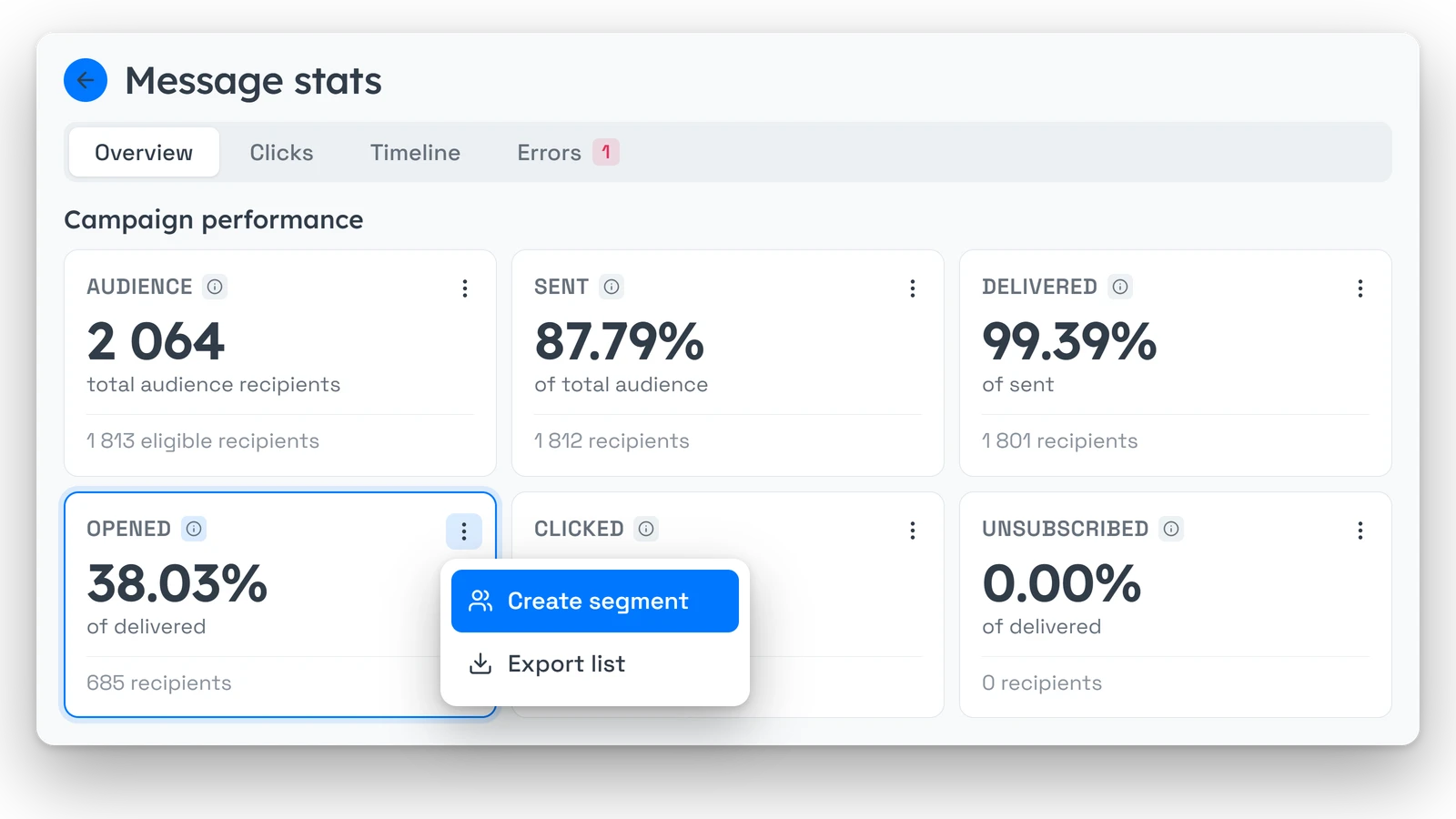
Mandaste el recordatorio de carrito abandonado el martes del Hot Sale y el jueves alguien te pregunta cómo le fue. La tasa de apertura sola no lo responde: quien no abrió quizá nunca lo recibió, quizá lo frenaron tus propias reglas de frecuencia o simplemente no le interesó. Cada caso pide una acción distinta.
Las estadísticas de mensajes desarman un envío paso a paso. El embudo va de Audience a Sent, Deliveries y Opened, y cada paso muestra dónde se quedó la gente: límite de frecuencia (frequency capping), horario de silencio (silent hours), grupo de control global, rechazo del gateway o un error de procesamiento del lado de Pushwoosh. Pasa el cursor sobre cualquier tarjeta para ver la fórmula detrás del porcentaje.
| Canal | Qué muestra la página |
|---|---|
| Push móvil | Audience, Sent y Opened; entregas separadas según si las notificaciones estaban permitidas en el dispositivo; clics en botones |
| Sent, Delivered, Opened, Clicked y Unsubscribed; mapa de clics sobre la vista previa del email; rebotes agrupados en 7 motivos con sus códigos SMTP más frecuentes | |
| SMS y mensajería | Audience y Sent; Opened para WhatsApp; Read para RCS |
| App Inbox | Sent, Reached, Read y Clicked |
Entregado y mostrado son dos números distintos
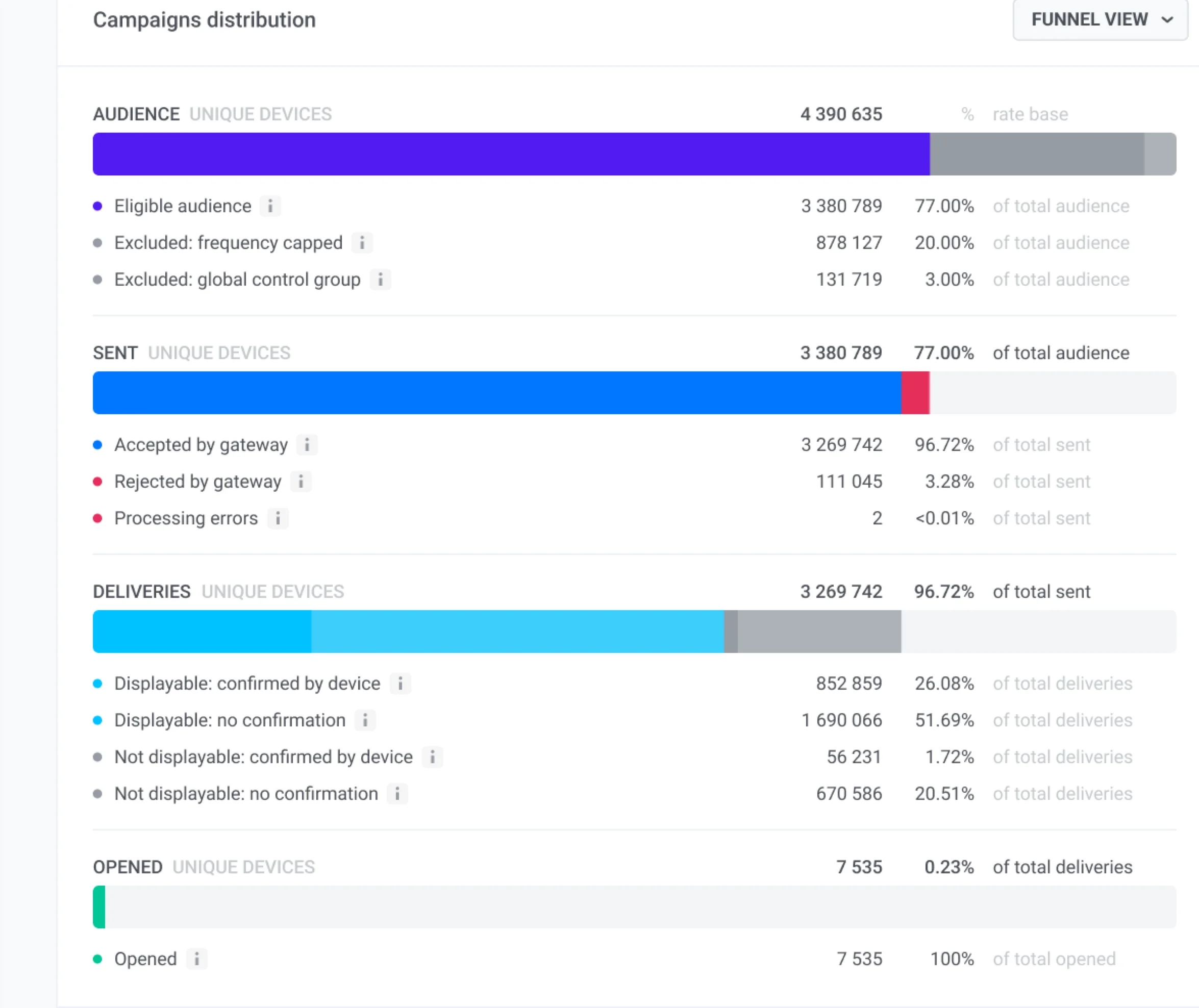
Un push que el gateway acepta puede llegar igual a un celular con las notificaciones apagadas. En los pushes enviados en los últimos 30 días, Deliveries se divide en Displayable y Not displayable, y cada grupo otra vez según si el dispositivo confirmó la recepción. Ves cuántas personas realmente pudieron ver el mensaje.
Aperturas de personas, contadas aparte de las aperturas de máquinas
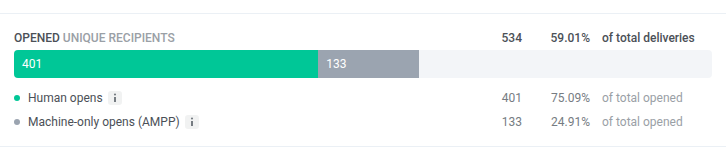
Los escáneres de seguridad como Microsoft Defender y Proofpoint abren y hacen clic en los emails antes de que alguien los lea. Las estadísticas de mensajes los dejan fuera por defecto, y con el interruptor Show bots los vuelves a sumar. Las aperturas que hace por su cuenta Apple Mail Privacy Protection aparecen en una fila separada de las aperturas humanas.
De la tendencia en el dashboard al envío que está detrás
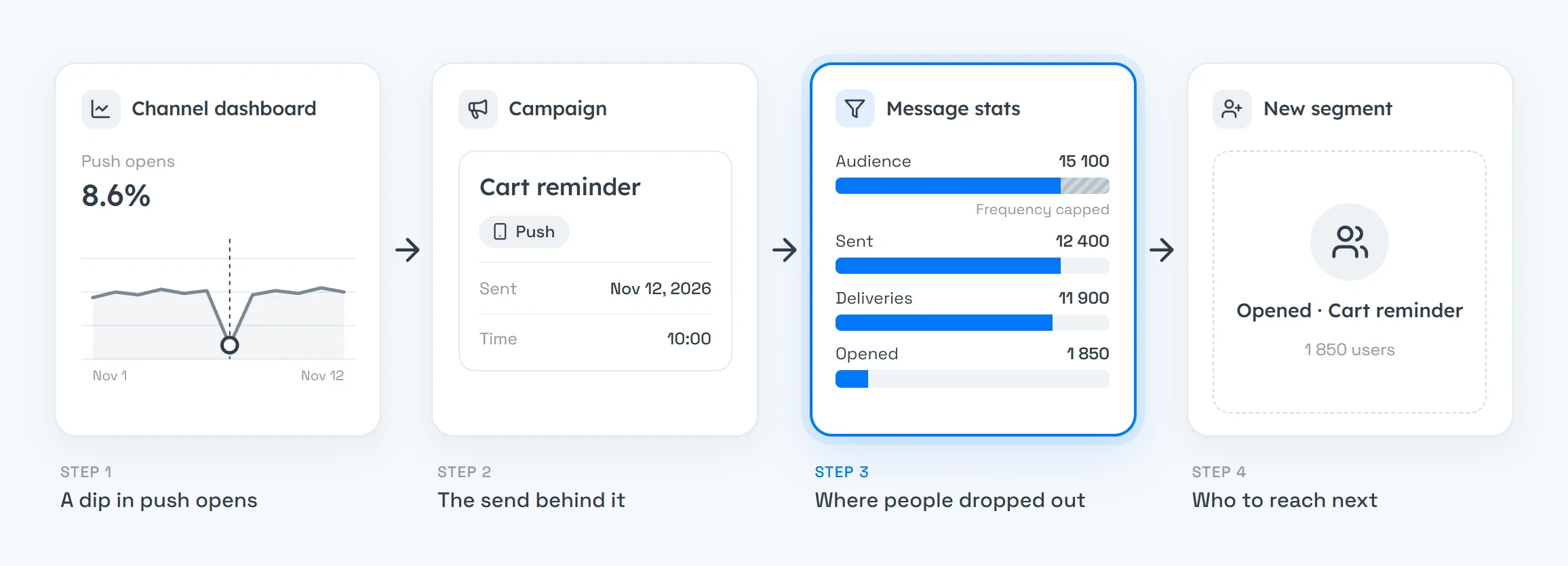
Los dashboards y el Project overview muestran cómo va un canal a lo largo de las semanas. Cuando una línea cae, las estadísticas de mensajes te dicen qué envío lo causó, y en esa misma página actúas: le escribes de nuevo a las mismas personas, limpias las direcciones que rebotaron o corriges el error que bloqueó la entrega. Es el nivel de cada envío dentro de la analítica de Pushwoosh, sobre la misma infraestructura de Pushwoosh en data centers propios en Alemania y EE. UU.
Tres pasos del envío al segmento
No necesitas a un desarrollador para nada de esto. Exportar listas de destinatarios requiere el permiso Personal data; crear un segmento, no.
-
Abre el envío
Ve a Campaigns → One-time messages o abre Detailed statistics en un elemento del Customer Journey.
-
Revisa las pestañas
Overview tiene el embudo, Timeline muestra cuándo ocurrieron envíos, confirmaciones y aperturas, y Errors lista qué falló y por qué. Los emails también tienen la pestaña Clicks con el mapa de clics.
-
Actúa en cualquier paso
Abre el menú de una tarjeta para crear un segmento o exporta la lista de destinatarios en CSV.
Estadísticas de mensajes dentro de un journey activo
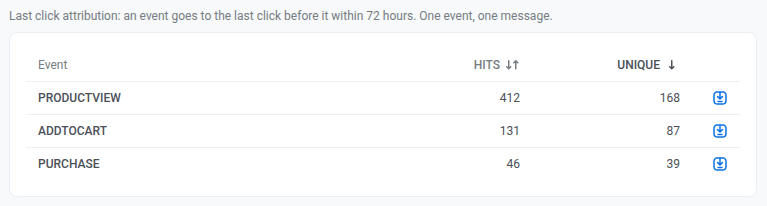
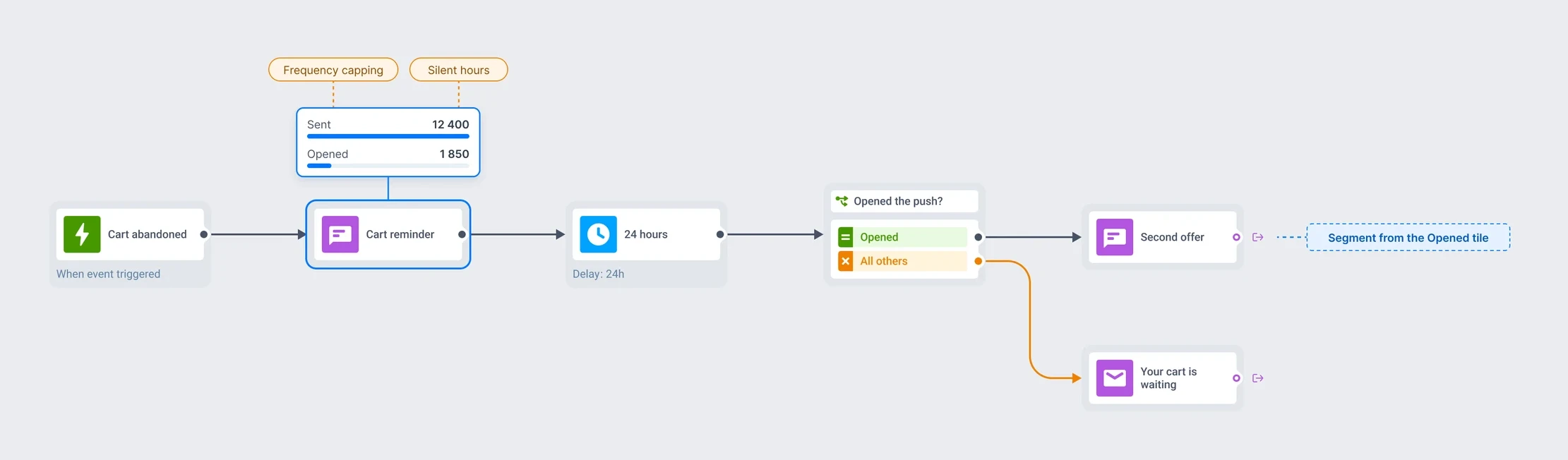
Supón que un journey envía un recordatorio de carrito. El límite de frecuencia y el horario de silencio retienen parte de los envíos, y el embudo muestra cuántos. Si tu app envía un evento de compra, la tabla Events de la pestaña Timeline cuenta las compras hechas hasta 72 horas después de un clic y se las atribuye a este mensaje.
Quienes abrieron se vuelven un segmento directo desde la tarjeta Opened, y el journey les manda una segunda oferta. En email, Resend to non-openers llega al resto.
- Analítica: los dashboards y reportes que esta página baja al detalle
- Project overview: alcance, entregabilidad e ingresos por campaña de todo el proyecto en una sola página
- Objetivos de conversión: define la conversión que debe lograr el journey
- Periodo de silencio: horas de silencio de un journey en la zona horaria de cada usuario
Mira quién abrió tu última campaña
Abre la tarjeta Opened de tu último envío y convierte a esas personas en un segmento.
Explora productos relacionados
Obtén información procesable en todos los canales de mensajería y aumenta el ROI de tus campañas con la analítica integral de Pushwoosh.
Analítica de notificaciones push en una página: alcance por canal, entregabilidad de email e ingresos por campaña. Crea un segmento con un clic.
Define el evento que marca el éxito de un journey, cuenta conversiones tardías hasta 30 días después de la salida, y termina la secuencia apenas alguien convierte.
Bloquea un journey en cualquier canal durante un horario de silencio diario, según la zona horaria de cada suscriptor. Tú decides qué hacer con el mensaje.
Diseña y optimiza tus campañas con una única herramienta visual. Comunica, conecta, retén, convierte, segmenta y experimenta con el Constructor de Viajes del Cliente de Pushwoosh.
Exporta cualquier segmento de Pushwoosh a CSV, importa en bloque listas, tags, eventos y contactos SMS, y arma segmentos desde tu data warehouse o GA4.