Nachrichtenstatistik, die zeigt, wen Sie als Nächstes ansprechen
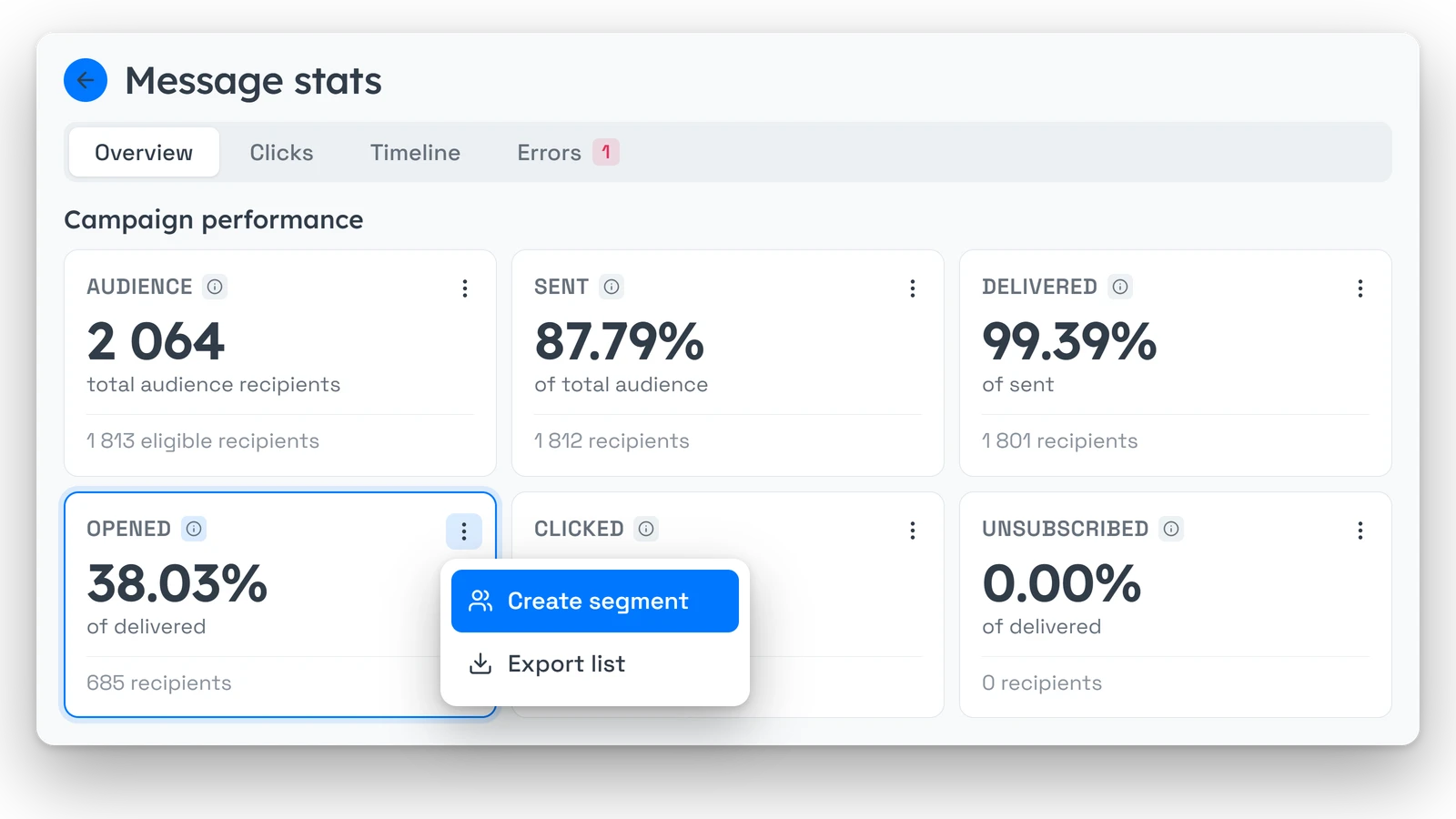
Jeder Versand per Push, E-Mail, SMS, WhatsApp und App Inbox erhält eine eigene Statistikseite. Sie sehen, wer zur Zielgruppe gehörte, wer warum ausgefallen ist, wer geöffnet und wer geklickt hat, und machen aus jedem dieser Schritte das nächste Segment.
Datenschutz zuerst: wer welche Empfängerdaten sieht
Pushwoosh betreibt die Plattform in eigenen Rechenzentren in Deutschland und den USA, ist DSGVO-konform, nach ISO 27001:2022 zertifiziert und nach SOC 2 Type II geprüft. Die Statistikseite zeigt Kennzahlen pro Versand. Empfängerlisten lassen sich nur mit der Berechtigung Personal data exportieren.
Wissen, was mit jedem Versand passiert ist
Ihre Warenkorbabbrecher-Kampagne ging am Dienstag raus, am Donnerstag fragt die Geschäftsführung nach dem Ergebnis. Die Öffnungsrate allein beantwortet das nicht: Wer nicht geöffnet hat, wurde vielleicht nie erreicht, von Ihren eigenen Frequenzregeln zurückgehalten oder hatte schlicht kein Interesse. Jeder dieser Fälle braucht eine andere Maßnahme.
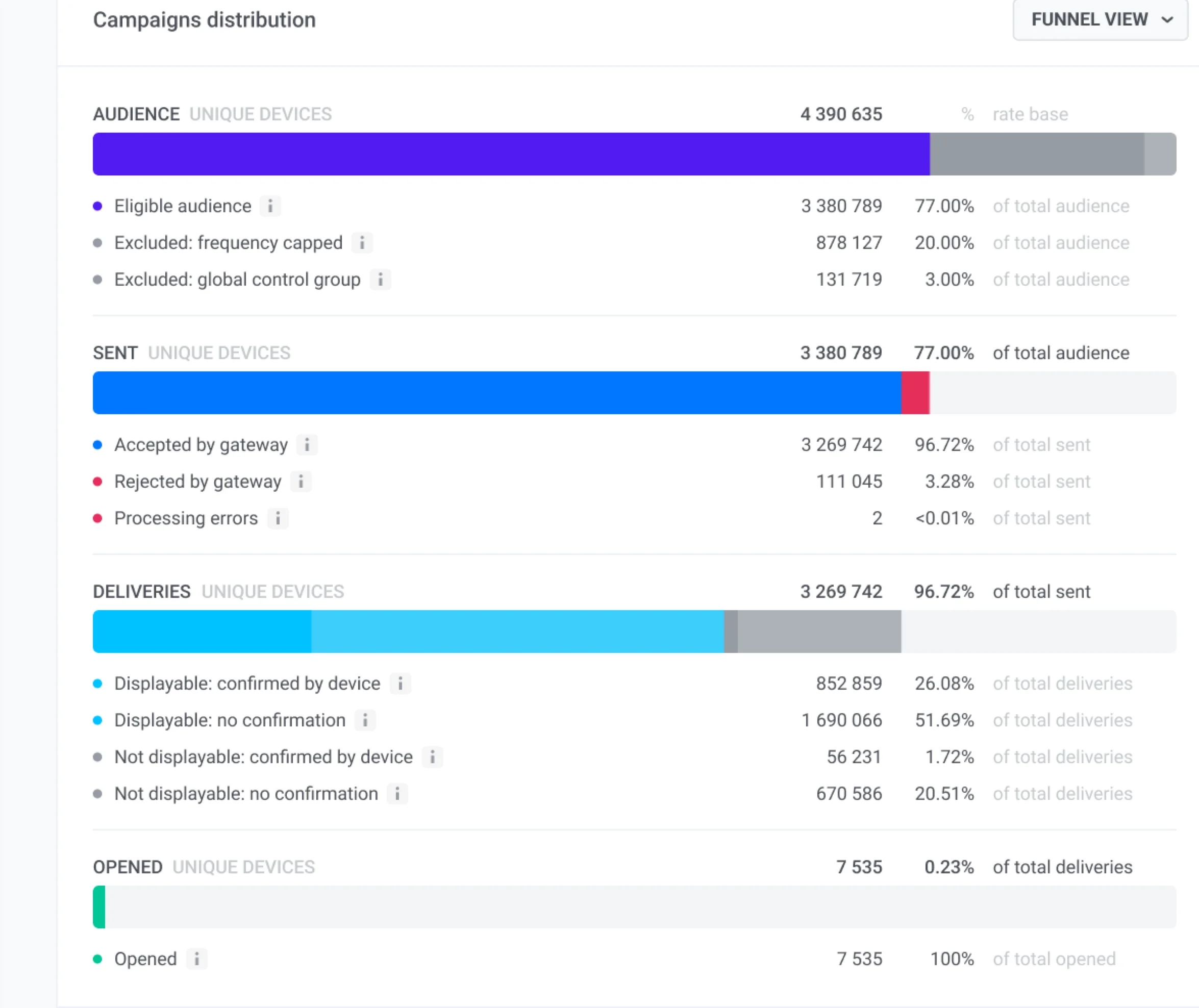
Die Nachrichtenstatistik zerlegt einen Versand Schritt für Schritt. Der Funnel führt von Audience über Sent und Deliveries zu Opened, und jeder Schritt nennt, wo Empfänger ausgefallen sind: Frequency Capping, Silent Hours, globale Kontrollgruppe, Ablehnung durch das Gateway oder ein Verarbeitungsfehler auf Seiten von Pushwoosh. Fahren Sie über eine Kachel, um die Formel hinter dem Prozentwert zu sehen.
| Kanal | Was die Seite zeigt |
|---|---|
| Mobile Push | Audience, Sent und Opened; Zustellungen danach aufgeteilt, ob Benachrichtigungen auf dem Gerät erlaubt waren; Button-Klicks |
| Sent, Delivered, Opened, Clicked und Unsubscribed; Klick-Map über der E-Mail-Vorschau; Bounces nach 7 Gründen gruppiert, mit den häufigsten SMTP-Codes | |
| SMS und Messenger | Audience und Sent; Opened für WhatsApp; Read für RCS |
| App Inbox | Sent, Reached, Read und Clicked |
Zugestellt und angezeigt sind zwei verschiedene Zahlen
Ein Push, den das Gateway annimmt, kann trotzdem auf einem Gerät mit deaktivierten Benachrichtigungen landen. Für Pushes der letzten 30 Tage teilt sich Deliveries in Displayable und Not displayable, und jede Gruppe noch einmal danach, ob das Gerät den Empfang bestätigt hat. So sehen Sie, wie viele Menschen die Nachricht tatsächlich sehen konnten.
Öffnungen durch Menschen, getrennt von Öffnungen durch Maschinen
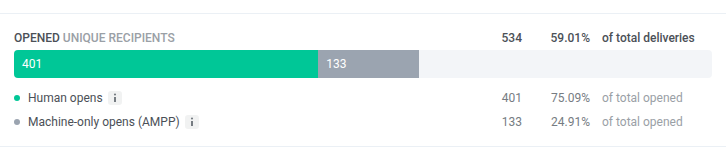
Sicherheitsscanner wie Microsoft Defender und Proofpoint öffnen und klicken E-Mails, bevor ein Mensch sie liest. Die Nachrichtenstatistik lässt diese standardmäßig weg, per Schalter Show bots nehmen Sie sie wieder auf. Öffnungen, die Apple Mail Privacy Protection selbst auslöst, stehen in einer eigenen Zeile neben den menschlichen Öffnungen.
Vom Trend im Dashboard zum Versand dahinter
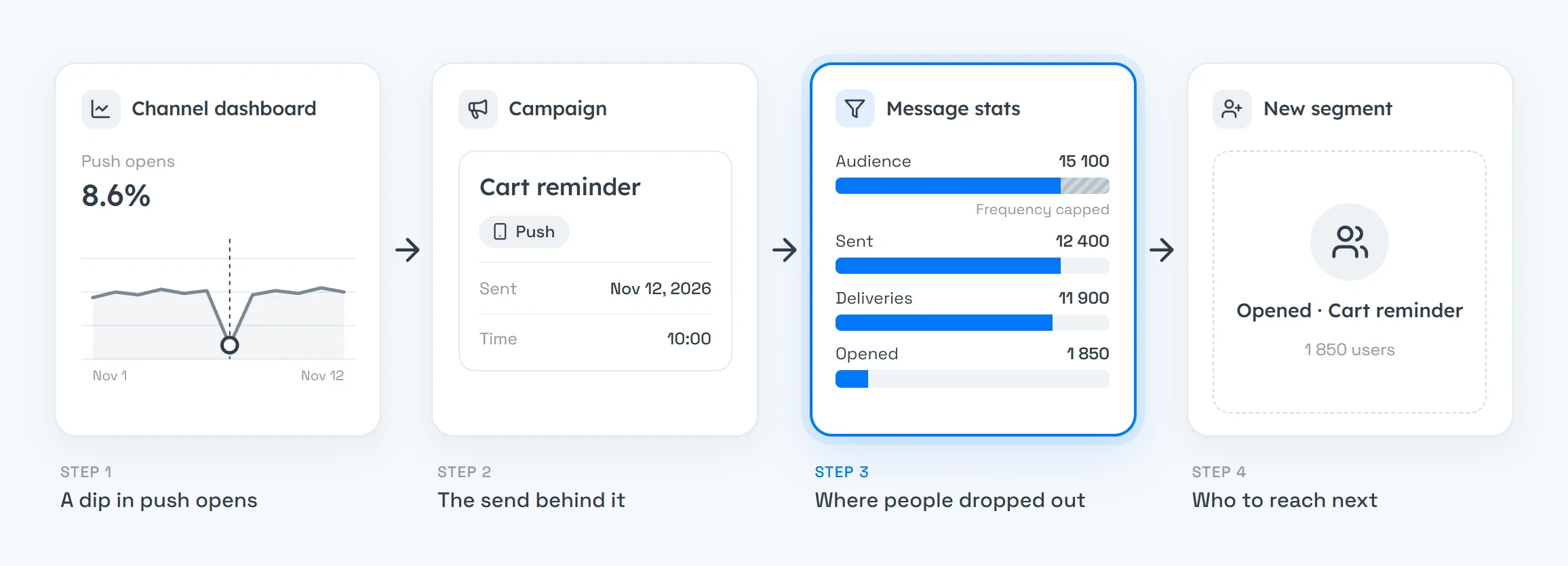
Dashboards und Project overview zeigen, wie sich ein Kanal über Wochen entwickelt. Sinkt dort eine Kurve, sagt Ihnen die Nachrichtenstatistik, welcher Versand die Ursache war, und auf genau dieser Seite handeln Sie: dieselben Empfänger erneut ansprechen, gebouncte Adressen bereinigen oder den Fehler beheben, der die Zustellung blockiert hat. Sie ist die Ebene einzelner Versände in der Pushwoosh-Analytics.
In drei Schritten vom Versand zum Segment
Entwickler brauchen Sie dafür nicht. Für den Export von Empfängerlisten ist die Berechtigung Personal data nötig, für das Anlegen eines Segments nicht.
-
Versand öffnen
Unter Campaigns → One-time messages, oder über Detailed statistics an einem Element der Customer Journey.
-
Tabs lesen
Overview enthält den Funnel, Timeline zeigt, wann Versand, Bestätigungen und Öffnungen stattfanden, und Errors listet, was fehlschlug und warum. E-Mails haben zusätzlich den Tab Clicks mit der Klick-Map.
-
Auf jeden Schritt reagieren
Öffnen Sie das Menü einer Kachel, um ein Segment anzulegen, oder exportieren Sie die Liste auf Empfängerebene als CSV.
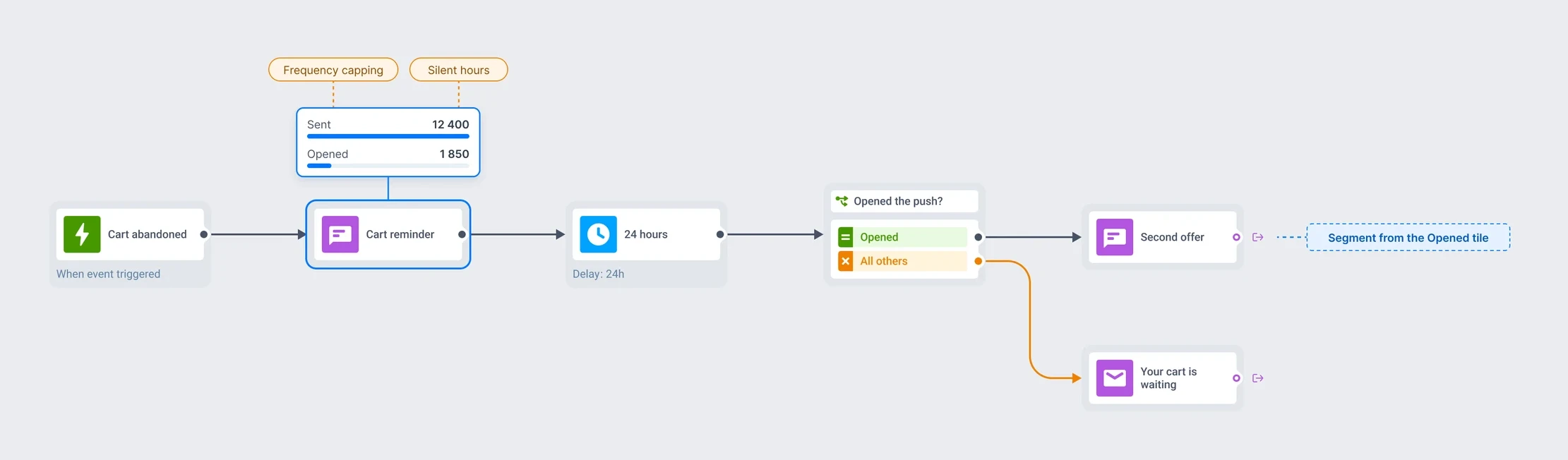
Nachrichtenstatistik in einer laufenden Journey
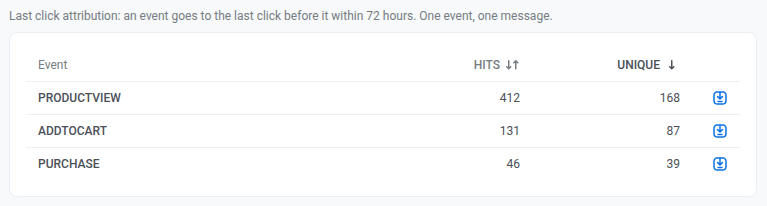
Angenommen, eine Journey verschickt eine Warenkorb-Erinnerung. Frequency Capping und Silent Hours halten einen Teil der Sendungen zurück, und der Funnel zeigt, wie viele. Sendet Ihre App ein Kauf-Event, zählt die Tabelle Events im Tab Timeline Käufe innerhalb von 72 Stunden nach einem Klick und rechnet sie dieser Nachricht zu.
Wer geöffnet hat, wird direkt aus der Kachel Opened zum Segment, und die Journey schickt diesen Nutzern ein zweites Angebot. Bei E-Mails erreicht Resend to non-openers den Rest.
- Analytics: die Dashboards und Berichte, aus denen diese Seite ins Detail geht
- Project overview: Reichweite, Zustellbarkeit und Kampagnenumsatz des gesamten Projekts auf einer Seite
- Conversion-Ziele: die Conversion festlegen, auf die eine Journey ausgerichtet ist
- Ruhezeiten: Ruhezeiten für eine einzelne Journey, in der Zeitzone jedes Nutzers
Sehen Sie, wer Ihre letzte Kampagne geöffnet hat
Öffnen Sie die Kachel Opened Ihres letzten Versands und machen Sie aus diesen Empfängern ein Segment.
Weitere Produkte entdecken
Gewinnen Sie handlungsrelevante Erkenntnisse über alle Messaging-Kanäle hinweg und steigern Sie Ihre Kampagnen-ROI mit der umfassenden Analytics-Funktion von Pushwoosh.
App-Analytics-Dashboard für Push und E-Mail: Reichweite pro Kanal, Zustellbarkeit und Umsatz je Kampagne. Problemgruppen per Klick als Segment.
Legen Sie das Event fest, das eine Journey zum Erfolg macht, zählen Sie späte Conversions bis zu 30 Tage nach dem Austritt, und beenden Sie die Sequenz optional sofort nach der Conversion.
Blockiert den Versand auf jedem Kanal während täglicher Ruhezeiten, aufgelöst in der Zeitzone jedes Abonnenten. Pro Kanal, pro Wochentag, EU-Rechenzentrum.
Planen und optimieren Sie Ihre Kampagnen mit einem einzigen visuellen Tool. Kommunizieren, engagieren, binden, konvertieren, segmentieren und experimentieren Sie mit dem Pushwoosh Customer Journey Builder.
Segmente als CSV exportieren, Listen, Tags, Events und SMS-Kontakte per Bulk-Import laden, Segmente aus Ihrem Data Warehouse oder aus GA4-Zielgruppen.