मैसेज स्टैटिस्टिक्स जो बताएं कि अगली बार किसे reach करना है
हर push, email, SMS, WhatsApp और App Inbox send का अपना stats पेज होता है। आप देखते हैं कि audience में कौन था, कौन क्यों drop हुआ, किसने open किया और किसने click किया, और इनमें से किसी भी step को अगला segment बना सकते हैं।
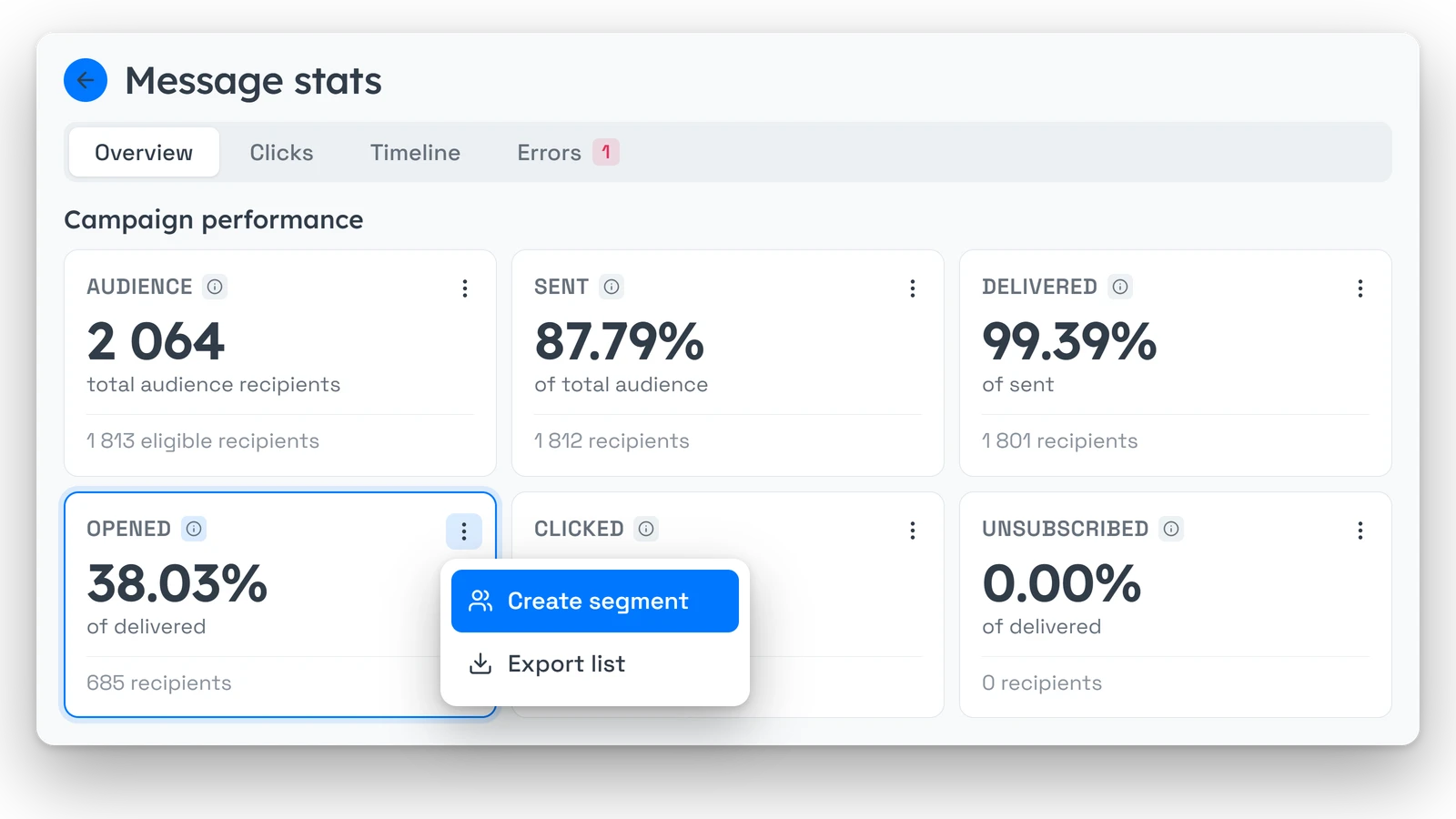
जानिए हर send के साथ क्या हुआ
आपने Diwali sale से पहले मंगलवार को cart reminder भेजा, और गुरुवार को टीम पूछती है कि रिज़ल्ट कैसा रहा। सिर्फ open rate से इसका जवाब नहीं मिलता: जिसने open नहीं किया, उस तक शायद message पहुँचा ही नहीं, या आपकी अपनी frequency rules ने उसे रोक दिया, या उसे बस interest नहीं था। हर case के लिए अलग action चाहिए।
मैसेज स्टैटिस्टिक्स एक send को step-by-step खोलकर दिखाता है। Funnel Audience से Sent, Deliveries और फिर Opened तक जाता है, और हर step पर दिखता है कि users कहाँ छूटे: frequency capping, silent hours, global control group, gateway rejection, या Pushwoosh की तरफ़ processing error। किसी भी tile पर hover करें और percentage के पीछे का formula देखें।
| चैनल | पेज पर क्या दिखता है |
|---|---|
| मोबाइल पुश | Audience, Sent और Opened; deliveries इस आधार पर बँटी हुई कि device पर notifications allowed थीं या नहीं; button clicks |
| Sent, Delivered, Opened, Clicked और Unsubscribed; email preview पर click map; bounces 7 कारणों में grouped, top SMTP codes के साथ | |
| SMS और messengers | Audience और Sent; WhatsApp के लिए Opened; RCS के लिए Read |
| App Inbox | Sent, Reached, Read और Clicked |
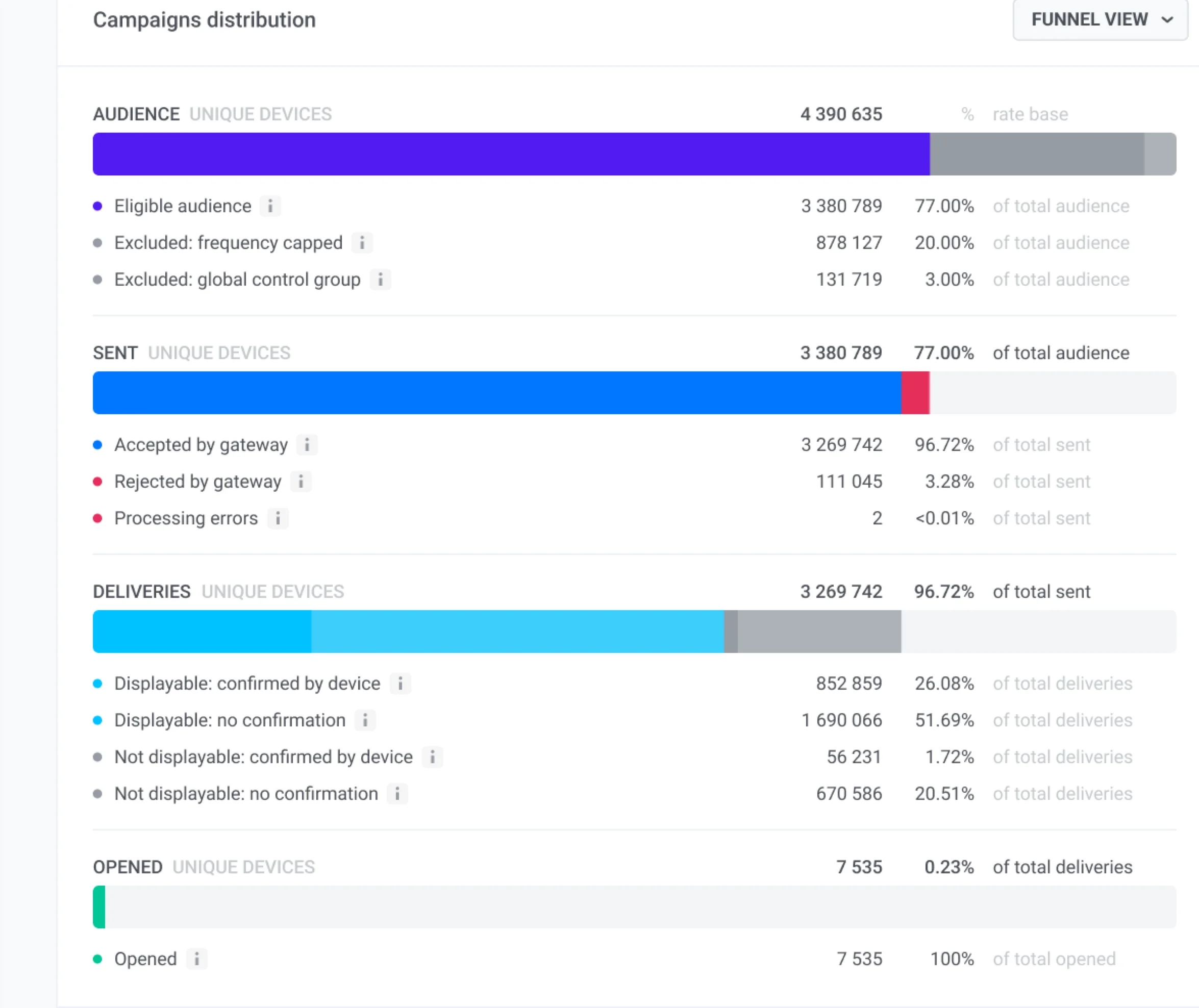
Delivered और displayed दो अलग numbers हैं
Gateway जिस push को accept कर लेता है, वह भी ऐसे phone पर पहुँच सकता है जहाँ notifications बंद हैं। पिछले 30 दिनों में भेजे गए pushes के लिए Deliveries को Displayable और Not displayable में बाँटा जाता है, और हर हिस्से को फिर इस आधार पर कि device ने confirm किया या नहीं। आप देखते हैं कि असल में कितने लोग message देख सकते थे।
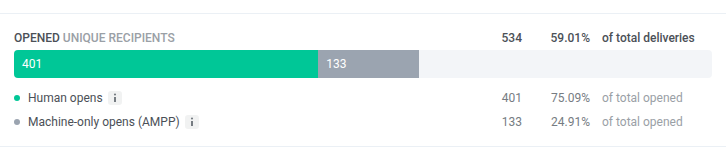
इंसानों के opens, machines के opens से अलग गिने जाते हैं
Microsoft Defender और Proofpoint जैसे security scanners किसी के पढ़ने से पहले ही emails open और click कर देते हैं। मैसेज स्टैटिस्टिक्स इन्हें default रूप से बाहर रखता है, और Show bots toggle से आप इन्हें वापस जोड़ सकते हैं। Apple Mail Privacy Protection अपने-आप जो opens करता है, वे human opens से अलग row में दिखते हैं।
Dashboard के trend से उसके पीछे के send तक
Dashboards और Project overview बताते हैं कि कोई channel हफ़्तों में कैसा perform कर रहा है। जब वहाँ कोई line गिरती है, मैसेज स्टैटिस्टिक्स बताता है कि किस send की वजह से, और उसी पेज पर आप action लेते हैं: उन्हीं लोगों को फिर से message करें, bounce हुए addresses साफ़ करें, या delivery रोकने वाली error ठीक करें। यह Pushwoosh एनालिटिक्स का per-send level है, जो Germany और US में Pushwoosh के अपने data centers पर चलता है।
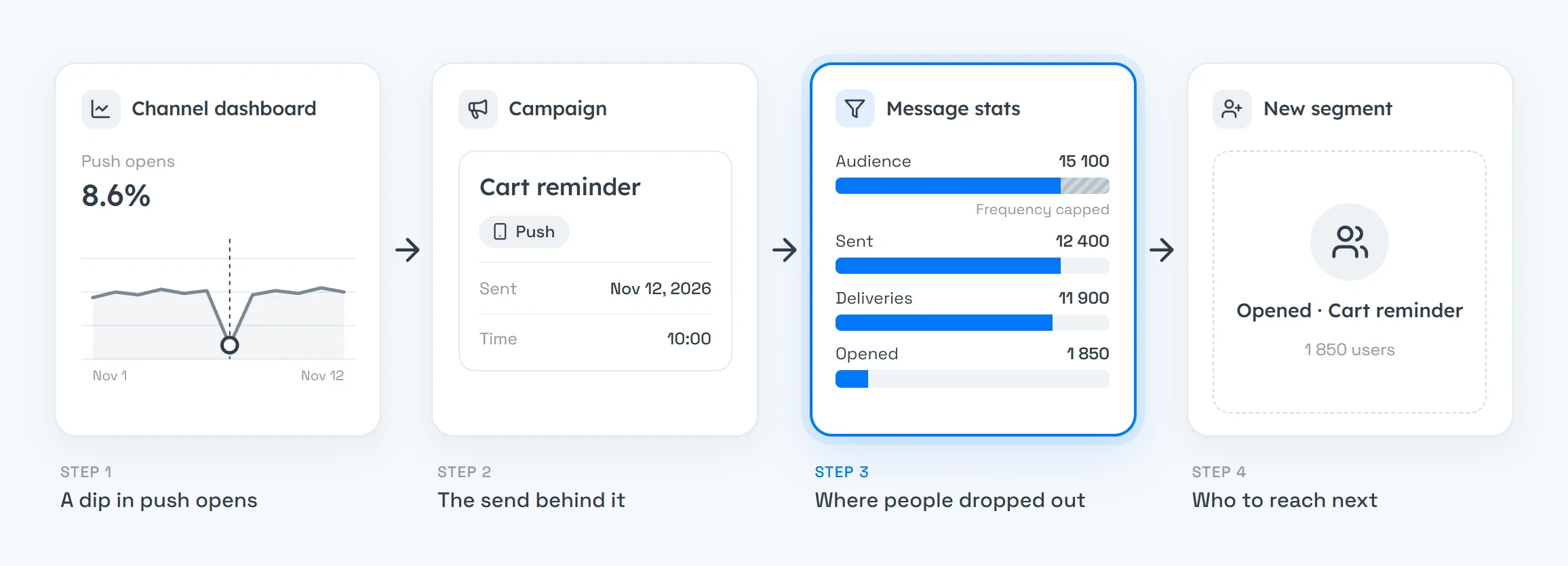
तीन steps में send से segment तक
इसके लिए किसी developer की ज़रूरत नहीं। Recipient lists export करने के लिए Personal data permission चाहिए; segment बनाने के लिए नहीं।
-
Send खोलें
Campaigns → One-time messages पर जाएँ, या Customer Journey element पर Detailed statistics खोलें।
-
Tabs पढ़ें
Overview में funnel है, Timeline दिखाता है कि sends, confirmations और opens कब हुए, और Errors बताता है कि क्या fail हुआ और क्यों। Emails में click map वाला Clicks tab भी है।
-
किसी भी step पर action लें
Segment बनाने के लिए tile का menu खोलें, या recipient-level list को CSV में export करें।
Live journey के अंदर मैसेज स्टैटिस्टिक्स
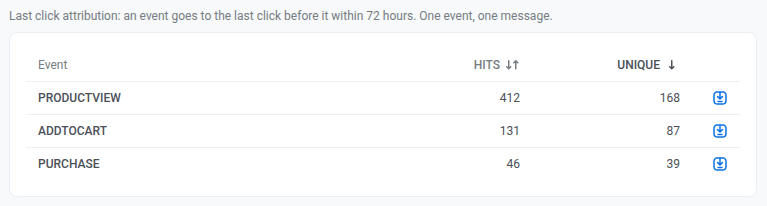
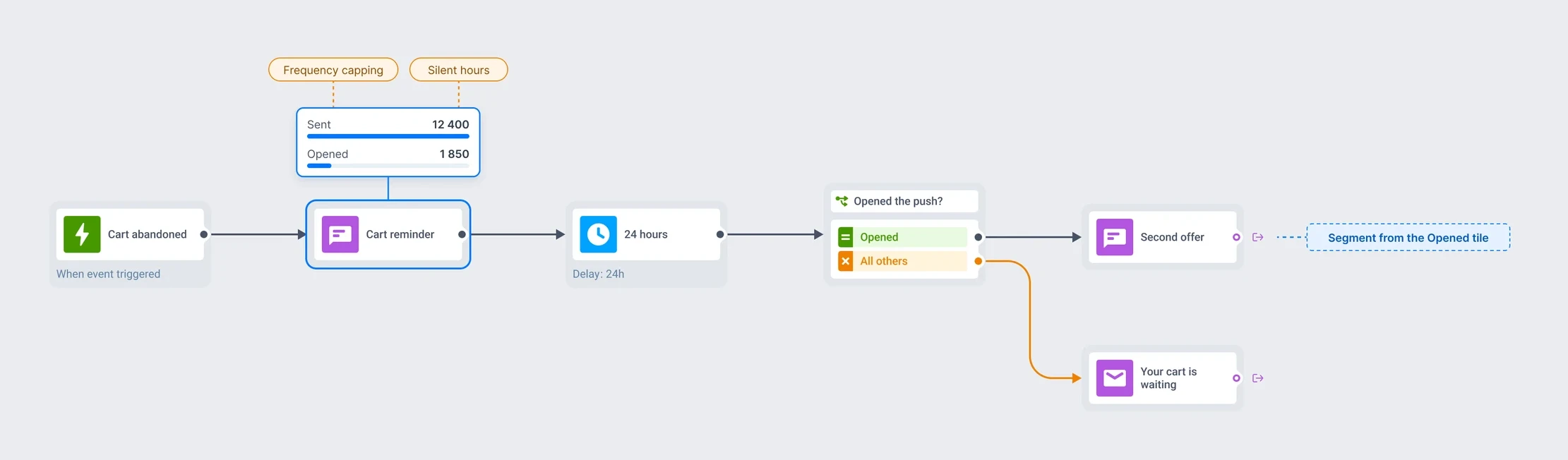
मान लीजिए किसी journey से cart reminder जाता है। Frequency capping और silent hours कुछ sends को रोक लेते हैं, और funnel दिखाता है कि कितने। अगर आपका app purchase event भेजता है, तो Timeline tab की Events table click के 72 घंटे के अंदर हुई purchases गिनती है और उन्हें इसी message के नाम करती है।
जिन लोगों ने open किया, वे सीधे Opened tile से segment बन जाते हैं, और journey उन्हें दूसरा offer भेजती है। Email के लिए Resend to non-openers बाकी लोगों तक पहुँचता है।
- एनालिटिक्स: वे dashboards और reports जिनमें यह पेज गहराई से जाता है
- Project overview: पूरे project की reach, deliverability और campaign revenue एक पेज पर
- Conversion goals: वह conversion तय करें जिसके लिए journey बनी है
- Silence period: हर user के अपने timezone में एक journey के quiet hours
देखें आपकी पिछली campaign किसने open की
अपने पिछले send की Opened tile खोलें और उन लोगों को एक segment में बदलें।
संबंधित उत्पाद देखें
Pushwoosh के व्यापक एनालिटिक्स के साथ सभी मैसेजिंग चैनलों पर कार्रवाई योग्य अंतर्दृष्टि प्राप्त करें और अपने अभियान ROI में वृद्धि करें।
पुश नोटिफिकेशन एनालिटिक्स एक पेज पर: हर चैनल की reach, push और email deliverability, हर कैम्पेन का revenue। किसी भी ग्रुप को एक क्लिक में segment बनाएं।
वो इवेंट तय करें जो जर्नी के सफल होने का मतलब है, exit के 30 दिन बाद तक late conversions काउंट करें, और conversion होते ही sequence खत्म करें।
Silence Period journey को quiet hours में हर channel पर रोकता है, subscriber के device timezone में। Per-channel window और blocked message व्यवहार तय करें।
एक विजुअल टूल के साथ अपनी अभियानों को मैप करें और सुव्यवस्थित करें। Pushwoosh कस्टमर जर्नी बिल्डर का उपयोग करके संवाद करें, जुड़ाव बढ़ाएं, रिटेन करें, कन्वर्ट करें, सेगमेंट करें और प्रयोग करें।
Pushwoosh segment को CSV में export करें, lists, tags, events और SMS contacts bulk import करें, और अपने data warehouse या GA4 audience से segment बनाएं।