어떤 메시지가 매출을 만드는지 보여 주는 전환 추적
어떤 이벤트가 전환이고 금액이 어디에 담겨 있는지 Pushwoosh에 한 번만 알려 주면 됩니다. 이후에는 소스마다 코드를 다시 작성하지 않고도 각 캠페인, Journey, 인앱 메시지가 가져온 매출을 확인할 수 있습니다.
전환 이벤트가 하는 일
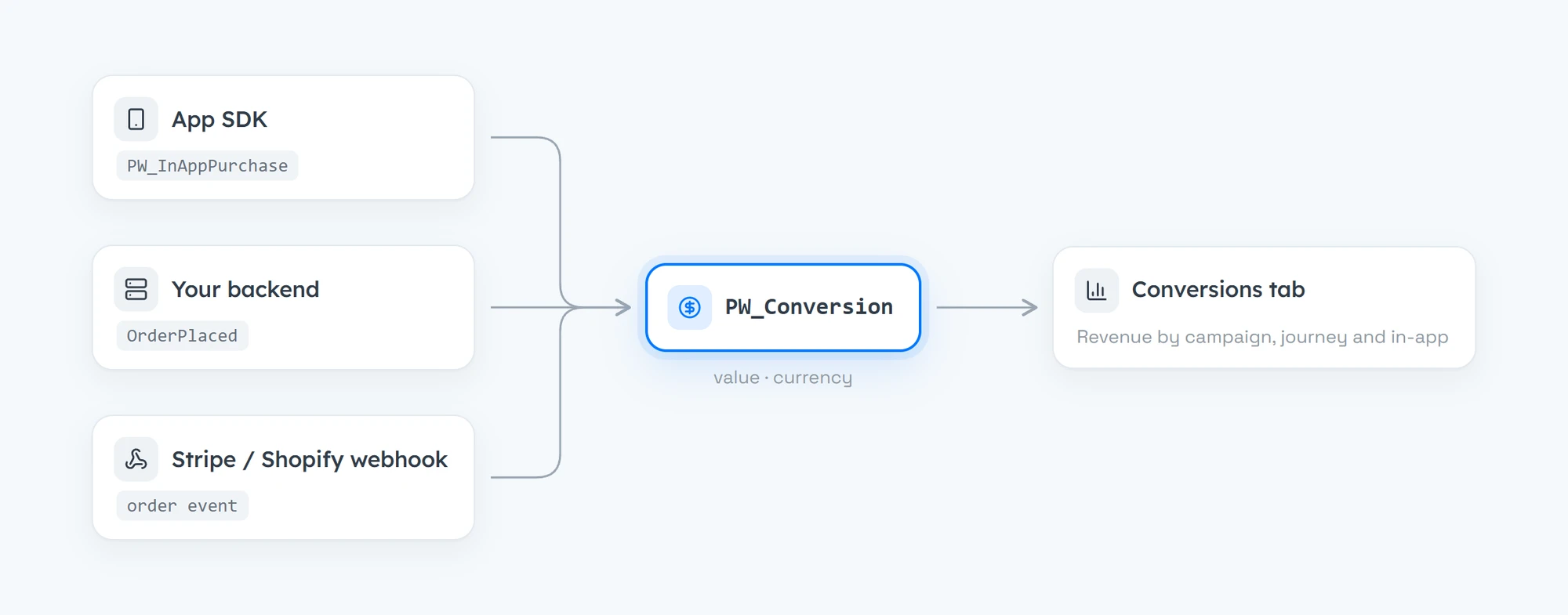
매출이 한 가지 형태로 들어오는 경우는 드뭅니다. SDK는 PW_InAppPurchase를, 백엔드는 자체 OrderPlaced를 보내고, Stripe나 Shopify는 또 다른 형태로 보냅니다. 각각은 문제가 없지만, 함께 모이면 어떤 메시지가 제값을 했는지라는 단순한 질문에 답하기 어려워집니다.
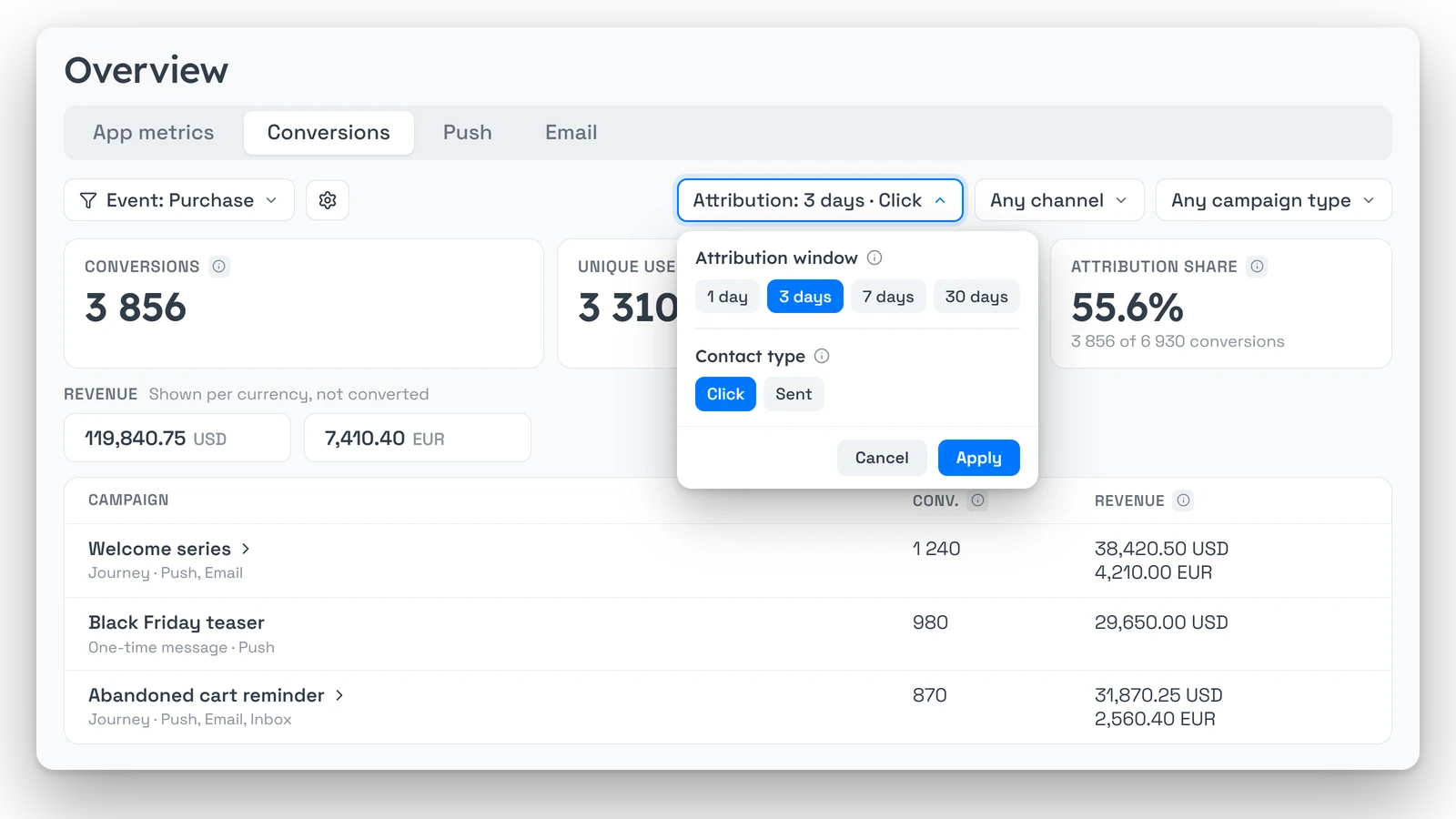
전환 이벤트는 메시지를 보내는 바로 그곳에서 이 질문에 답합니다. 전환으로 집계할 앱 이벤트를 최대 100개까지 고르고 기본 제공되는 PW_Conversion을 더한 뒤, 이벤트마다 Pushwoosh가 횟수만 셀지 가격과 통화까지 읽을지 정합니다. 그러면 Overview의 Conversions 탭에서 모든 캠페인, Journey, 인앱 메시지의 전환 수, 고유 사용자 수, 기여 비율, 통화별 매출을 확인할 수 있습니다.
| 매출 발생 위치 | 해야 할 작업 |
|---|---|
| 이미 보내고 있는 이벤트 | Control Panel에서 가격과 통화 속성을 지정합니다. 코드는 그대로 둡니다 |
| 앱 또는 백엔드 | postEvent로 value와 currency를 담은 PW_Conversion을 보냅니다 |
| 모든 이벤트의 속성 | __amount와 __currency를 추가하면 해당 이벤트가 매출 추적이 켜진 상태로 목록에 추가됩니다 |
postEvent로 value와 currency를 담은 PW_Conversion을 보냅니다__amount와 __currency를 추가하면 해당 이벤트가 매출 추적이 켜진 상태로 목록에 추가됩니다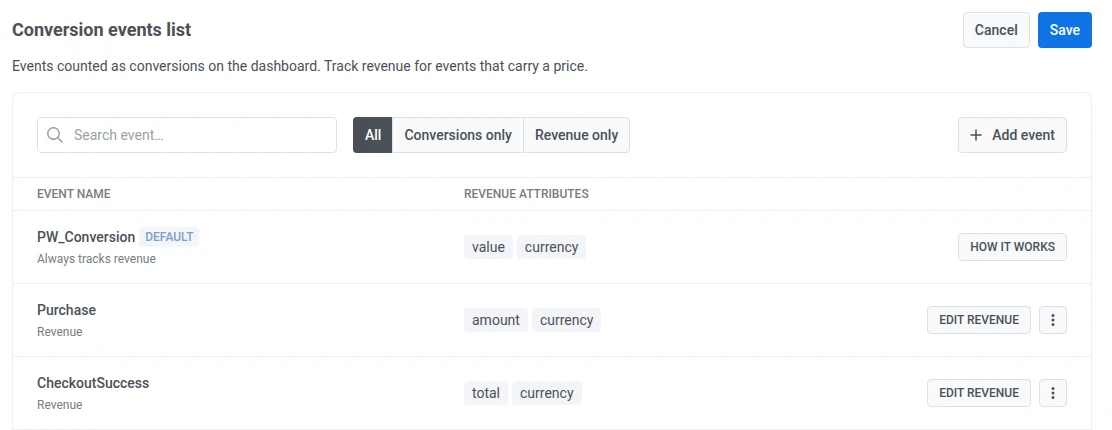
모든 소스가 하나의 PW_Conversion으로 모입니다
코드에서 온 매출이든, 이미 보내고 있는 이벤트나 Stripe 또는 Shopify 웹훅에서 온 매출이든 모두 같은 PW_Conversion 형식으로 저장됩니다. 기여 기간과 접촉 유형은 리포트에서 직접 고르므로, 설정을 바꾸지 않고도 1일 클릭 기준과 7일 발송 기준을 비교할 수 있습니다.
이미 보내고 있는 이벤트에서 매출 가져오기
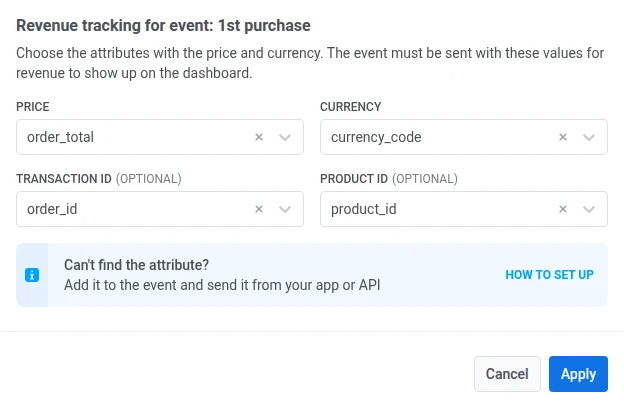
구매 이벤트에 이미 가격이 들어 있다면 Track revenue가 Control Panel에서 해당 속성을 연결하므로 개발자가 앱을 건드릴 필요가 없습니다. Pushwoosh가 이미 가격과 통화를 찾아낸 이벤트는 속성이 채워진 상태로 목록 맨 위에 표시됩니다.
전환 이벤트는 앱 전체의 리포트를 담당합니다. 하나의 Journey 안에서 메시지를 중단하거나 A/B/n 테스트의 승자를 고르려면 전환 목표를 사용합니다.
분석에 중요한 이유
전달률과 오픈율은 메시지가 노출되었다는 사실까지만 알려 줍니다. 메시지가 얼마를 벌었는지 보여 주려면 분석이 어떤 이벤트가 매출이고 각 이벤트에 얼마가 담겼는지 알아야 합니다. 전환 이벤트가 Pushwoosh 분석에 이 층을 더해 주므로, 캠페인의 도달을 보여 주는 리포트가 매출도 함께 보여 줍니다.
3단계로 설정하기
이벤트가 이미 Pushwoosh로 들어오고 있어야 합니다. 이벤트에 가격이 있다면 개발자가 필요 없지만, 코드에서 PW_Conversion을 보내려면 개발자가 필요합니다.
-
이벤트 선택하기
Audience → Events를 열고 전환으로 집계할 이벤트를 고릅니다. 가격과 통화가 이미 확인된 이벤트가 먼저 표시됩니다.
-
필요한 곳에 매출 추적 켜기
이벤트마다 Conversion only 또는 Conversion with revenue를 선택하거나, 앱 또는 백엔드에서 PW_Conversion을 보냅니다.
-
Conversions 탭 확인하기
Overview → Conversions를 열고 1, 3, 7, 30일 중 기여 기간과 Click 또는 Sent 접촉 유형을 선택합니다.
하나의 전환을 Pushwoosh 전체에서 활용
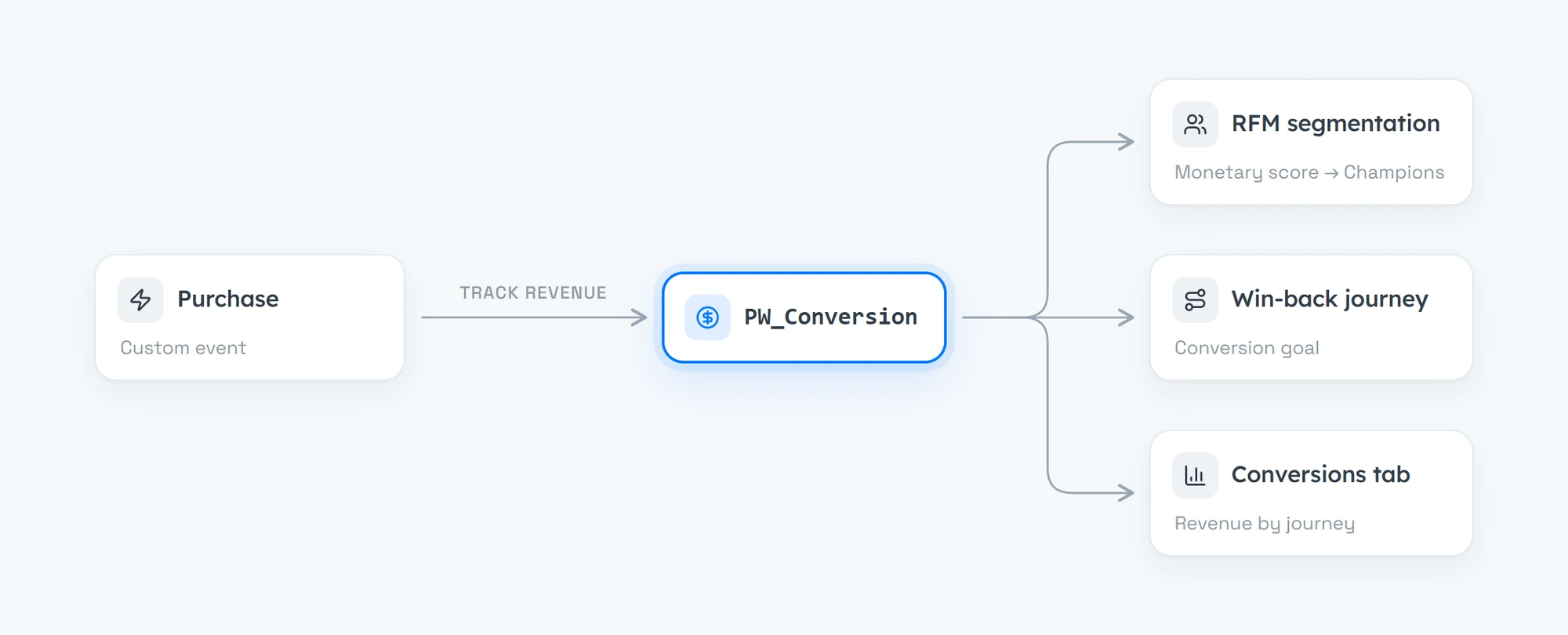
구매는 커스텀 이벤트로 들어오고, Track revenue가 이를 PW_Conversion으로 바꿉니다. RFM 세그먼테이션은 이를 해당 사용자의 금액(Monetary) 점수에 더하므로, 가장 많이 구매한 사용자는 Champions에 들어갑니다. 리인게이지먼트 Journey는 같은 PW_Conversion을 전환 목표로 사용하고, Conversions 탭은 그 Journey가 가져온 매출을 보여 줍니다. 이벤트는 한 번만 설정하면 되고, 이 기능들은 모두 같은 방식으로 이를 읽습니다.
- 분석: 도달, 참여, 매출을 하나의 리포트 세트에서
- 커스텀 이벤트: 전환이 되는 구매 이벤트
- RFM 세그먼테이션: 전환이 기록한 매출을 기반으로 한 사용자 등급
- 전환 목표: 하나의 Journey가 목적을 달성한 시점
어떤 메시지가 매출을 만드는지 확인하세요
구매 이벤트를 선택하면 Conversions 탭에서 모든 캠페인의 매출을 확인할 수 있습니다.
관련 제품 살펴보기
Pushwoosh 의 포괄적인 분석을 통해 모든 메시징 채널에서 실행 가능한 인사이트를 확보하고 캠페인 ROI 를 높이세요.
여정 성공을 의미하는 이벤트를 지정하고, 이탈 후 최대 30일까지 지연 전환을 집계하며, 전환 즉시 나머지 시퀀스를 종료할 수 있습니다.
푸시 알림 분석부터 이메일 성과까지, 모든 발송의 퍼널과 이탈 원인을 확인하고 어느 단계에서든 세그먼트를 만들 수 있는 Pushwoosh 메시지 통계입니다.
고객이 방금 한 행동을 타입이 지정된 시간 기록 이벤트로 남기세요. 최대 100개 속성, 이벤트 유형별 보존 기간을 설정하고 여정과 세그먼트에 바로 활용합니다.
모든 사용자를 최근성, 빈도, 금액으로 점수화하고, 표준 RFM 세그먼트 10개를 바로 발송할 수 있는 태그와 오디언스로 받아 보세요.
푸시 알림 분석 대시보드에서 채널별 도달 범위, 푸시·이메일 전달률, 캠페인별 매출을 한 페이지로 확인하고 문제 그룹을 클릭 한 번으로 세그먼트로 만듭니다.