どのメッセージが売上を生んだかがわかるコンバージョン計測
どのイベントがコンバージョンで、金額がどこに入っているかを Pushwoosh に一度設定するだけです。その後は、ソースごとにコードを書き直すことなく、各キャンペーン、Journey、アプリ内メッセージがもたらした売上を確認できます。
コンバージョンイベントでできること
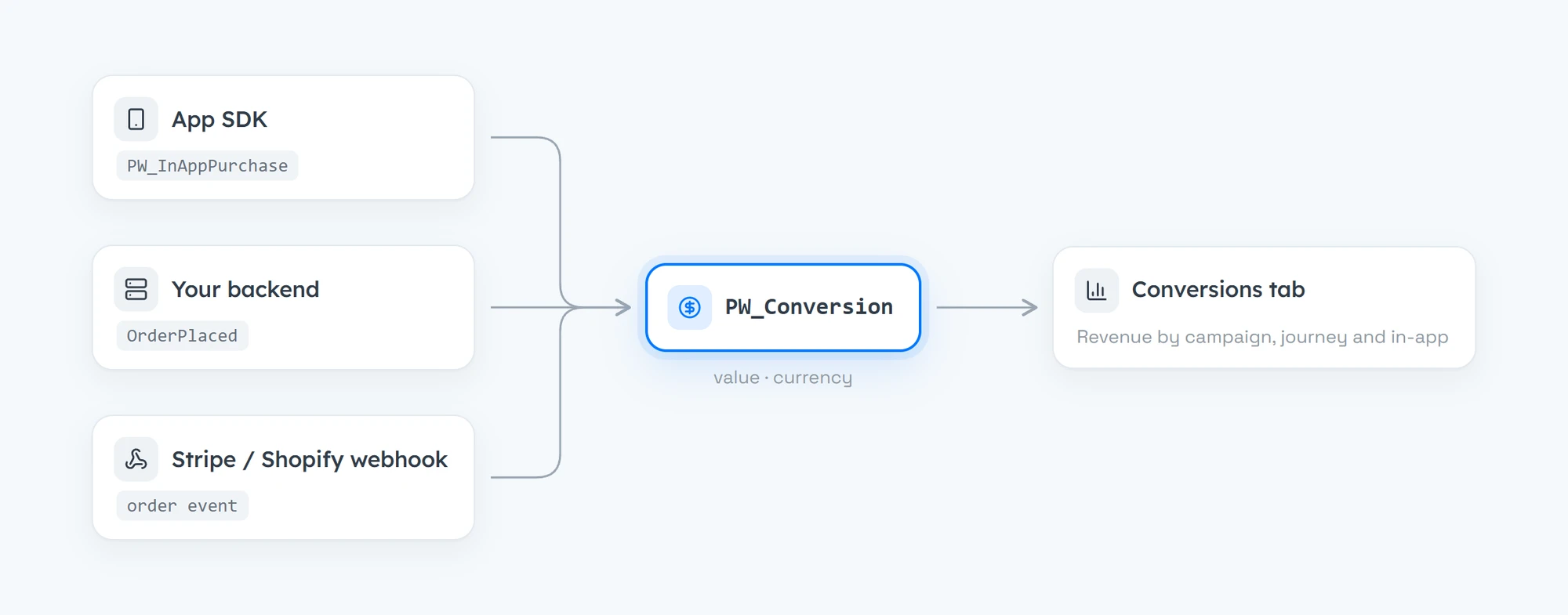
売上が 1 つの形式で届くことはまれです。SDK は PW_InAppPurchase を送り、バックエンドは独自の OrderPlaced を送り、Stripe や Shopify はさらに別の形式で送ってきます。それぞれ単体では問題ありませんが、まとめると「どのメッセージが元を取ったのか」という単純な問いに答えにくくなります。
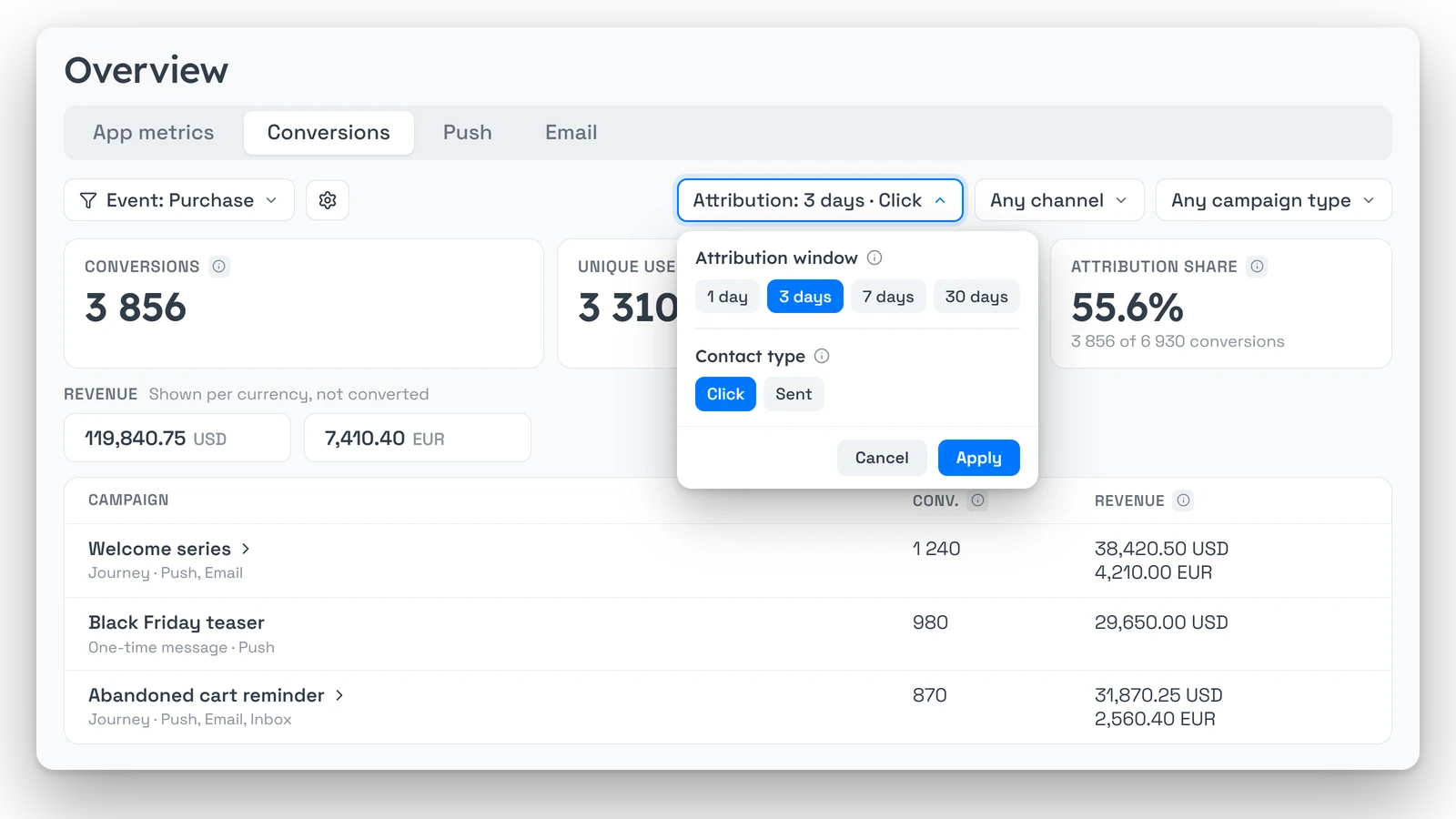
コンバージョンイベントは、配信しているその場所でこの問いに答えます。コンバージョンとして扱うアプリイベントを最大 100 個と、組み込みの PW_Conversion を選び、それぞれについて Pushwoosh が件数だけを数えるのか、価格と通貨も読み取るのかを決めます。すると Overview の Conversions タブに、キャンペーン、Journey、アプリ内メッセージごとのコンバージョン数、ユニークユーザー数、アトリビューション比率、通貨別の売上が表示されます。
| 売上の発生元 | 必要な作業 |
|---|---|
| すでに送信しているイベント | Control Panel で価格と通貨の属性を指定します。コードはそのままです |
| アプリまたはバックエンド | postEvent で value と currency を付けた PW_Conversion を送信します |
| 任意のイベントの属性 | __amount と __currency を追加すると、そのイベントが売上計測オンの状態でリストに加わります |
postEvent で value と currency を付けた PW_Conversion を送信します__amount と __currency を追加すると、そのイベントが売上計測オンの状態でリストに加わります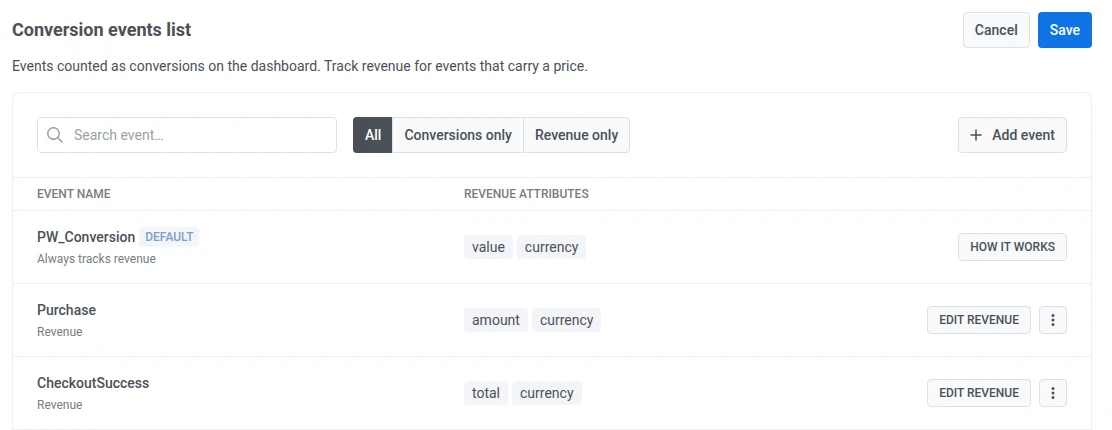
すべてのソースが 1 つの PW_Conversion にまとまります
コードから、すでに送信しているイベントから、あるいは Stripe や Shopify の Webhook から届いた売上は、すべて同じ PW_Conversion 形式で保存されます。アトリビューションウィンドウと接触タイプはレポート上で選ぶため、設定を変えずに 1 日間のクリック基準と 7 日間の送信基準を比較できます。
すでに送信しているイベントから売上を取得
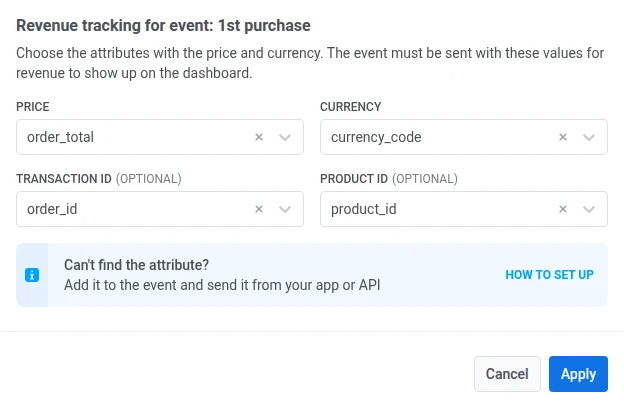
購入イベントにすでに価格が含まれていれば、Track revenue が Control Panel 上でその属性を対応付けるため、開発者がアプリに手を入れる必要はありません。Pushwoosh が価格と通貨をすでに検出したイベントは、属性が入力済みの状態でリストの先頭に表示されます。
コンバージョンイベントはアプリ全体のレポートを対象とします。1 つの Journey 内でメッセージを停止したり、A/B/n テストの勝者を選んだりするには、コンバージョン目標を使います。
分析にとって重要な理由
配信率や開封率からわかるのは、メッセージが見られたことまでです。メッセージがどれだけ稼いだかを示すには、どのイベントが売上で、それぞれにいくら含まれていたかを分析側が知っている必要があります。コンバージョンイベントはその層を Pushwoosh の分析機能に加えるため、キャンペーンのリーチを示すレポートに売上も表示されます。
3 ステップで設定
イベントがすでに Pushwoosh に届いている必要があります。価格が含まれていれば開発者は不要ですが、コードから PW_Conversion を送信する場合は開発者の作業が必要です。
-
イベントを選ぶ
Audience → Events を開き、コンバージョンとして扱うイベントを選びます。価格と通貨がすでに検出されたイベントが先頭に表示されます。
-
必要に応じて売上計測をオンにする
イベントごとに Conversion only または Conversion with revenue を選ぶか、アプリやバックエンドから PW_Conversion を送信します。
-
Conversions タブを確認する
Overview → Conversions を開き、1、3、7、30 日のいずれかのアトリビューションウィンドウと、Click または Sent の接触タイプを選びます。
1 つのコンバージョンを Pushwoosh 全体で活用
購入はカスタムイベントとして届き、Track revenue がそれを PW_Conversion に変換します。RFM セグメンテーションはこれをそのユーザーの金額(Monetary)スコアに加えるため、購入額の大きいユーザーは Champions に入ります。休眠ユーザーの復帰施策を行う Journey は同じ PW_Conversion をコンバージョン目標として使い、Conversions タブにはその Journey がもたらした売上が表示されます。イベントの設定は一度だけで、これらの機能はすべて同じ方法でそれを読み取ります。
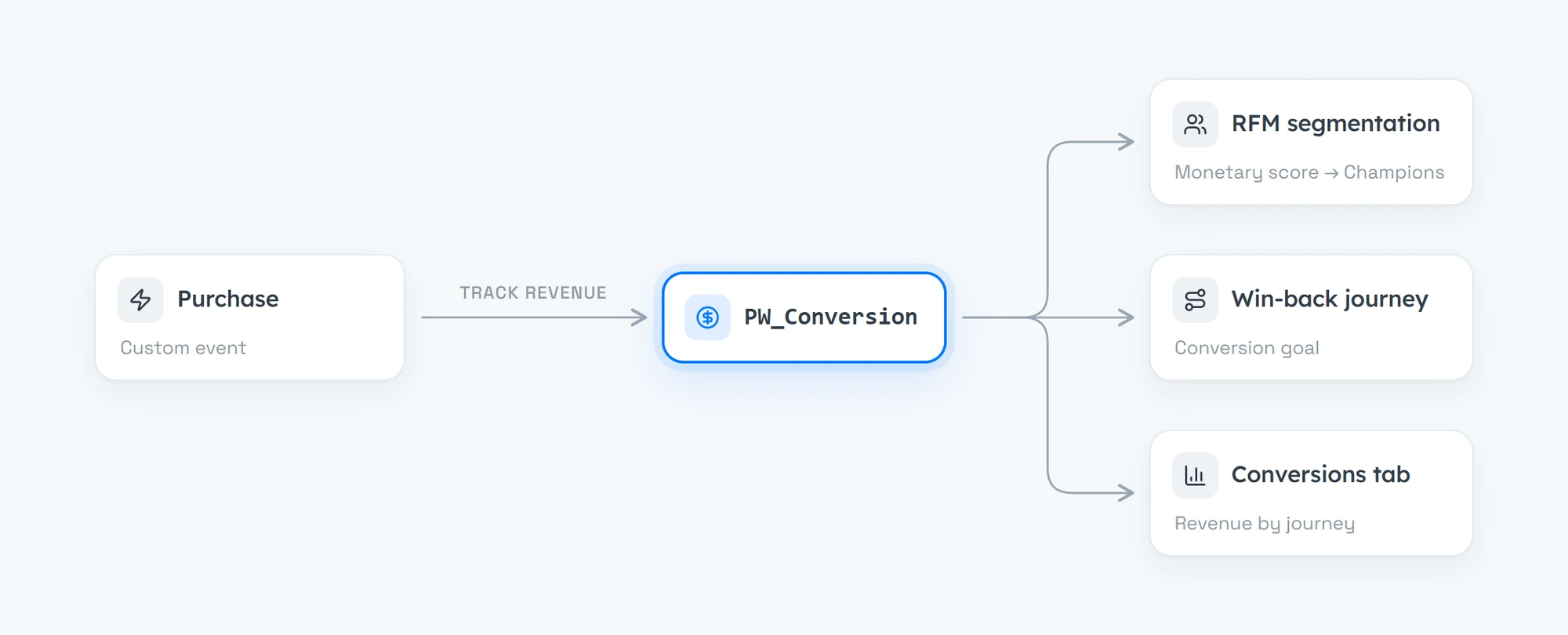
- 分析:リーチ、エンゲージメント、売上を 1 つのレポート群で
- カスタムイベント:コンバージョンになる購入イベント
- RFM セグメンテーション:コンバージョンが記録する売上に基づくユーザーランク
- コンバージョン目標:1 つの Journey が役割を果たしたと判断するポイント
どのメッセージが売上を生んでいるか確認しましょう
購入イベントを選ぶと、Conversions タブにすべてのキャンペーンの売上が表示されます。
関連製品を見る
Pushwoosh の包括的な分析機能を活用して、すべてのメッセージングチャネルから実行可能なインサイトを獲得し、キャンペーンの ROI を向上させましょう。
ジャーニーの成功を示すイベントを1つ指定し、離脱後最大30日までの遅延コンバージョンを計測。ゴール到達時点で残りのシーケンスを終了することもできます。
プッシュ通知・メール・SMS の配信ごとの効果測定。ファネル全体、離脱の理由、そしてどのステップからでもセグメントを作成できます。
顧客が今しがた何をしたかを、タイムスタンプ付きの型指定イベントとして記録します。属性は最大100個、保持期間はイベント種別ごとに設定可能で、ジャーニーとセグメントにそのまま活用できます。
最終購入日、購入頻度、購入金額で全ユーザーをスコアリング。標準的な 10 の RFM セグメントを、そのまま配信に使えるタグとオーディエンスとして取得できます。
プッシュ通知とメールの効果測定を1ページで。チャネル別リーチ、到達率、キャンペーン別の売上を確認し、課題のあるグループをワンクリックでセグメント化できます。