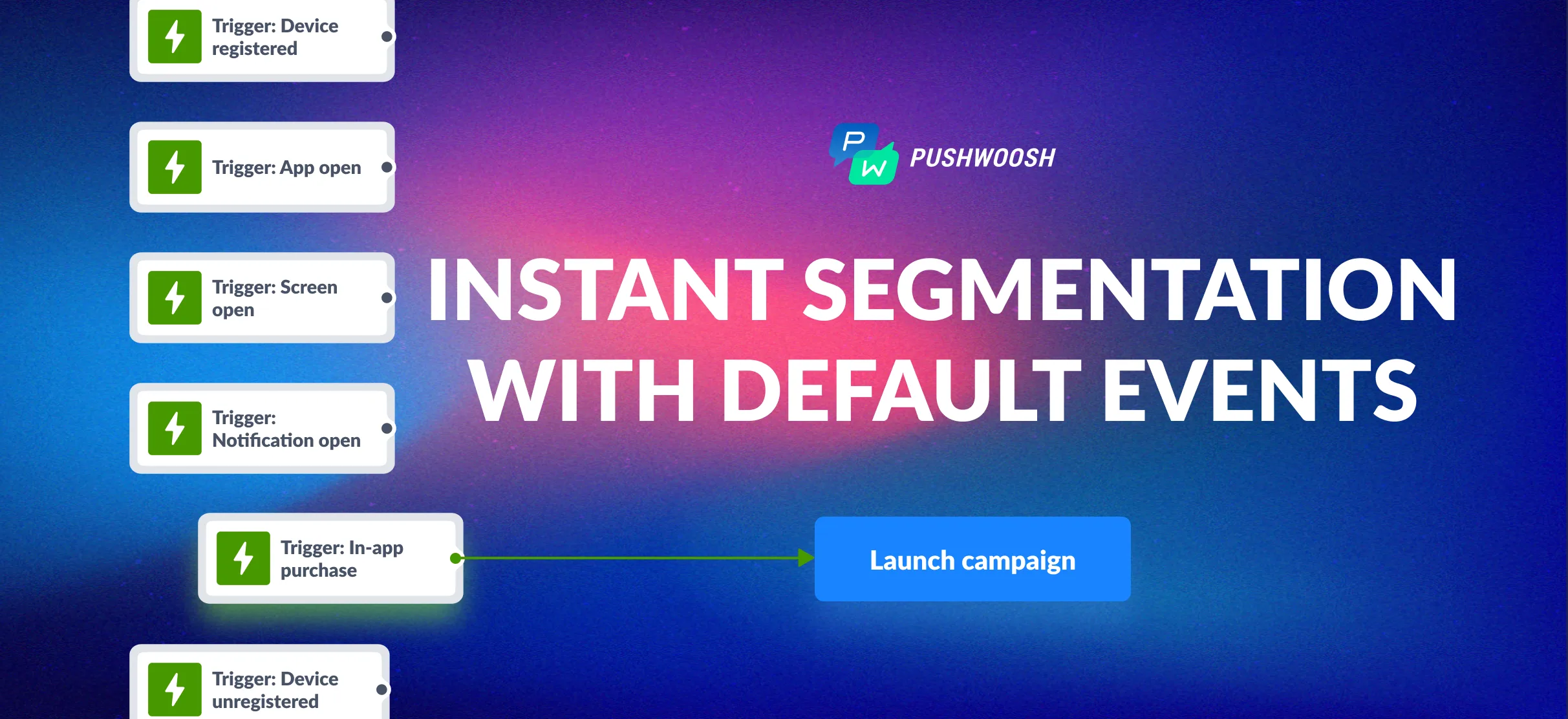
Quick and precise targeting is the key to successful marketing campaigns. Yet, behavioral segmentation can be time-consuming, especially if you’re new to the job or have just integrated a customer engagement platform. Is there a way to jumpstart event-based targeting and reduce the time-to-value of your new tool? Pushwoosh offers a solution: 10 Default Events that you can start using to create behavior-based segments as soon as the Pushwoosh SDK is installed. Launch highly targeted campaigns and achieve your business goals in a shorter time and at a lower cost.
Qu’est-ce que les événements par défaut de Pushwoosh ?
Les événements par défaut de Pushwoosh sont des solutions prêtes à l’emploi qui vous permettent de segmenter votre audience en quelques clics. Ils représentent des interactions de base dans l’application et peuvent vous aider à adapter vos communications au comportement des utilisateurs et aux préférences sélectionnées.
Segments comportementaux et campagnes que vous pouvez créer avec les événements par défaut de Pushwoosh
Ici, nous avons décrit plusieurs cas d’utilisation des événements par défaut de Pushwoosh pour réduire le time-to-value de votre nouvelle plateforme et augmenter considérablement votre ROI marketing.
Identifier et intégrer de nouveaux utilisateurs
Segmenter les nouveaux utilisateurs avant de lancer des campagnes de messagerie est une approche stratégique qui vous aide à communiquer plus efficacement, à optimiser les dépenses marketing et, en fin de compte, à améliorer les chances de convertir les nouveaux utilisateurs en clients fidèles.
L’événement PW_DeviceRegistered vous permet d’identifier les utilisateurs qui ont installé votre application récemment. Ajoutez cet événement comme point de départ pour vos campagnes d’intégration ou utilisez-le comme déclencheur pour proposer aux nouveaux utilisateurs de s’abonner aux notifications push et aux e-mails.
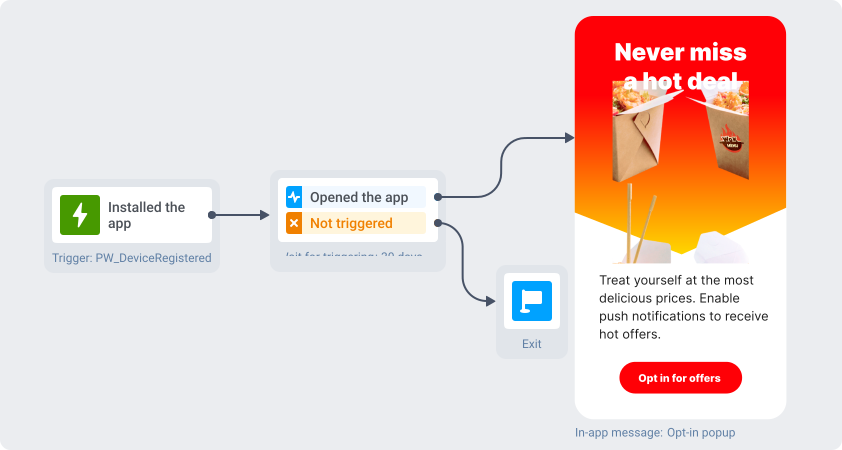
Parcours client avec une fenêtre contextuelle d’opt-in affichée aux utilisateurs après l’installation de l’application
💡Lisez l’histoire de la façon dont Omada a atteint un taux de conversion de 67,4 % avec une campagne d’intégration réussie pour les nouveaux utilisateurs.
Se concentrer sur les clients à haute valeur
Les clients à haute valeur génèrent généralement une part importante du chiffre d’affaires d’une entreprise. En vous concentrant sur ces clients, vous pouvez allouer votre budget marketing et vos ressources plus efficacement, en veillant à ce que les clients les plus précieux reçoivent l’attention qu’ils méritent.
Vous pouvez utiliser l’événement PW_InAppPurchase pour créer un segment d’utilisateurs qui ont acheté quelque chose chez vous plus d’une fois. Les clients fidèles sont plus susceptibles d’acheter à nouveau, surtout si vous leur envoyez des messages hautement pertinents et personnalisés. Concentrez votre stratégie marketing sur ces utilisateurs pour maximiser vos revenus.
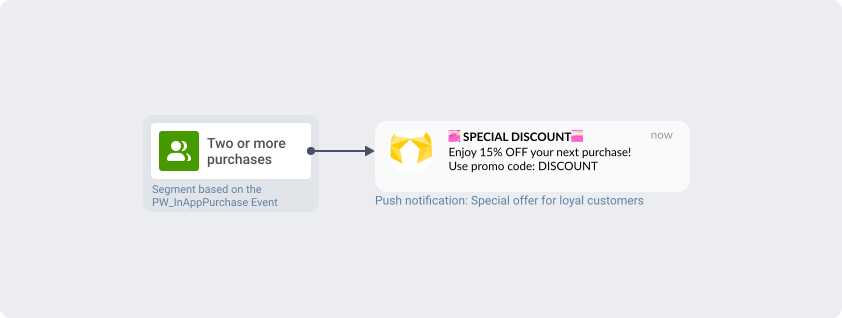
Parcours client avec une offre spéciale pour les utilisateurs ayant effectué deux achats ou plus
💡Omada a lancé des campagnes de conversion répétée et a motivé 3,3 % des utilisateurs à effectuer un autre achat — lisez leur histoire de succès sur notre blog.
Réengager les utilisateurs inactifs
L’acquisition de nouveaux utilisateurs peut être considérablement plus coûteuse que la rétention des utilisateurs existants. Les campagnes de rétention et de réengagement se concentrent sur le maintien de l’engagement et de l’activité de votre base d’utilisateurs actuelle, ce qui peut être plus rentable à long terme.
Utilisez l’événement PW_ApplicationOpen dans vos campagnes de rétention et de réengagement pour créer des flux de communication spéciaux pour ceux qui n’ont pas ouvert votre application depuis plusieurs jours. Cela vous aidera à maintenir l’engagement des utilisateurs et à réduire le taux de désabonnement.
💡Omada a partagé son expérience de l’exécution de campagnes de réengagement dans Pushwoosh : 5,5 % des utilisateurs sont revenus après la première notification push !
Reconquérir les utilisateurs ayant désinstallé l’application
Tout comme dans le cas de la réengagement des clients récemment inactifs, la reconquête des utilisateurs qui ont désinstallé votre application peut vous coûter moins cher que l’acquisition de nouveaux utilisateurs. L’événement PW_DeviceUnregistered vous aidera à identifier ceux qui avaient votre application sur leurs appareils et à créer une campagne de réengagement pour eux.
Personnaliser les campagnes en fonction des écrans que les utilisateurs ouvrent
L’événement PW_ScreenOpen est parfait pour suivre quelles sections de votre application les utilisateurs visitent et à quelle fréquence ils le font. Ces informations vous aideront à créer des campagnes profondément personnalisées et à augmenter les conversions. Par exemple, vous pouvez créer un segment d’utilisateurs qui visitent un écran de fonctionnalité premium et leur faire une offre de mise à niveau personnalisée.
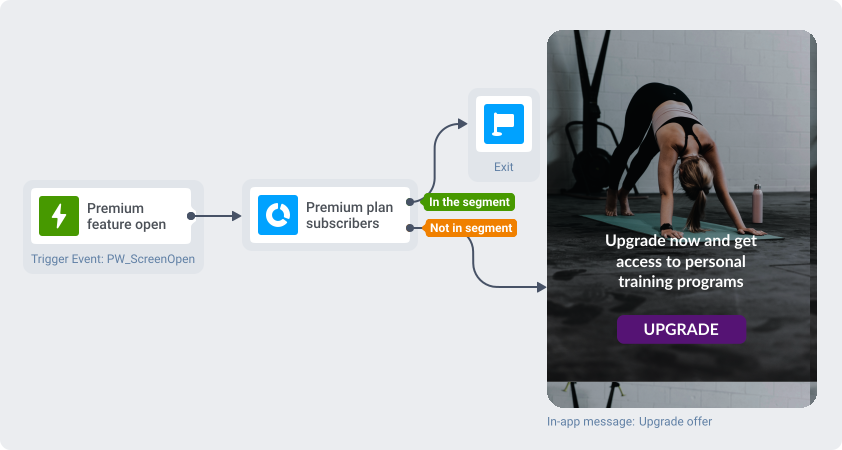
Campagne de message in-app ciblant les utilisateurs qui ouvrent l’écran de la fonctionnalité Premium
Segmenter les utilisateurs auxquels des messages spécifiques ont été envoyés
Différents utilisateurs peuvent avoir des niveaux de tolérance différents aux messages et aux notifications. Certains utilisateurs peuvent apprécier les rappels ou les mises à jour fréquents, tandis que d’autres peuvent les trouver ennuyeux. En segmentant en fonction du nombre de messages envoyés, vous pouvez adapter la fréquence de vos communications aux préférences de chaque groupe, améliorant ainsi la personnalisation de votre démarche.
Utilisez l’événement PW_NotificationSend pour créer des segments d’utilisateurs en fonction du nombre de messages envoyés via tous les canaux. Combinez ces informations avec les données de comportement des utilisateurs pour analyser la façon dont les utilisateurs réagissent à votre approche de messagerie.
Analyser le comportement des utilisateurs pour améliorer votre stratégie marketing
Certains événements par défaut peuvent être utilisés pour créer des segments à des fins analytiques. Vous pouvez voir combien d’utilisateurs ont effectué certaines actions dans l’application, ce qui peut vous aider à obtenir un aperçu du comportement des utilisateurs, à optimiser les expériences utilisateur et à améliorer les taux de conversion.
Créer et analyser des entonnoirs d’application
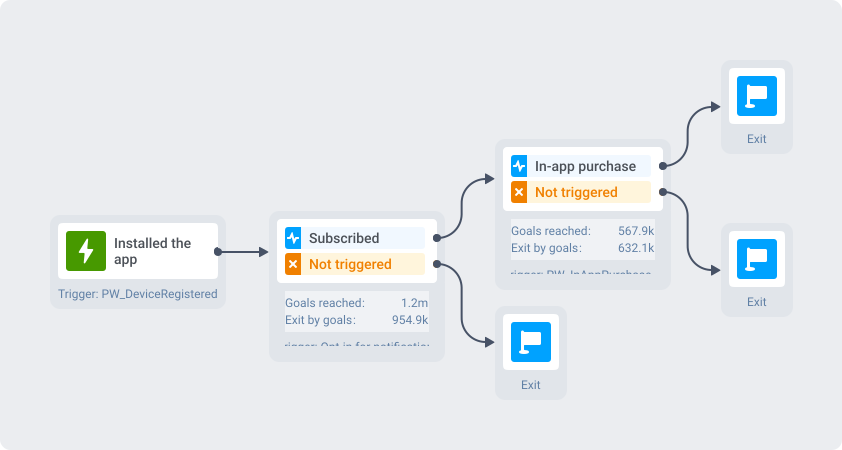
Entonnoir d’application créé dans Customer Journey Builder
Tout d’abord, créez un segment de base de tous les utilisateurs qui ont installé votre application en utilisant l’événement PW_DeviceRegistered. Vous pouvez générer des entonnoirs de comportement dans l’application basés sur ce segment, en appliquant divers filtres. Par exemple, vous pouvez créer un segment d’utilisateurs qui ont installé votre application et souscrit aux notifications. Après cela, vous pouvez créer un autre segment composé d’utilisateurs qui ont également acheté quelque chose peu de temps après s’être abonnés aux notifications. Vous pouvez créer différents entonnoirs en fonction de vos besoins en utilisant des événements et des valeurs de balises comme conditions de filtrage.
Analyser les taux de désabonnement
Pour analyser les taux de désabonnement de l’application, créez un segment basé sur l’événement PW_DeviceUnregistered. Appliquez des filtres supplémentaires à ce segment pour obtenir des aperçus du comportement des utilisateurs avant de désinstaller votre application. Ces informations vous aideront à améliorer votre stratégie marketing et à réduire les taux de désabonnement.
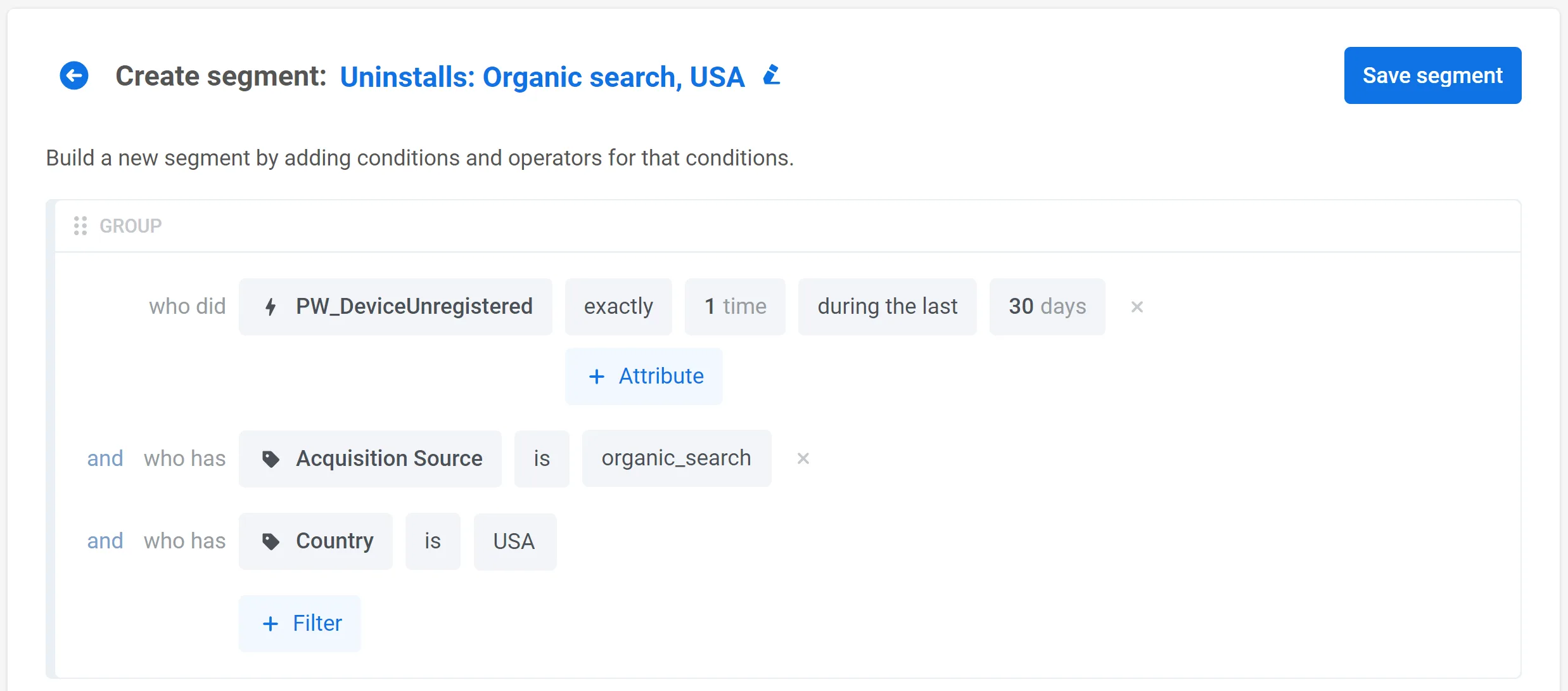
Segment d’utilisateurs ayant désinstallé l’application avec des conditions supplémentaires
Analyser le taux de rétention des utilisateurs
Le suivi de la rétention des utilisateurs est crucial pour le succès de votre entreprise. Concentrez-vous sur l’amélioration de cette métrique pour réduire les coûts d’acquisition d’utilisateurs, augmenter la valeur à vie du client et assurer une croissance et une durabilité à long terme de l’entreprise.
En utilisant l’événement PW_ApplicationOpen, vous pouvez créer des segments d’utilisateurs qui ont ouvert votre application un certain nombre de fois dans une période spécifique (ou non). Cela vous permet d’évaluer le taux de rétention et de prendre des mesures pour l’améliorer si nécessaire.
Suivre les clics des utilisateurs dans les e-mails
Le suivi des clics vous permet de mesurer l’efficacité de vos campagnes d’e-mail. En surveillant quels liens dans vos e-mails sont cliqués et à quelle fréquence, vous pouvez évaluer le succès de votre contenu, de vos appels à l’action et de votre stratégie d’e-mail globale.
De plus, vous pouvez lancer des campagnes ciblées pour les utilisateurs qui cliquent sur un lien spécifique dans un e-mail ou envoyer un autre message aux utilisateurs qui ont ignoré le lien dans le premier e-mail. Utilisez l’événement PW_EmailLinkClicked pour suivre les clics des utilisateurs dans les e-mails et créer des segments basés sur ces données.
Ce ne sont là que quelques façons dont vous pouvez exploiter les événements par défaut de Pushwoosh. Explorez vous-même toute la puissance de nos capacités de segmentation :
Connectez-vous à votre compte Pushwoosh
Vous n’avez pas encore essayé Pushwoosh ? Inscrivez-vous gratuitement et voyez la plateforme en action :