Möchten Sie eine beeindruckende 3-fache Steigerung der DAU & MAU in Ihren App-Performance-Berichten sehen? Dann sind Sie hier genau richtig.
Steigern Sie das Nutzerengagement mit automatisierten Push-Benachrichtigungs-Kampagnen, genauso wie es Beach Bum getan hat.
Lassen Sie uns zwei effektive Wege zur Steigerung der Nutzung mobiler Apps im Detail betrachten, damit Sie diese in Ihre Engagement-Strategie implementieren können.
Strategie 1: Nutzungshäufigkeit der App erhöhen ➡️ Nahtlose Integration in den Alltag der Nutzer
Nutzer dazu zu ermutigen, die Gewohnheit zu entwickeln, Ihre App zu nutzen, mag herausfordernd erscheinen, aber als Produktmanager haben Sie ein paar Asse im Ärmel, die Ihnen zum Erfolg verhelfen. Sie können nämlich Push-Benachrichtigungen und E-Mail-Kampagnen senden, um Nutzer wieder in Ihre App einzuladen.
Lassen Sie uns sechs Taktiken untersuchen, die Sie umsetzen können.
1. Erstellen Sie einen wiederkehrenden Zeitplan für den Versand von Push-Benachrichtigungen an alle Nutzer
Sie helfen den Nutzern, eine Gewohnheit zu entwickeln, indem Sie Push-Benachrichtigungen zu einer bestimmten Zeit senden. Nach einer Weile werden sie Ihre Push-Benachrichtigungen erwarten.
Schauen wir uns vier Beispiele von Babbel an, einer Sprachlern-App, die Nutzer dazu einlädt, ihren Tag mit einer morgendlichen Lektion zu beginnen.
💡 Achten Sie auf deren Texte – sie sind einladend, freundlich und ansprechend! Behalten Sie diese Idee im Hinterkopf, wenn Sie ansprechende Push-Nachrichten für Ihre Nutzer verfassen:
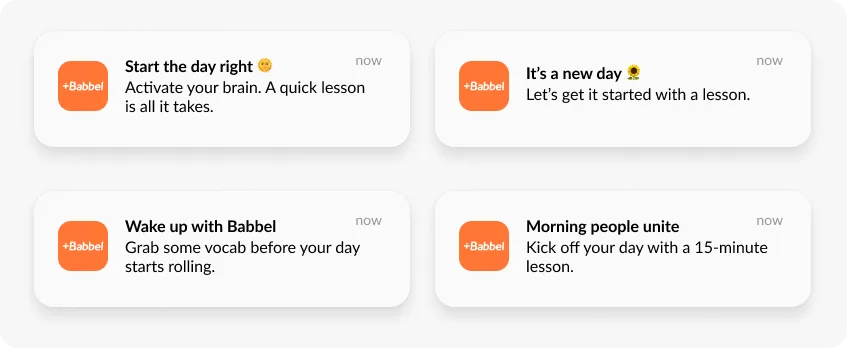
Eine Push-Benachrichtigungs-Kampagne wie die von Babbel zu erstellen, ist mit Pushwoosh ein Kinderspiel. Sie würden einen sehr einfachen Kampagnenfluss im Customer Journey Builder entwerfen:

Planen Sie diese Kampagne so, dass sie täglich automatisch ausgeführt wird, um Ihrer To-Do-Liste keine weitere Aufgabe hinzuzufügen:

Fertig! Sie haben die niedrig hängenden Früchte geerntet.🍎
2. Passen Sie Push-Benachrichtigungen an das Nutzerverhalten an
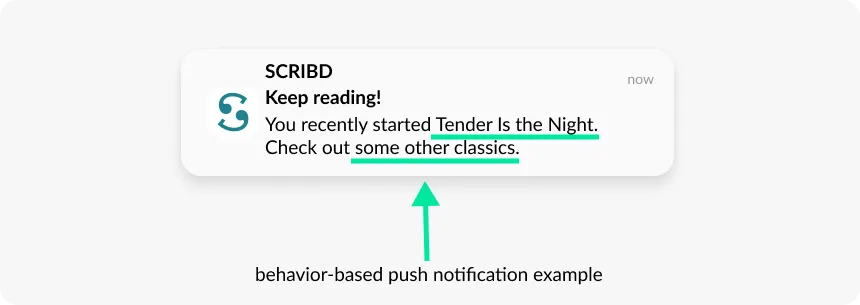
Stellen Sie sich vor: Sie sind Produktmanager bei Scribd, einer digitalen Dokumentenbibliothek. Dank Ihres bevorzugten Tools zur Verhaltensverfolgung wissen Sie, dass einer Ihrer Nutzer kürzlich begonnen hat, „Zärtlich ist die Nacht“ von F. Scott Fitzgerald zu lesen. Diese Erkenntnis ermöglicht es Ihnen, eine Push-Benachrichtigung zu senden, in der Sie fragen, ob der Nutzer daran interessiert ist, in ein weiteres klassisches Buch einzutauchen.
Schauen Sie sich diese Push-Benachrichtigung genau an. Sie ist darauf ausgelegt, den Nutzer zurück zu Scribd zu führen, da sie personalisierte Informationen basierend auf seinen Aktionen bietet:
Bevor Sie eine Push-Benachrichtigungs-Kampagne ähnlich der von Scribd starten, benötigen Sie eine Möglichkeit, Nutzer zu segmentieren. Sie können unsere Standard-Events verwenden, die auf Basis von Kundenfeedback entwickelt wurden. Alternativ können Sie Ihr Tool zur Verhaltensverfolgung mit Pushwoosh integrieren. Schließen Sie den Prozess in fünf oder sechs Schritten ab und beginnen Sie, Events für die Segmentierung auf der Pushwoosh-Plattform zu senden.
Um die Kampagne zu erstellen, müssen Sie einen triggerbasierten Zielgruppeneintritt einrichten, der auf Nutzer abzielt, die die App heute geöffnet haben. Fügen Sie als Nächstes ein „Warte auf Trigger“-Element hinzu, um diejenigen zu identifizieren, die begonnen haben, klassische Literatur zu lesen. Werfen Sie einen Blick auf diese vereinfachte Version der Kampagne als Referenz:

3. Senden Sie Push-Benachrichtigungen basierend auf den Präferenzen der Nutzer
Fragen Sie die Nutzer, wann sie von Ihnen hören möchten, um den Wert Ihrer Push-Benachrichtigungen zu erhöhen. Schauen wir uns zwei Beispiele an: Calm, eine beliebte App für Meditation und Schlaf, und PunchLab, eine Boxtrainings-App.
Beide Apps ermöglichen es den Nutzern, Benachrichtigungen entsprechend ihrem Zeitplan anzupassen. Calm geht jedoch noch einen Schritt weiter, indem es optimale Meditationszeiten vorschlägt, wie zum Beispiel direkt nach dem Aufwachen oder vor dem Schlafengehen. Sie ermutigen die Nutzer auch, täglich Achtsamkeit zu praktizieren, um die besten Ergebnisse zu erzielen:

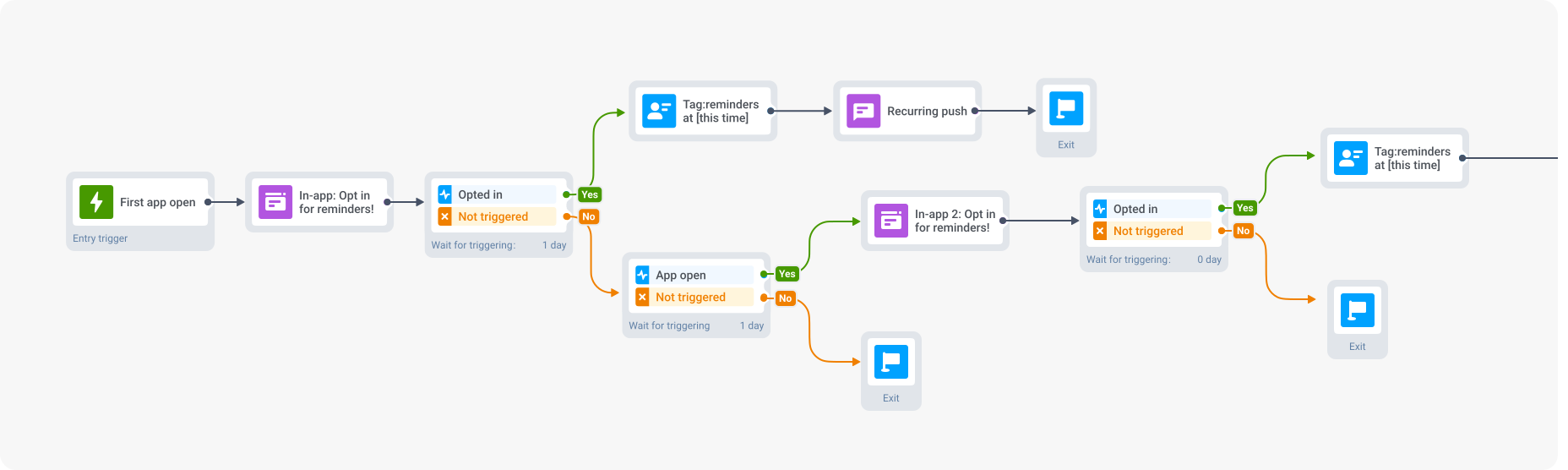
Wenn Sie Push-Benachrichtigungen basierend auf Nutzerpräferenzen mit Pushwoosh senden möchten, sind hier die fünf Schritte, die Sie befolgen müssen:
-
Neue Nutzer ansprechen: Konzentrieren Sie sich auf Nutzer, die Ihre App zum ersten Mal öffnen.
-
In-App-Nachricht: Zeigen Sie eine In-App-Nachricht an, die die Nutzer auffordert, ihren Benachrichtigungszeitplan festzulegen.
-
Nutzer mit Opt-in taggen: Taggen Sie die Nutzer, die sich dafür entscheiden, Push-Benachrichtigungen zu dieser Zeit zu erhalten.
-
Nachfassen bei Nutzern ohne Opt-in: Zeigen Sie denjenigen, die sich nicht angemeldet haben, die Opt-in-Nachricht beim nächsten Öffnen Ihrer App erneut an.
-
Abschließendes Tagging: Taggen Sie alle, die sich während dieses Nachfassens angemeldet haben, und schließen Sie die Kampagne ab.
Hier ist eine Vorschau, wie Ihre Kampagne aussehen wird:
4. Senden Sie personalisierte Erinnerungen
Was ist mit Situationen, in denen Sie eine Push-Benachrichtigung zu einer bestimmten und personalisierten Zeit senden müssen, wie zum Beispiel, um Nutzer an das Live-Event zu erinnern, für das sie sich angemeldet haben? Sie würden die dynamische Zeitverzögerungsfunktion verwenden, um sie an das Event zu erinnern.
Bevor wir uns die Details zur Einrichtung personalisierter Benachrichtigungserinnerungen ansehen, lassen Sie uns untersuchen, wie Insight Timer, eine Meditations-App mit über 700.000 Bewertungen, personalisierte Erinnerungen an Live-Events sendet.
Zehn Minuten vor dem Event erhalten die Nutzer eine Push-Benachrichtigung als Erinnerung. Beachten Sie, wie sie die Push-Benachrichtigung personalisiert haben, indem sie das Foto des Lehrers zeigen (🤫, mit Pushwoosh können Sie auch Bilder zu Push-Benachrichtigungen hinzufügen).
Insight Timer kombiniert diese Benachrichtigungen mit In-App-Nachrichten, um weitere Details zu den Werkzeugen zu geben, die sie für die Praxis benötigen werden:
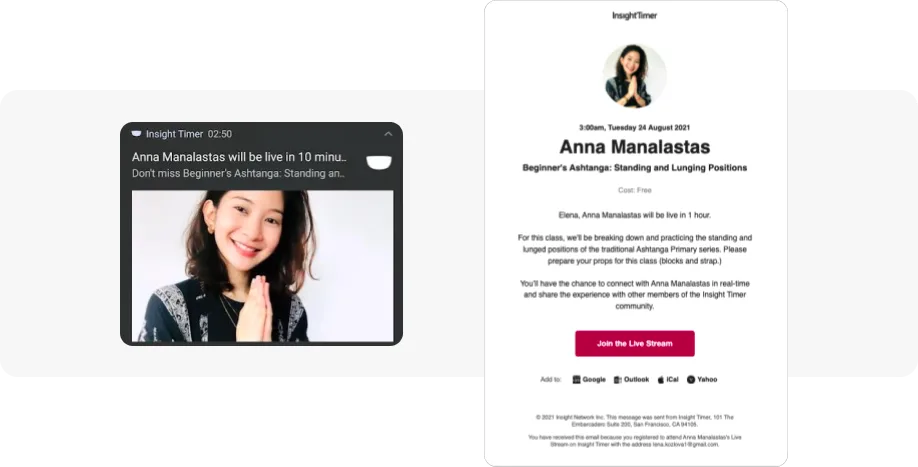
Live-Events ermöglichen es den Nutzern, sich tiefer mit den Lehrern und der Community zu verbinden und fördern ein echtes Zugehörigkeitsgefühl.
Um eine ähnliche Kampagne mit Pushwoosh zu erstellen, zielen Sie zunächst auf Nutzer ab, die sich für das Event registriert haben. Planen Sie dann eine Push-Benachrichtigung, die eine Stunde vor Beginn des Events gesendet wird. Um die Kampagne zu optimieren, können Sie zwei Dinge tun:
-
Überprüfen Sie, ob die Nutzer, die die Push-Benachrichtigung geöffnet haben, am Event teilgenommen haben.
-
Senden Sie den Nutzern, die die Push-Benachrichtigung nicht geöffnet haben, 30 Minuten vor Beginn des Events eine E-Mail und beobachten Sie, ob sie danach am Event teilgenommen haben, genau wie wir es in der folgenden Kampagne getan haben:

5. Senden Sie Push-Benachrichtigungen basierend auf Community-Aktivitäten in der App
Wenn Sie eine engagierte Community haben, können Sie Nutzer mit Push-Benachrichtigungen über die In-App-Aktivitäten ihrer Freunde und Rivalen anstupsen. Wer könnte einem kleinen Gruppenzwang widerstehen?
Lassen Sie uns untersuchen, wie Duolingo, eine Sprachlern-App, die mundgerechte Lektionen anbietet, soziale Interaktionen nutzt, um Nutzer zu motivieren, zu ihrer Lernreise zurückzukehren.
Diese Push-Benachrichtigung spricht den Wettbewerbsgeist des Nutzers an und ermutigt ihn, seinen verlorenen Platz in einer Liga zurückzuerobern:
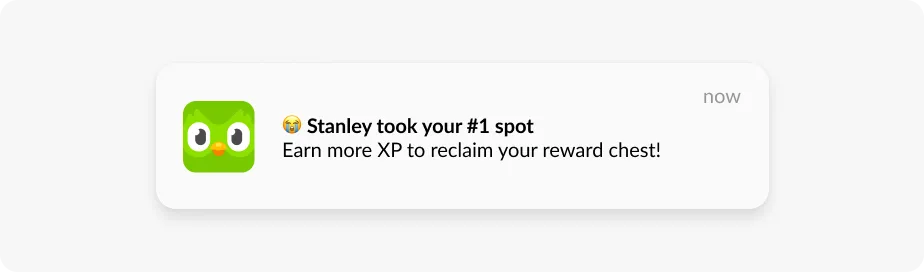
Lassen Sie uns die Push-Benachrichtigungs-Kampagne von Duolingo, die Nutzer über die Aktivitäten ihrer Freunde informiert, zurückentwickeln.
Beginnen Sie die Kampagne mit einem API-basierten Einstiegspunkt, der auf ein bestimmtes Segment von Nutzern abzielt, die ihren Platz in einer Liga verloren haben. Senden Sie als Nächstes eine erste personalisierte Push-Benachrichtigung, die dynamischen Inhalt enthält. Dieser dynamische Inhalt variiert für jeden Nutzer und spiegelt seine individuellen Ligen und verlorenen Plätze wider. Warten Sie nach dem Senden dieser Benachrichtigung vier Stunden, bevor Sie entweder eine zweite Push-Benachrichtigung senden oder eine In-App-Nachricht anzeigen, die diejenigen, die die App geöffnet haben, ermutigt, eine Lektion zu beginnen:

6. Senden Sie „Letzte Chance“-Erinnerungen per E-Mail
Einige Nutzer reagieren aus verschiedenen Gründen möglicherweise nicht auf Push-Benachrichtigungen. Sie könnten sie komplett deaktiviert haben oder zu beschäftigt gewesen sein, um zu interagieren. In diesen Situationen kann das Senden einer E-Mail die Nutzer effektiv dazu ermutigen, zur App zurückzukehren. Schauen wir uns an, wie Duolingo mit inaktiven Nutzern wieder in Kontakt tritt.
Personalisierung spielt eine entscheidende Rolle, und Duolingo ist in diesem Bereich hervorragend. Sie fügen nicht nur den Namen des Nutzers ein, sondern erinnern ihn auch an die Anzahl der Tage, die er vom Lernen seiner gewählten Sprache pausiert hat.
Darüber hinaus lenkt Duolingo die Aufmerksamkeit effektiv auf den CTA. Sie können sehen, wie Duo mit den Flügeln in Richtung des Buttons schlägt und die Nutzer zum Klicken animiert:

Um inaktive App-Nutzer erneut zu aktivieren, können Sie unsere Vorlage für Re-Engagement-E-Mails verwenden und sie wissen lassen, dass sie In-App-Aktivitäten verpassen. Sie können die Vorlage personalisieren, indem Sie Tags verwenden, genau wie wir es im folgenden Beispiel getan haben:
Strategie 2: Verlängern Sie die Dauer der Sitzungen
Um Nutzer bei Laune zu halten und längere Sitzungen zu fördern, verwenden Sie In-App-Nachrichten. In-Apps gibt es in verschiedenen Formen, von denen jede einen bestimmten Zweck erfüllt:
- Half-Interstitials und Interstitials eignen sich hervorragend für Benachrichtigungs-Opt-ins, Umfragen und wichtige Ankündigungen.
- Modals (fixierter Header oder Footer) eignen sich hervorragend, um Abonnements für Push-Benachrichtigungen anzufordern.
- Vollbild-Cover eignen sich für Onboarding, Tutorials und Abonnement-Aufforderungen.
- Inline-In-Apps ermöglichen es den Nutzern, Aktionen auszuführen, ohne den Bildschirm zu verlassen, auf dem sie sich befinden.
- In-App-Stories ziehen sofort die Aufmerksamkeit der Nutzer auf sich. Stories enthalten oft Umfragen, Quizze oder Swipe-ups und fördern die Interaktion der Nutzer.
Hier ist ein genauerer Blick auf die gängigsten In-App-Nachrichtenformate:

Wenn Sie neue Funktionen oder Upgrades bewerben oder Feedback einholen möchten, vereinfacht der Pushwoosh In-App Builder die Erstellung von In-App-Nachrichten. Wählen Sie eine der vorgefertigten Vorlagen oder gestalten Sie Ihre eigene mit der Drag-and-Drop-Oberfläche:
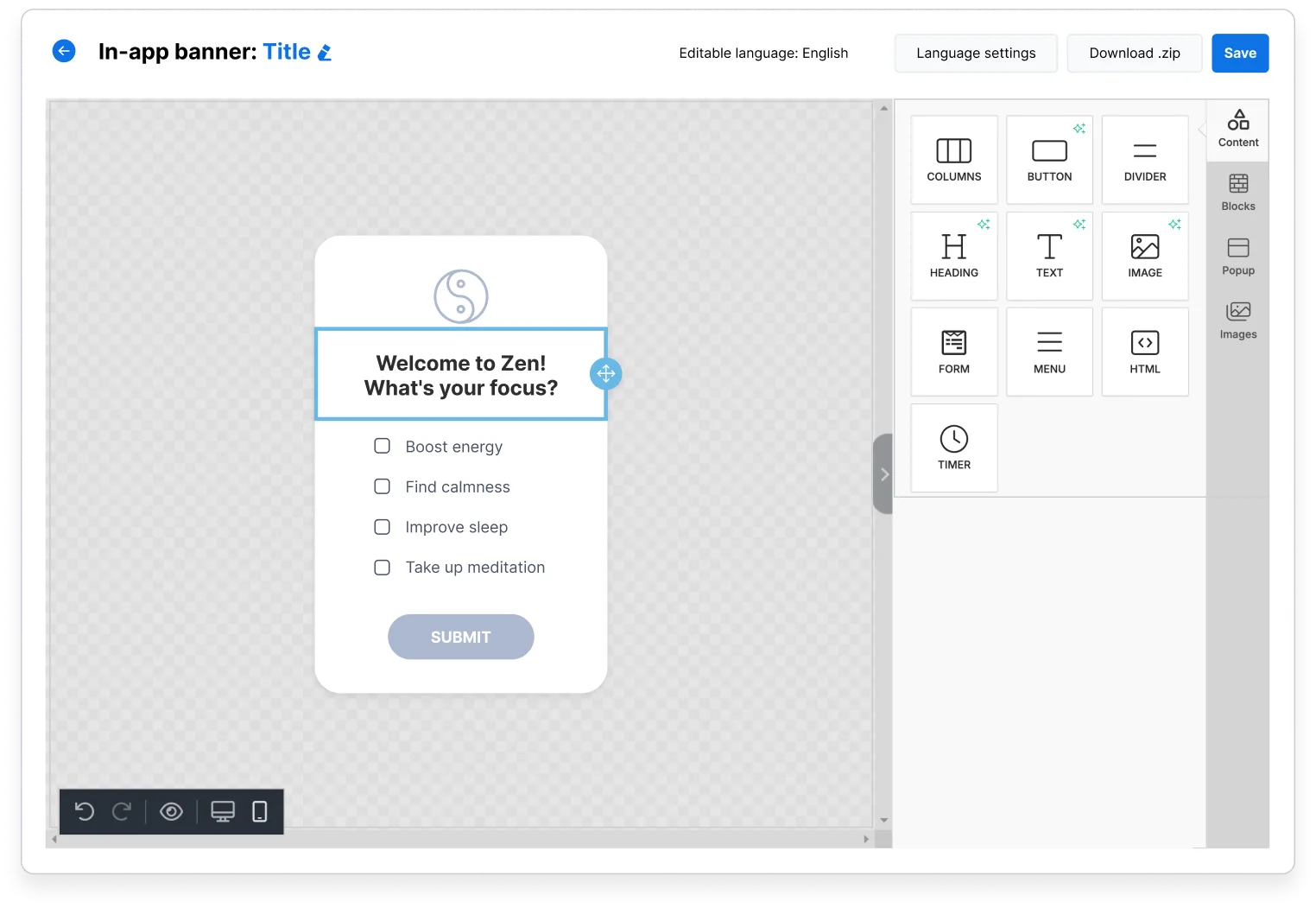
1. Fördern Sie die Entdeckung von Funktionen mit In-App-Nachrichten
Ermutigen Sie Nutzer, neue Funktionen in Ihrer App mit In-App-Nachrichten zu übernehmen, um die neueste Funktionalität effektiv hervorzuheben und ihre Annahme zu beschleunigen. ASOS, eine Shopping-App, verwendet eine breite Palette von In-App-Nachrichtenformaten, um neue Funktionen zu bewerben: Vollbild-, fixierte und Inline-In-Apps:
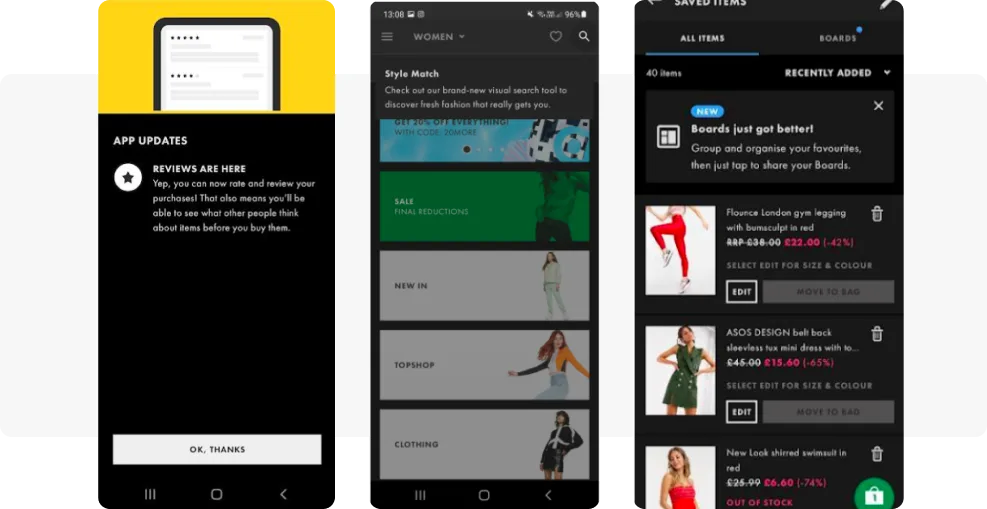
💡 Wenn Sie unsicher sind, ob Ihre gesamte Nutzerbasis von einer neuen Funktion profitieren wird, können Sie sie einem Segment von Nutzern durch In-App-Nachrichten präsentieren und deren Reaktionen beobachten. Dieser Ansatz kann Ihnen helfen, Funktionen einzuführen, die den größten Wert bringen.
2. Personalisieren Sie das Onboarding der Nutzer
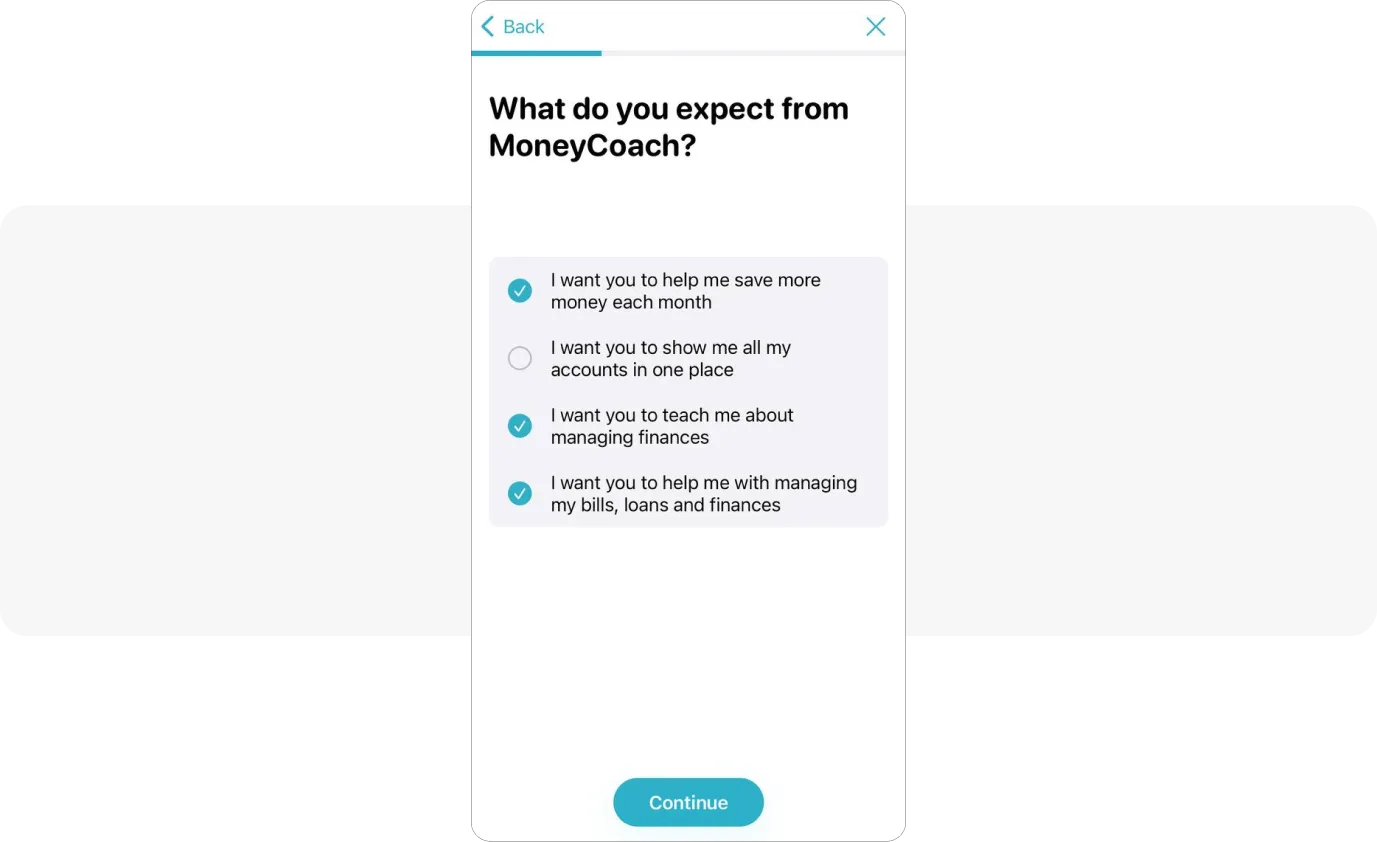
Verwenden Sie In-App-Nachrichten, um das Onboarding der Nutzer zu personalisieren. Stellen Sie Fragen, um die Erwartungen der Nutzer an die App zu verstehen.
Zum Beispiel fordert MoneyCoach, eine App für persönliche Finanzen, die Nutzer auf, ihre Erwartungen zu teilen, um ihre Erfahrung zu personalisieren. Diese Antworten helfen dem Team auch, Einblicke in die Bedürfnisse der Nutzer zu gewinnen und die Entwicklung neuer Funktionen basierend auf dem Feedback zu beeinflussen:
Pushwoosh-Kunden verwenden Standard-Events, um neue Nutzer zu identifizieren und triggerbasierte Eintritte zu implementieren, um gezielte Onboarding-Kampagnen zu initiieren. Durch die Automatisierung dieser Kampagnen basierend auf spezifischen Nutzeraktionen können Teams neuen Nutzern personalisierte Anleitungen bieten. Dies verbessert nicht nur das gesamte Onboarding-Erlebnis, sondern erhöht auch die Chancen, diese Nutzer langfristig zu binden:

3. Ermutigen Sie Nutzer zum Upgrade
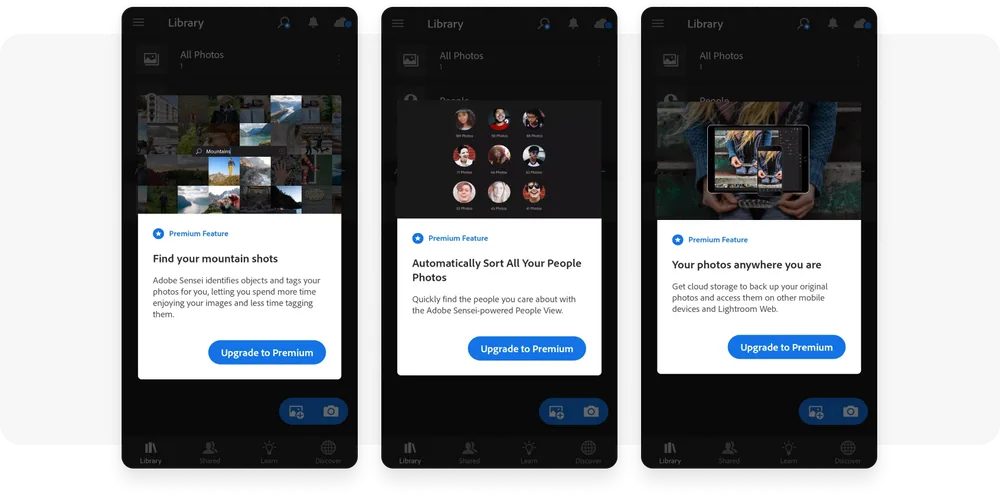
Wenn Sie eine abonnementbasierte App betreiben, können Sie Upgrades bewerben und natürlich dafür sorgen, dass die Nutzer länger in der App bleiben, für die sie bezahlt haben. Zeigen Sie In-App-Nachrichten an, die die Vorteile eines Upgrades auf ein Premium-Abonnement hervorheben. Sehen Sie sich an, wie Lightroom In-App-Nachrichten verwendet, um Premium-Funktionen zu präsentieren:
Wenn Sie Nutzer ansprechen möchten, die die kostenlose Testversion aktiviert, aber noch keinen Kauf getätigt haben, können Sie versuchen, sie mit einer Sequenz von In-App-Nachrichten zum Abschluss eines Abonnements zu ermutigen. So erscheint dieses Nutzersegment auf Pushwoosh:
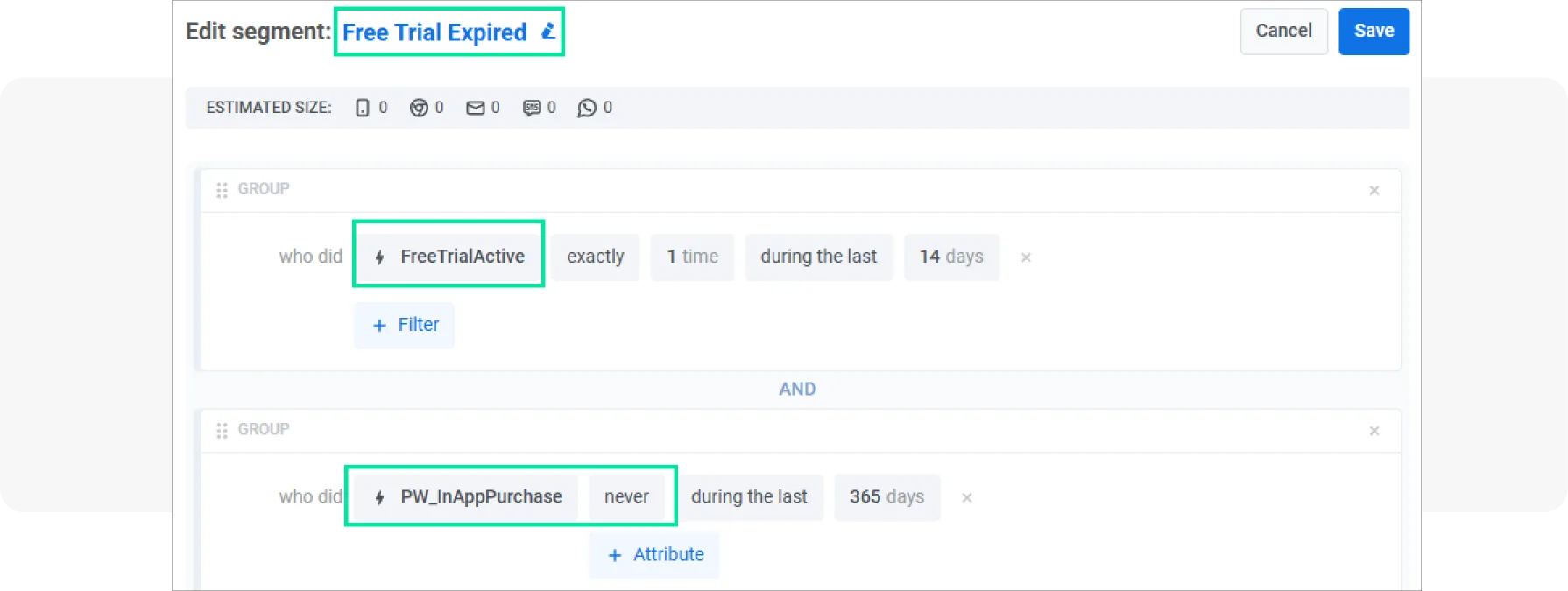
Sie können benutzerdefinierte Segmente basierend auf Standard- oder benutzerdefinierten Tags und Events erstellen. Zum Beispiel können Sie Nutzer ansprechen, die vor etwas mehr als einem Jahr abonniert haben, um ein Upgrade zu fördern.
4. Integrieren Sie interaktive Umfragen
Integrieren Sie ansprechende Elemente wie Umfragen, um die Nutzer zu einer längeren Interaktion zu ermutigen. Stellen Sie sicher, dass Sie Platz für Freitext-Feedback einschließen, damit die Nutzer ihre Gedanken frei äußern können.
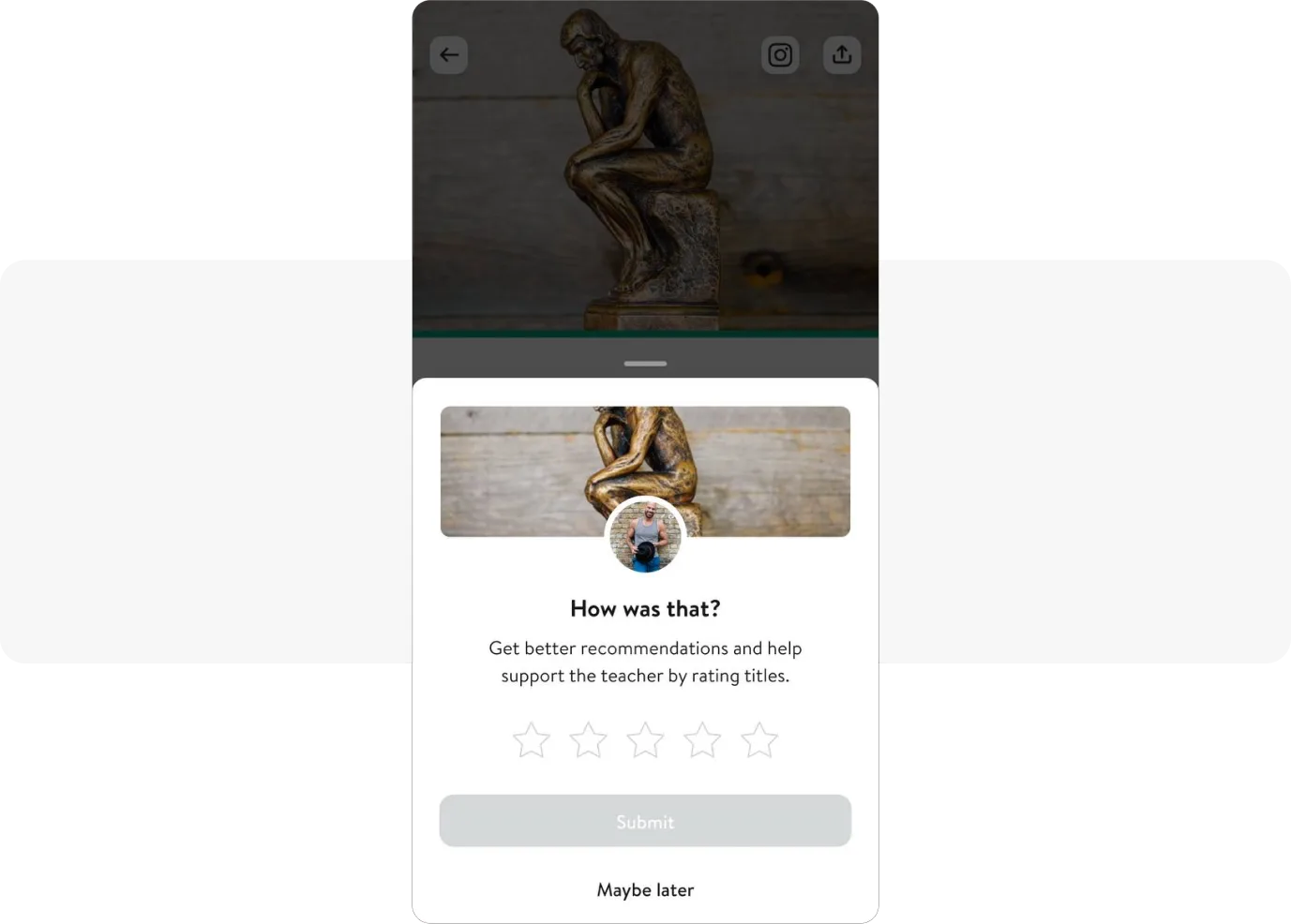
Insight Timer, eine Meditations-App, verwendet eine Fünf-Sterne-Umfrage mit einer fixierten In-App-Nachricht, die den Hintergrund abdunkelt, um die Aufmerksamkeit der Nutzer auf die Umfrage zu lenken.
Faszinierende Erkenntnis: Diese Umfrage wird nur Nutzern angezeigt, die sich engagiert und die Meditation von Anfang bis Ende angehört haben:
Ähnlich können Sie Nutzer segmentieren und ansprechen, die eine bedeutungsvolle Aktion in Ihrer App abgeschlossen haben, wie zum Beispiel einen Kauf, bevor Sie sie bitten, eine Bewertung abzugeben. Sie können unsere Standard-Events verwenden, um Nutzer richtig zu segmentieren und Feedback zum richtigen Zeitpunkt anzufordern.
Gesteigerte App-Nutzung: Was können Sie erwarten?
Mit einer in die Tat umgesetzten Nutzerengagement-Strategie können Sie ein signifikantes Wachstum der Sitzungslänge und -häufigkeit Ihrer App erreichen, was zu höheren DAU und MAU führt.
Zum Beispiel hat unser Kunde Bladestorm die Anzahl der MAU um 16,62 % gesteigert und die Spieler in der App engagiert gehalten.
Mit den benutzerfreundlichen Tools von Pushwoosh ist personalisiertes Nutzerengagement einfach und effizient. Beginnen Sie noch heute damit, stärkere Verbindungen zu Ihren Nutzern aufzubauen, und beobachten Sie, wie die Leistung Ihrer App in die Höhe schnellt.