Inutile de vous rappeler l’importance de la segmentation des utilisateurs. Dites-nous plutôt : segmentez-vous l’audience de votre application par attributs ou par comportement utilisateur ? Et si vous pouviez combiner ces critères ?
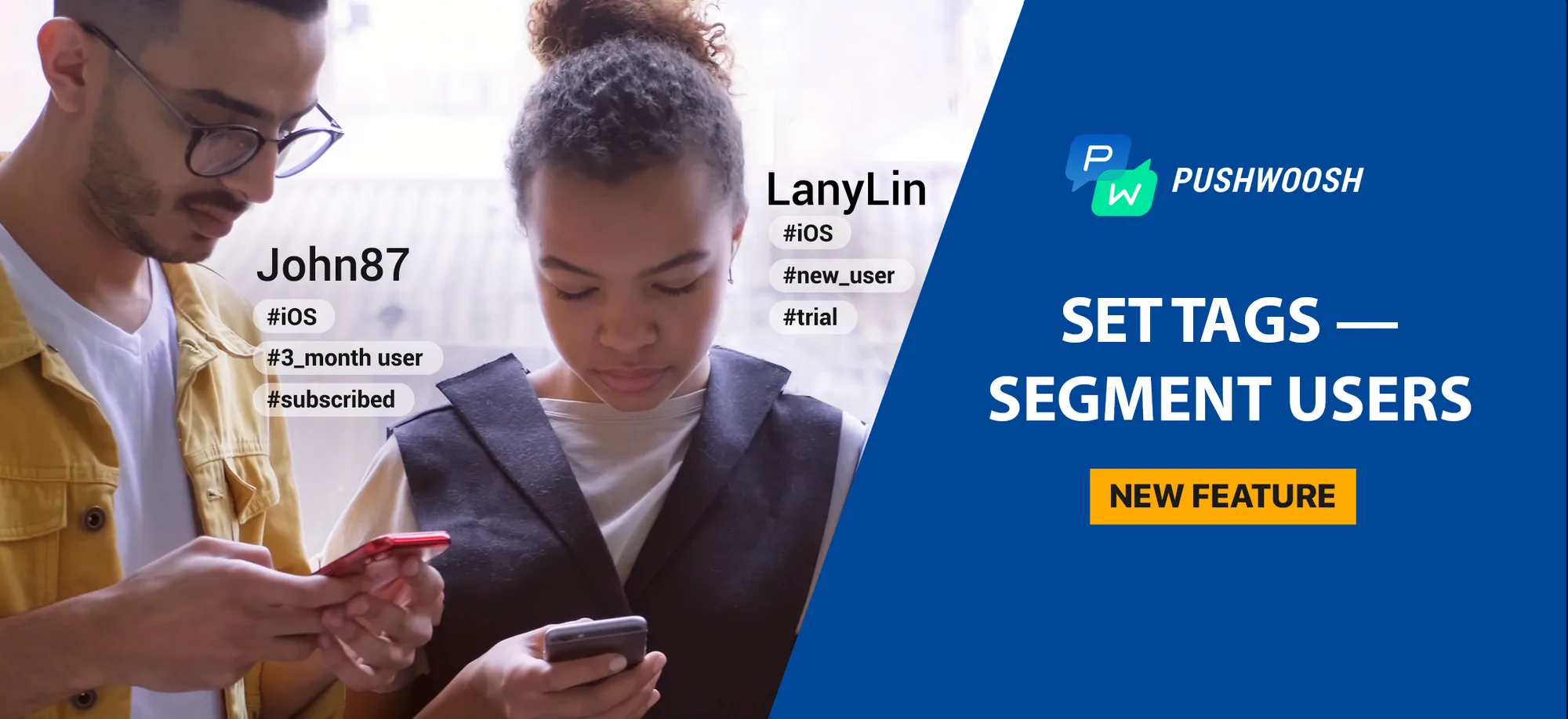
Avec la nouvelle fonctionnalité Set Tags du Customer Journey Builder de Pushwoosh, vous pouvez créer des segments dynamiques basés sur les caractéristiques des utilisateurs et leurs réactions en temps réel. Vous pouvez ensuite relancer les utilisateurs balisés avec des messages que vous avez spécialement conçus pour eux.

Résultat : vos clients reçoivent des communications plus pertinentes et opportunes. Ils s’engagent davantage, et vous améliorez facilement les métriques de votre application.
D’ailleurs, vous ne trouverez pas d’équivalent à la fonctionnalité Set Tags sur d’autres plateformes d’engagement client. Voyons comment cela fonctionne en pratique.
Cas n°1. Mettre à jour les segments d’utilisateurs en temps réel
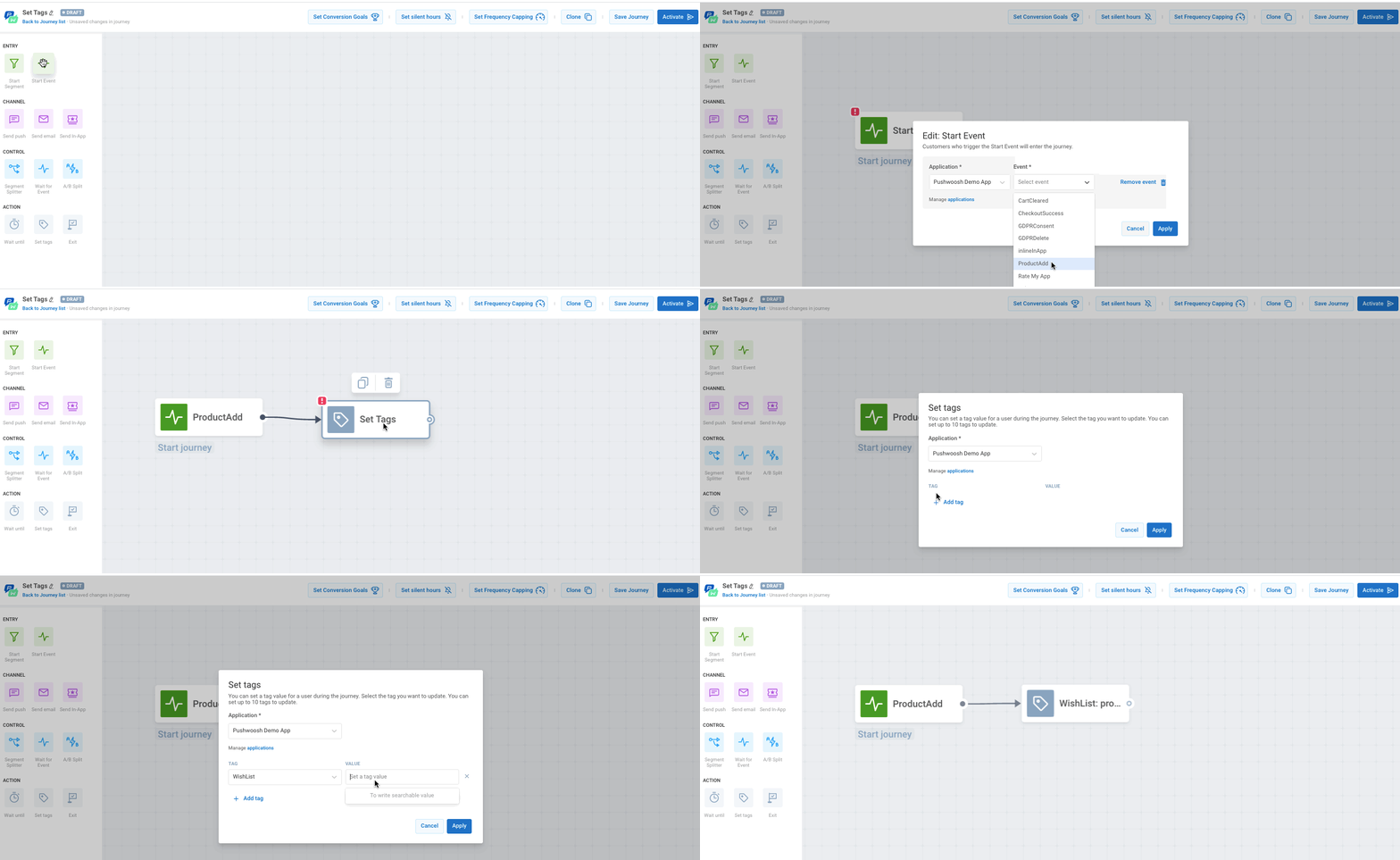
Le cas le plus simple : un utilisateur a déclenché un événement cible dans votre application, par exemple, il a ajouté un produit à son panier. Vous souhaitez lui attribuer une balise (Set a Tag) indiquant qu’il est intéressé par ce produit.
Ce faisant, vous créez un segment dynamique : les utilisateurs qui ajoutent le même produit rejoindront le groupe balisé.
Les données mises à jour seront stockées dans votre compte Pushwoosh, aucune intégration supplémentaire n’est nécessaire du côté de votre application.
Dès que vos communications pour ces clients sont prêtes, vous pouvez les envoyer. Il peut s’agir de n’importe quel message pertinent : d’un changement de prix du produit à de nouveaux articles susceptibles d’intéresser également vos utilisateurs balisés.
Essayez la fonctionnalité Set Tags
Cas n°2. Segmenter les utilisateurs selon l’action cible qu’ils ont effectuée — ou non
Il est utile de savoir quels utilisateurs ont ajouté des produits à leur panier, mais il est encore mieux de suivre combien d’entre eux ont réellement finalisé leur achat.
Pour le savoir, vous pouvez poursuivre la séquence ci-dessus avec l’élément Wait for Event (Attendre l’événement) dans Customer Journey. Pour ceux qui déclenchent l’événement « Checkout Success » (Achat réussi) et ceux qui ne le font pas, vous définirez la même balise (Set the same Tag) sur les deux groupes, mais en leur attribuant des valeurs différentes.
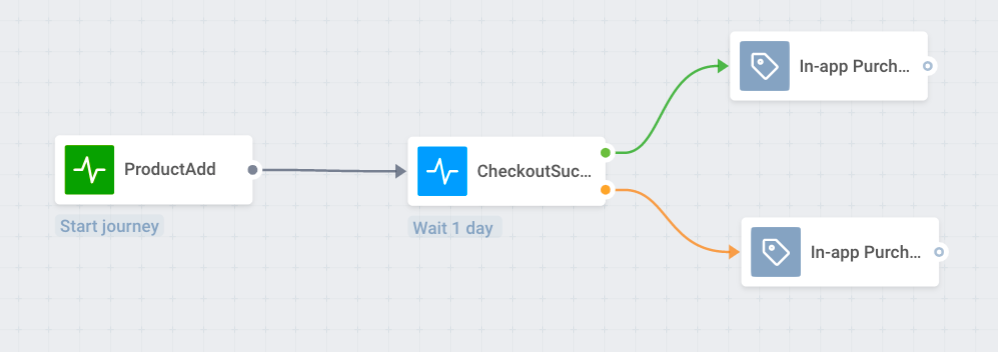
Naturellement, vous relancerez ensuite ces deux groupes avec des messages différents.
Cas n°3. Baliser les segments d’utilisateurs pour les tests A/B
Un test A/B peut vous apporter des informations précieuses instantanément. L’attribution de balises (Setting Tags) vous permet d’appliquer ces découvertes à vos communications futures.
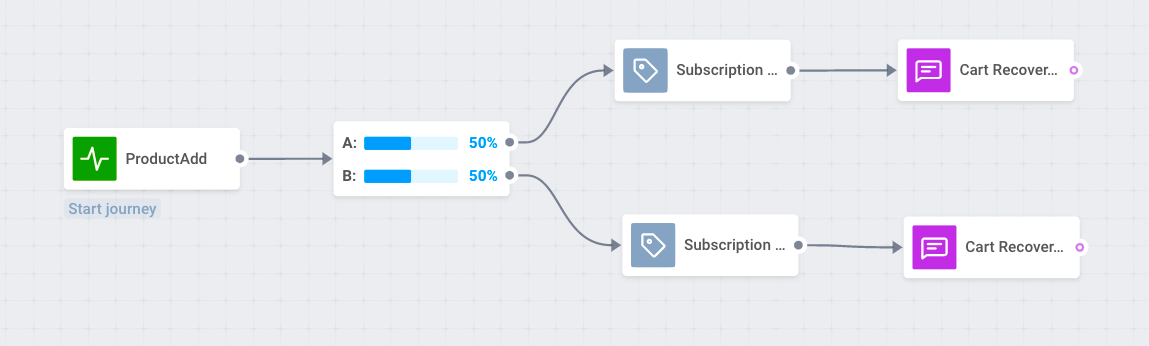
Divisez le groupe d’utilisateurs qui a déclenché un événement en deux. Attribuez-leur immédiatement des balises (Set Tags) et envoyez des messages différents à chaque segment.
Quelle version sera la plus performante ? Vous disposerez de cette information, suivie et stockée en toute sécurité dans Pushwoosh.
Ainsi, une fois le test A/B terminé, vous pourrez recontacter les mêmes segments avec des messages différents.
Découvrez comment utiliser les tests A/B pour augmenter l’engagement des utilisateurs avec vos notifications
Cas n°4. Segmenter les utilisateurs en fonction de leur réaction à vos messages A/B
En option, vous pouvez attendre que les utilisateurs réagissent à votre communication et leur attribuer des balises (Set Tags) après.
De cette façon, vous obtiendrez deux segments d’utilisateurs : ceux qui ont déclenché un événement cible après avoir reçu votre message et ceux qui ne l’ont pas fait.
Comparez le nombre d’utilisateurs dans ces segments et obtenez des informations sur l’efficacité de vos communications.
Cas n°5. Tester plusieurs variantes sans tout mélanger
Imaginez que vous souhaitiez tester plusieurs variantes dans votre communication. Cela ressemble plus à un test A/B/C/D, n’est-ce pas ?
Pour obtenir des résultats clairs, vous devez segmenter vos utilisateurs avec soin.
Dans le Customer Journey Builder de Pushwoosh, vous pouvez facilement diviser votre audience en quatre parties égales et leur attribuer des balises (Set Tags) à toutes.
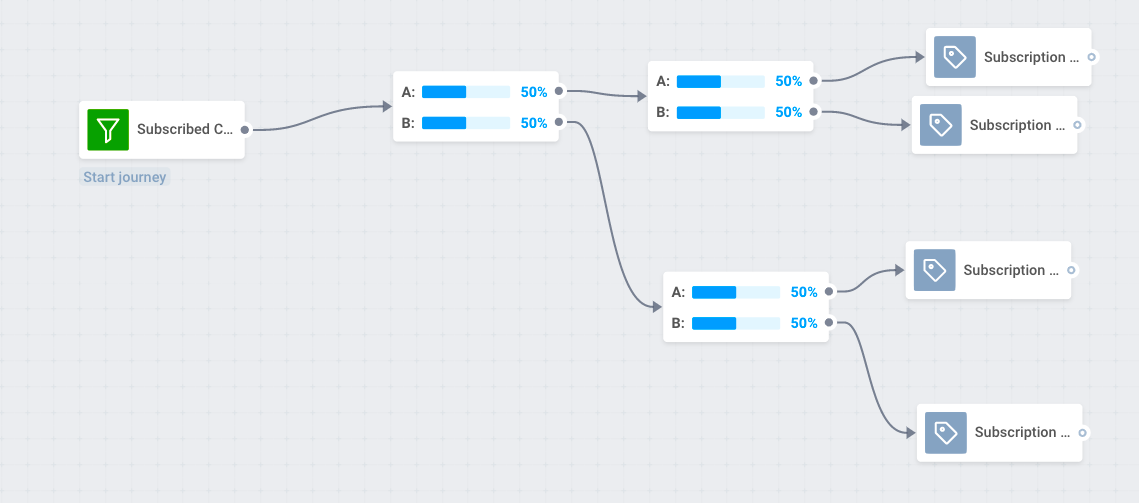
Si vous préférez, vous pouvez diviser les utilisateurs en segments de 20 % et 80 % pour comparer les réactions d’un groupe de test par rapport à un groupe de contrôle.
L’utilisation de Set Tags est-elle meilleure que la segmentation que vous effectuiez auparavant ?
La réponse en un mot est : oui.
Auparavant, vous deviez choisir entre segmenter les utilisateurs par attributs ou par comportement. Désormais, vous pouvez combiner le meilleur des deux mondes, car les données des balises (Tag) sont liées à un utilisateur spécifique et les segments sont mis à jour en temps réel.
Pour bénéficier de la fonctionnalité de segmentation des utilisateurs mise à jour, vous n’avez pas besoin d’utiliser l’API : tout se passe dans l’interface de Pushwoosh.
Cela ajoute certainement de la flexibilité et de la rapidité à votre travail marketing.
La segmentation des utilisateurs a évolué. Et maintenant ?
- Relancez vos segments balisés (et suivis) avec des flux de parcours client (Customer Journey) déclenchés par des événements ou des communications monocanal ponctuelles.
- Tirez des enseignements de l’analyse des utilisateurs auxquels vous avez attribué des balises (Set Tags).
- Élaborez un plan de communication marketing à plus long terme pour différents segments d’utilisateurs.
- Améliorez l’expérience utilisateur in-app avec des rappels opportuns et des messages transactionnels envoyés à des segments particuliers.
Au final, tout cela contribue à améliorer les métriques de votre application : augmenter l’engagement des utilisateurs, encourager les achats, et minimiser le taux de désabonnement (churn).
Constatez par vous-même les effets positifs de la segmentation avancée des utilisateurs : essayez la fonctionnalité Set Tags dans le Customer Journey Builder de Pushwoosh.
Définir des balises dans Customer Journey
Avez-vous besoin d’aide pour naviguer dans les outils de segmentation de Pushwoosh ? Notre équipe se fera un plaisir de vous aider.