Attendre un déclencheur
Retenez un utilisateur jusqu'à 90 jours pendant que jusqu'à 3 branches surveillent chacune leur propre ensemble d'événements. Une quatrième branche garantie récupère tous les utilisateurs que les 3 premières n'ont pas captés.
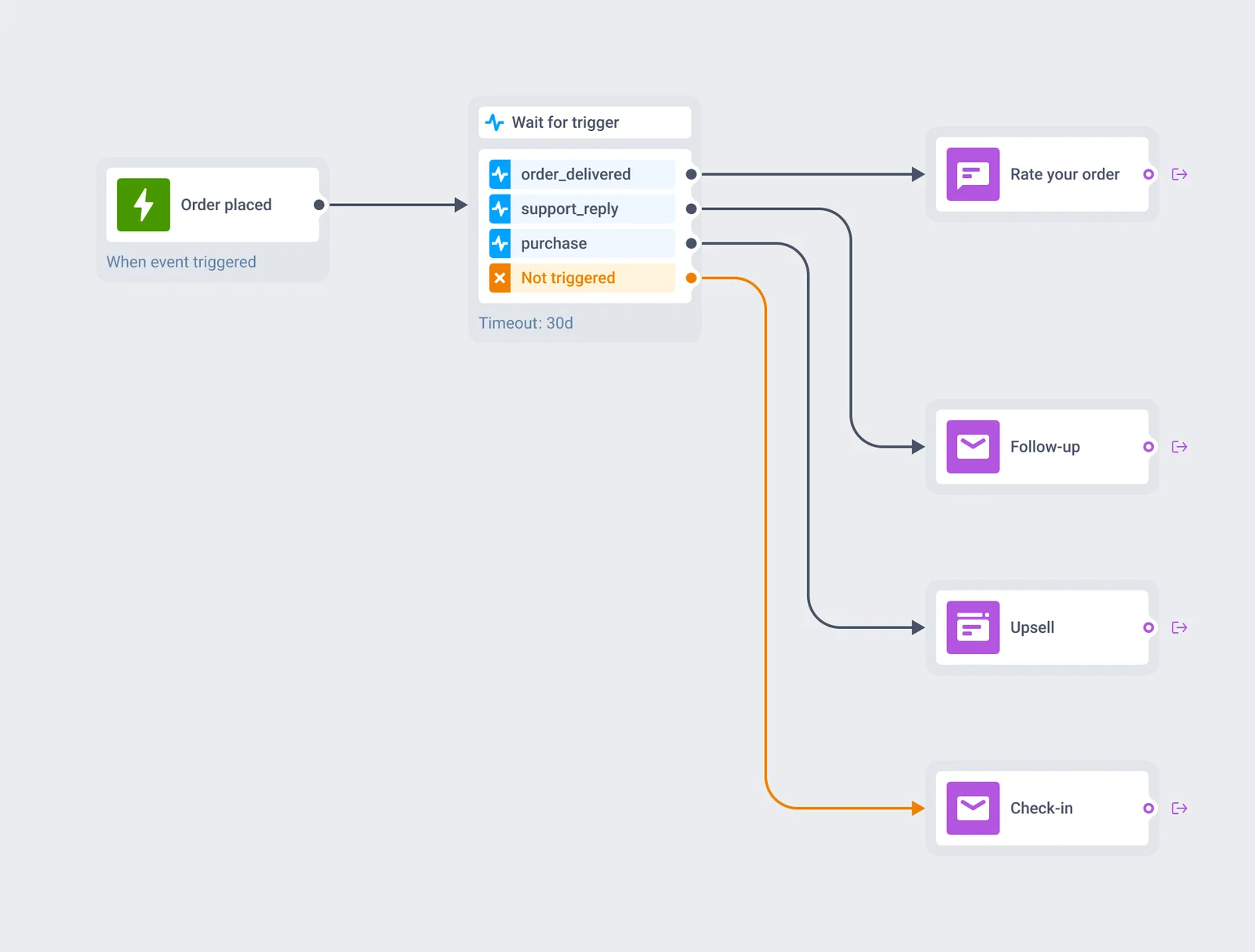
Ce que vous apporte Attendre un déclencheur
Jusqu'à 3 branches
Chaque branche surveille son propre ensemble d'événements, évaluée indépendamment des 2 autres.
Jusqu'à 4 événements par branche
Combinez-les avec ET, où chaque événement doit se déclencher, ou OU, où un seul suffit.
Une quatrième branche garantie
Non déclenché récupère tout utilisateur qu'aucune des 3 branches configurées n'a capté dans la fenêtre.
Jusqu'à 90 jours
La fenêtre pendant laquelle un utilisateur peut rester à l'intérieur d'un même élément Attendre un déclencheur.
Période d'attente fixe
Retenez chaque utilisateur pendant toute la fenêtre, y compris ceux dont l'événement s'est déclenché dès le premier jour.
Correspondance limitée à la session
Associez un événement à la session de parcours à laquelle il appartient, plutôt qu'à toutes les sessions ouvertes pour cet utilisateur.
Comment les branches décident
Chacune des 3 branches d’un élément Attendre un déclencheur porte sa propre liste de jusqu’à 4 événements, combinés avec ET ou OU, plus une condition d’attribut facultative sur l’un d’eux. L’élément vérifie chaque événement entrant face aux 3 branches à la fois et fait descendre l’utilisateur vers la première qui correspond. Quiconque ne correspond à rien dans la fenêtre atterrit sur Non déclenché, la quatrième branche que tout élément porte par défaut.
Activez Période d’attente fixe et un utilisateur ayant matché continue d’attendre la fin de la fenêtre complète avant de passer à l’étape suivante. C’est le réglage à utiliser pour évaluer si quelque chose s’est produit dans un nombre de jours fixe, plutôt que de réagir au moment précis où cela arrive.
| Réglage | Ce qu'il contrôle | Limite ou valeur par défaut |
|---|---|---|
| Branches | Conditions indépendantes basées sur des événements, évaluées en parallèle | Jusqu'à 3 |
| Événements par branche | Combinés avec ET ou OU, avec une condition d'attribut facultative sur chacun | Jusqu'à 4 |
| Non déclenché | Récupère tout utilisateur que les 3 branches configurées n'ont pas capté | Toujours présente |
| Fenêtre d'attente | Le temps qu'un utilisateur peut rester sur l'élément avant que Non déclenché ne se déclenche | Jusqu'à 90 jours |
| Période d'attente fixe | Retient un utilisateur ayant matché pendant toute la fenêtre au lieu de le faire passer dès que sa branche correspond | Bascule optionnelle |
| Correspondance limitée à la session | Lie un événement entrant à la seule session de parcours porteuse d'une clé correspondante, comme order_id ou ride_id | Disponible quand un parcours fait tourner plusieurs sessions par utilisateur à la fois |
L’élément se place à l’intérieur du Constructeur de parcours client, en lisant le même catalogue d’événements que le reste du canevas, si bien qu’une branche ici route directement vers n’importe quel bloc de canal déjà présent dans le parcours.
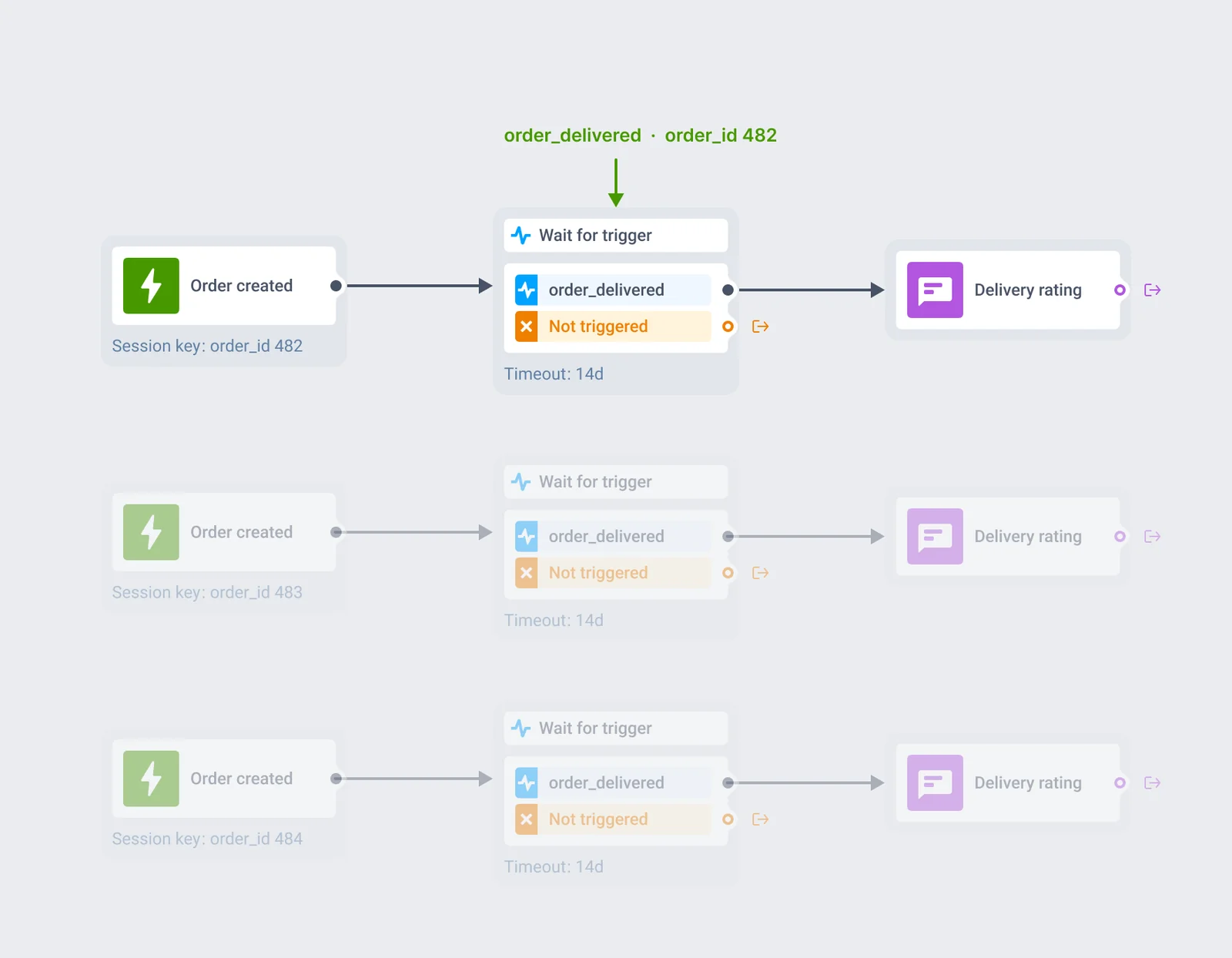
Associez l'événement à la bonne commande ou course
Certaines entrées de parcours font tourner plusieurs sessions par utilisateur à la fois, une par commande ou par course plutôt qu’une par personne. Un utilisateur avec 3 commandes ouvertes passant par le même parcours se retrouve avec 3 sessions actives, une par order_id. Avec la correspondance limitée à la session activée, un événement order_delivered portant order_id 482 ne fait avancer que la session de la commande 482. Les 2 autres continuent d’attendre.
Sans cela, le même événement s’applique à chaque session ouverte de cet utilisateur, et des branches se déclenchent sur des commandes qui n’ont rien à voir. Le même principe couvre ride_id sur un parcours VTC, ou toute autre clé qui identifie une session parmi plusieurs pour le même utilisateur.
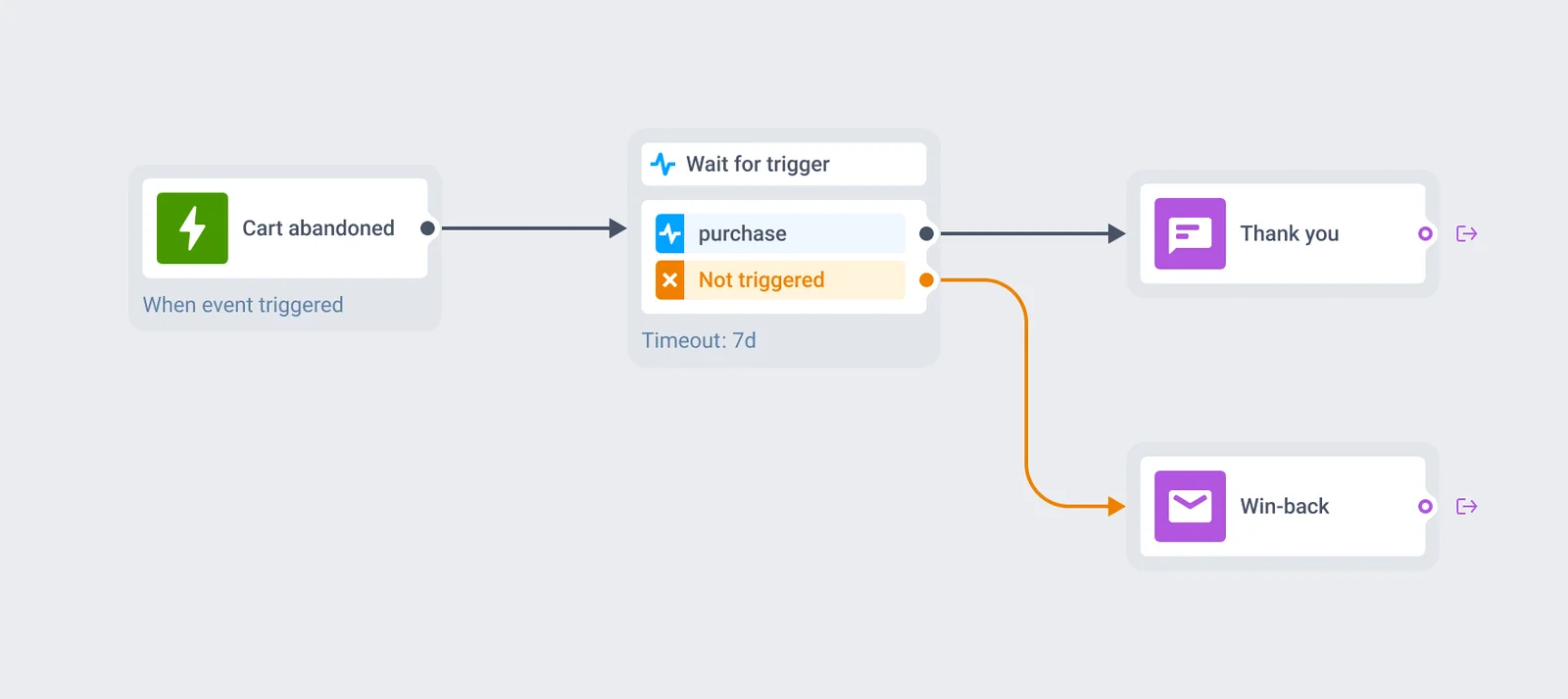
Donnez des étapes suivantes différentes aux utilisateurs convertis et non convertis
Attendez jusqu’à 90 jours qu’un purchase suive une relance de panier pendant les Soldes ou les French Days, qu’un subscribe suive un avis de fin d’essai, ou qu’un payment_success suive une invite de paiement. Les utilisateurs qui matchent descendent une branche conçue pour les personnes déjà converties : un remerciement, une vente additionnelle, un reçu.
Tous les autres continuent d’attendre à l’intérieur de la même fenêtre, puis tombent sur Non déclenché et dans la séquence de reconquête que vous avez construite pour les personnes qui n’ont pas encore agi.
Là où cet élément prend tout son sens
Branches de conversion après une relance
Acheté ou non, abonné ou non, payé ou non : routez chaque résultat vers son propre chemin.
Résultats au niveau commande ou course
La correspondance limitée à la session route chaque événement d'un parcours de livraison de repas ou VTC vers la commande ou la course précise à laquelle il appartient.
Mesure sur fenêtre fixe
Activez Période d'attente fixe pour évaluer une cohorte sur le fait que quelque chose s'est produit en N jours, indépendamment du moment exact où cela arrive.
- E-commerce / retail
- FinTech / banque
- Livraison de repas
- VTC / transport à la demande
- Jeux mobiles
- Applications créateurs / abonnement
- Marketplaces
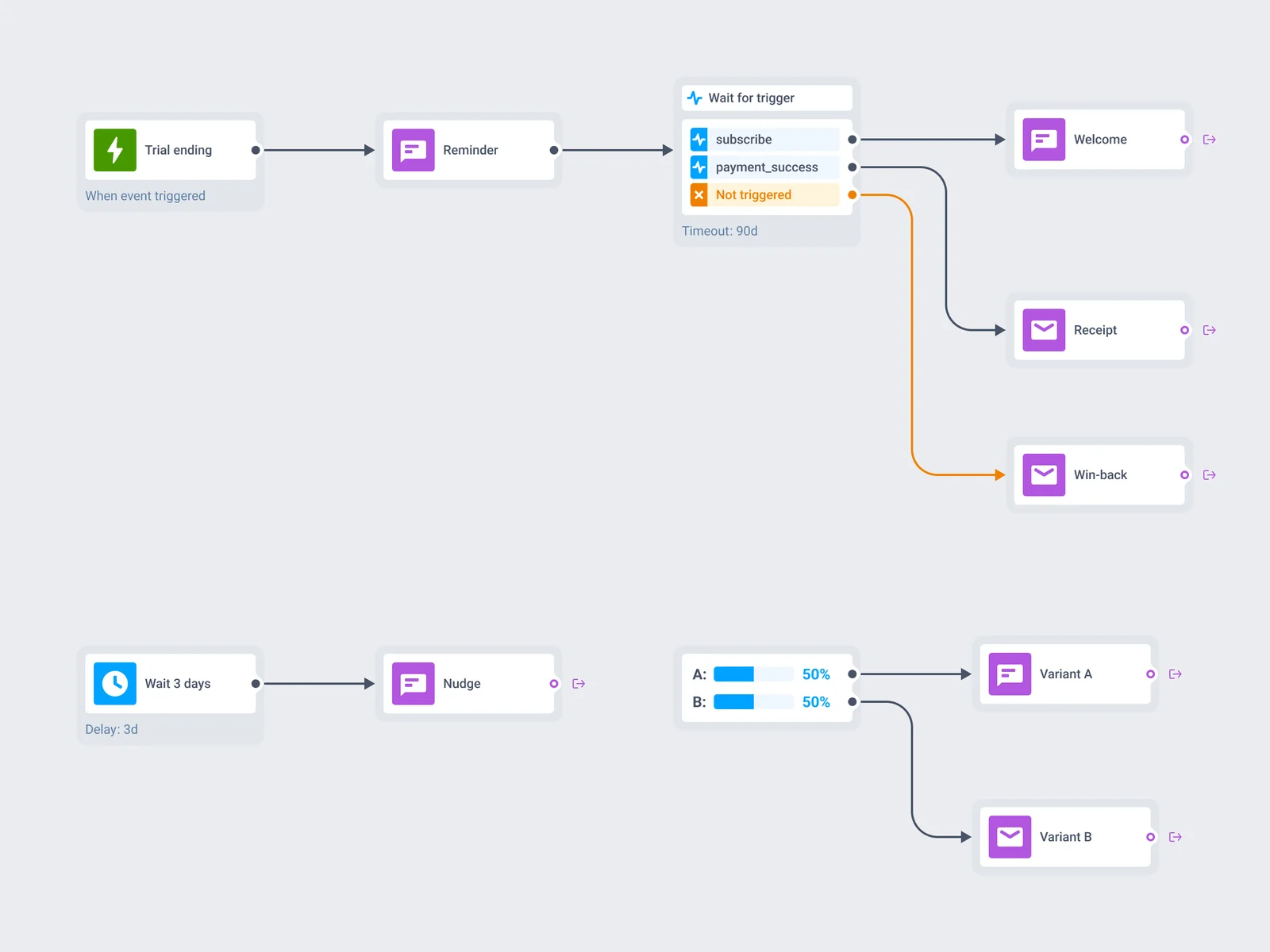
Un élément parmi plusieurs, sur le même canevas
Un parcours démarre en général sur un déclencheur d’événement, envoie un message, puis atteint Attendre un déclencheur pour voir ce que l’utilisateur en fait. Une branche Non déclenché s’associe naturellement à une vérification d’accessibilité, offrant à un utilisateur sans réponse un canal différent avant que le parcours ne continue.
Deux voisins gèrent des tâches différentes sur le même canevas. Délai d’attente fait une pause pendant une durée donnée, sans événement et sans branche. A/B/n Split répartit le trafic selon un pourcentage que vous fixez au hasard. Attendre un déclencheur est celui qui attend le comportement propre de l’utilisateur.
Les données d’événement et de session restent sur une infrastructure que vous pouvez nommer
Chaque événement évalué par un élément Attendre un déclencheur passe par la même infrastructure que le reste de la plateforme : le matériel propre de Pushwoosh aux États-Unis et en Allemagne, sous RGPD et BDSG (la loi allemande sur la protection des données), certifié SOC 2 Type 2 et ISO 27001:2022. Le détail complet figure sur la page «sécurité des données».






Comment ça marche
-
Déposez l'élément sur le canevas
Ouvrez un parcours dans le Constructeur de parcours client et placez Attendre un déclencheur après un point d'entrée ou une étape de canal.
-
Construisez jusqu'à 3 branches
Ajoutez jusqu'à 4 événements par branche avec ET ou OU, une condition d'attribut facultative sur chacun, et réglez la fenêtre d'attente jusqu'à 90 jours. Activez Période d'attente fixe pour une mesure sur fenêtre fixe plutôt qu'une réaction instantanée.
-
Activez la correspondance limitée à la session là où elle s'applique
Sur un parcours qui fait tourner plusieurs sessions par utilisateur à la fois, faites correspondre les événements entrants à la session porteuse de la même clé, comme order_id ou ride_id, pour qu'un événement ne fasse pas avancer toutes les sessions ouvertes à la fois.
FAQ
Explorer les produits connexes
Concevez et optimisez vos campagnes avec un outil visuel unique. Communiquez, engagez, fidélisez, convertissez, segmentez et expérimentez avec le Constructeur de parcours client Pushwoosh.
Marketing déclenché par événements conforme RGPD : lancez des campagnes automatiquement quand vos clients agissent. Triggers comportementaux pour maximiser les conversions.
Suspendez un parcours jusqu'à la date de chaque utilisateur : durée fixe (30 j max), heure, date, jour de semaine, ou décalage depuis une donnée du profil.
Répartissez le trafic d'un parcours sur 4 branches, mesurez chacune face à vos objectifs de conversion, et routez automatiquement vers la branche gagnante.
Transformez les paniers abandonnés en revenus grâce à l'automatisation de la récupération des paniers. Envoyez des rappels opportuns, des offres personnalisées et des incitations qui stimulent les conversions.
Plateforme d'orchestration multicanale conforme RGPD. Coordonnez push, e-mail, SMS et WhatsApp pour des parcours client fluides et personnalisés.