想像してみてください。Androidユーザーを対象にプッシュキャンペーンを配信しました。ダッシュボードには「送信済み」と表示されています。しかし開封数は期待の半分以下で、問題がクリエイティブにあるのか、配信の不具合なのかを判断できない状況です。
Androidでは、多くの場合その答えはどちらでもありません。通知チャンネル、優先度設定、積極的なOEMのバッテリー最適化ポリシーが、ユーザーの目に触れる前にメッセージを静かに排除してしまいます。ダッシュボードはそれを知らせてくれません。アナリティクスも説明してくれません。メッセージは消えるだけです。
これは診断のプレイブックです。Androidの配信ファネルが実際に失敗する箇所と、何週間もかけた開発調査なしに対処する方法をご紹介します。
プッシュ通知は実際にどこで失われるのか?
多くのモバイルアプリチームは「送信数」と「開封数」の2つの数値を追跡しています。しかしAndroidには4つの段階があり、最大の損失は誰も見ていない中間で発生しています。
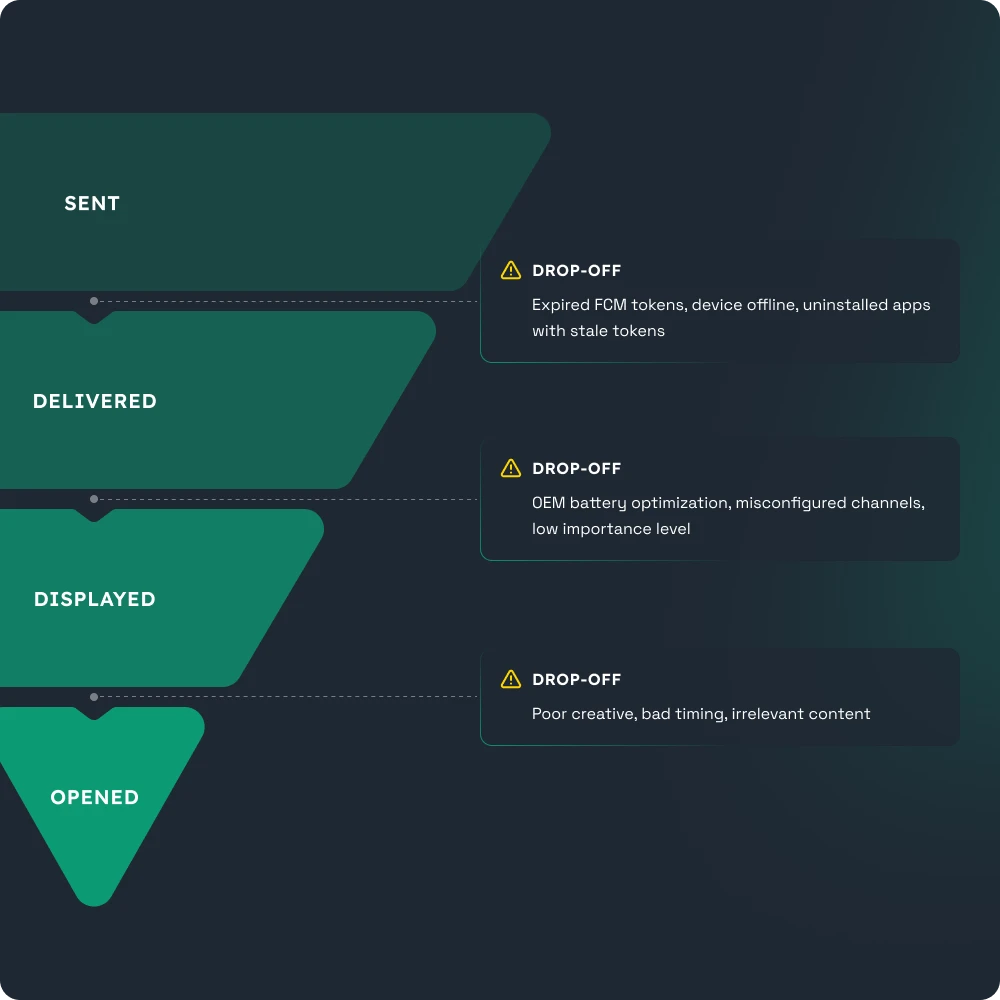
各遷移には固有の失敗モードがあります。
**送信済み → 配信済み。**メッセージがサーバーを出発したものの、デバイスに届きませんでした。主な原因:FCMトークンの期限切れ、デバイスが長時間オフライン、アンインストール済みのアプリの古いトークンがデータベースに残存。
**配信済み → 表示済み。**メッセージはデバイスに届いたものの、ユーザーに表示されませんでした。Android固有の問題が潜む箇所です。OEMのバッテリー最適化が通知を排除する、通知チャンネルがミュートまたは無効化されている、優先度設定によってサイレント配信が発生する、といった原因が考えられます。
**表示済み → 開封済み。**ユーザーは通知を見たものの、タップしませんでした。クリエイティブ、タイミング、関連性が実際に重要になるのはここですが、最初の2段階が機能していることを確認した後に限ります。
重要な洞察:配信から表示への比率が低い場合、コピーのA/Bテストをいくら行っても意味がありません。誰も見ていないメッセージを最適化しているにすぎないからです。実際の問題を3つのステップで発見・修正する方法をご説明します。
Androidプッシュ配信を静かに殺すトップ3の原因
通知チャンネル:デフォルトチャンネルが1つ=戦略ではない
Android 8.0以降、すべての通知はチャンネルに割り当てられる必要があります。ユーザーは各チャンネルを独立して制御できます——ミュートしたり、動作を変更したり、完全に無効化したりすることが可能です。
問題は:プロモーション、トランザクションアラート、リマインダーなど、すべてのメッセージが1つのデフォルトチャンネルを通る場合、1人のイライラしたユーザーがすべてをミュートしてしまいます。プロモーションを減らしたかっただけなのに、注文確認、支払い領収書、セキュリティアラートまで失ってしまいます。
対処法:ユースケース別にチャンネルを整理する。最低限、トランザクションメッセージ(注文状況、支払い確認)とプロモーションメッセージ(オファー、再エンゲージメント)を分離してください。各チャンネルには独自の重要度レベルを設定します。
**診断シグナル:**プロモーションとトランザクションのすべてのメッセージタイプでドロップオフ率が同一の場合、チャンネル構造が問題である可能性が高いです。ユーザーはすべてを運ぶ1つのチャンネルをミュートしています。
優先度と重要度:メッセージがサイレントで届く理由
通知の動作を制御する2つのレイヤーがあり、それらを混同することが最も一般的なミスの1つです。
**FCM優先度**は、システムがデバイスにメッセージを配信する緊急度を決定します。HIGH優先度はデバイスを即座に起動させます。NORMALはバッチ処理されて遅延する可能性があります。
**チャンネル重要度**は、デバイスに届いた後、通知がユーザーにどのように表示されるかを決定します。HIGH重要度はヘッドアップバナーと音を起動させます。DEFAULTは通知シェードにサイレントで表示されます。
落とし穴: HIGH FCM優先度 + DEFAULT チャンネル重要度 = メッセージは即座にデバイスに届くが、通知トレイに見えない状態で留まります。アナリティクスは「配信済み」と表示します。ユーザーはまったく気づきません。
OEMのバッテリーポリシー
ストックAndroidはほんの一部の話にすぎません。Samsung、Xiaomi、Huawei、Oppo、Vivoはそれぞれ、Androidのデフォルトの上にさらに積極的なバッテリー最適化を適用しています。これらのポリシーは、FCMトークンが有効で配信が「成功」している場合でも、アプリがプッシュ通知をまったく受信できないようにすることがあります。
メーカー別の内訳を示します。
- **Xiaomi(MIUI):**自動起動はデフォルトで無効です。デバイスの再起動後、ユーザーが手動でアプリを開くか、自動起動権限を許可しない限り、アプリはプッシュ通知を受信できません。
- **Huawei(EMUI/HarmonyOS):**積極的なアプリ強制終了がバックグラウンドプロセスを終了させます。アプリが最近使用されていても、非アクティブ期間後にプッシュの到達が停止します。
- Samsung(One UI):「スリープ中のアプリ」と「深いスリープ中のアプリ」リストが、最近開いていないアプリへの通知を遅延またはブロックします。
- **Oppo/Vivo(ColorOS/Funtouch):**バックグラウンドアクティビティの制限が通知をサイレントに抑制します。アプリは開いている間は正常に動作しているように見えますが、バックグラウンドでの配信が失敗します。
共通点:これらすべてのOEMで、ユーザーがアプリのバックグラウンド実行を明示的に許可する必要があります。その権限がなければ、配信は書面上「成功」しても、通知は表示されません。
**診断シグナル:**同じキャンペーン内でデバイスメーカー別に配信率や開封率が大幅に異なる場合、OEMの制限がほぼ確実に原因です。
失敗箇所を発見して修正する
何が問題になりうるかを理解しました。次に、具体的な問題を発見して解決する方法をご説明します。
1. 診断ツールをセットアップする
デバイス別にセグメント化する。OSバージョンとデバイスメーカー別にAndroid固有のセグメントを作成する。これは最も重要な診断ツールです。配信の問題が全体的なものか、特定のOEMに限定されたものかを確認できます。
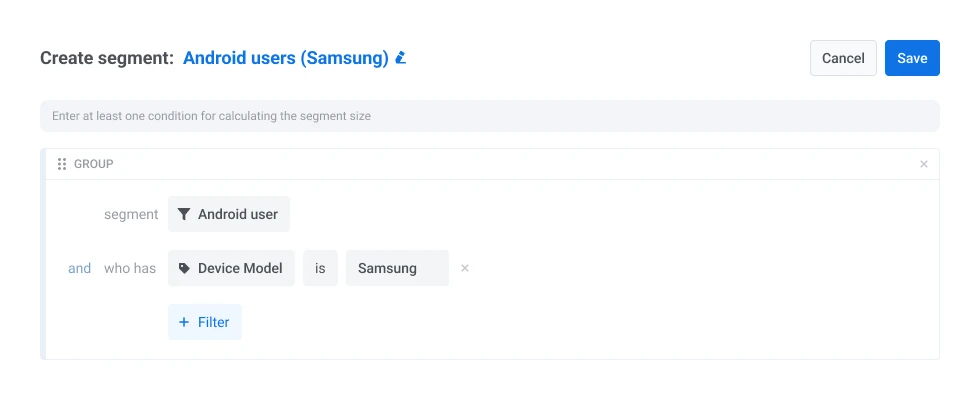
**ファネル全体を追跡する。**SDKが「送信済み」だけでなく「配信済み」と「開封済み」を別々のイベントとして報告するように設定されていることを確認してください。これがなければ、ファネルの中間が見えない状態です。
**ユースケース別に通知チャンネルを整理する。**最低限、トランザクション(注文状況、セキュリティアラート)とプロモーション(オファー、再エンゲージメント)を分離してください。各チャンネルには独自の重要度レベルを設定する必要があります。
開発者への依頼(一回限りのセットアップ):
- デバイスメーカー、OSバージョン、モデルをセグメント化のためのユーザー属性として渡す
- 配信追跡がSDKで適切に設定されていることを確認する
- コード内で適切な重要度レベルを持つ通知チャンネルを定義する
2. 診断ジャーニーを実行する
同じキャンペーンをAndroidセグメント(メーカー別に分割)とiOSオーディエンスに送信します。ジャーニーのドロップオフと開封数をステップごとに比較します。
この目的のために、マーケター向けのPushwoosh Customer Journey Builder(無料登録してテスト可能)の使用をお勧めします。
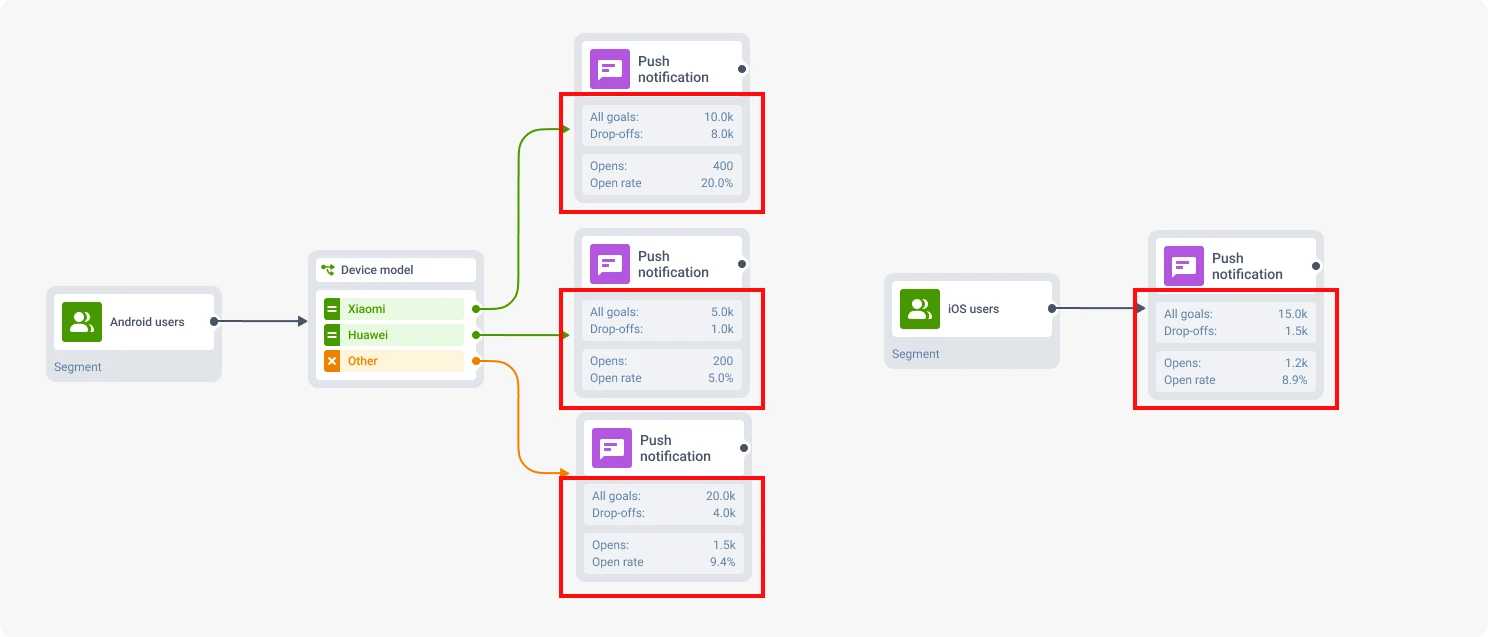
- ⚠️ Androidセグメントが配信ステップでドロップし、iOSが安定している → 問題はインフラです:OEMの制限、トークンの問題、またはチャンネルの設定ミス。
- ⚠️ 両プラットフォームが開封ステップで同様にドロップする → 問題はメッセージです:クリエイティブ、タイミング、または関連性。
- ⚠️ 特定のメーカーが不釣り合いにドロップする → OEM固有の問題を発見しました。
- ⚠️ 配信は問題ないが、すべてのデバイスで開封率が低い → 優先度・重要度の設定を確認してください。DEFAULT重要度チャンネルでHIGH優先度メッセージを送信している可能性があり、その場合メッセージは素早く届くものの、サイレントで表示されます。
3. 今後の損失を防ぐ
**優先度と重要度を一致させる。**時間が重要なメッセージ(フラッシュセール、セキュリティアラート)→ HIGH優先度、HIGH重要度。緊急でないコンテンツ(ダイジェスト、ヒント)→ NORMAL/DEFAULT。
すべてをHIGHに設定しないでください——それはユーザーがチャンネルを完全にミュートする近道です。
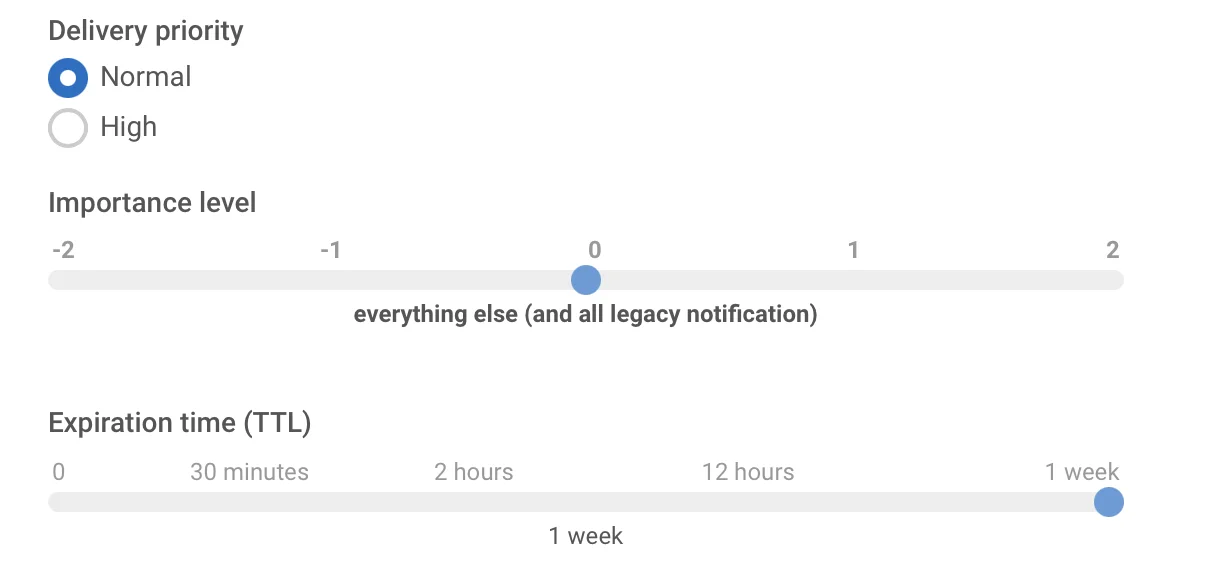
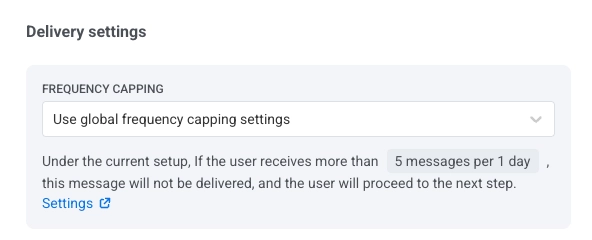
**頻度上限とサイレント時間を適用する。**過剰なメッセージングはチャンネルがミュートされる最速の道です。チャンネルごとの頻度制限を設定し、クワイエットアワーでローカルタイムゾーンを尊重してください。これは配信を修正するものではありませんが、配信を保護します。
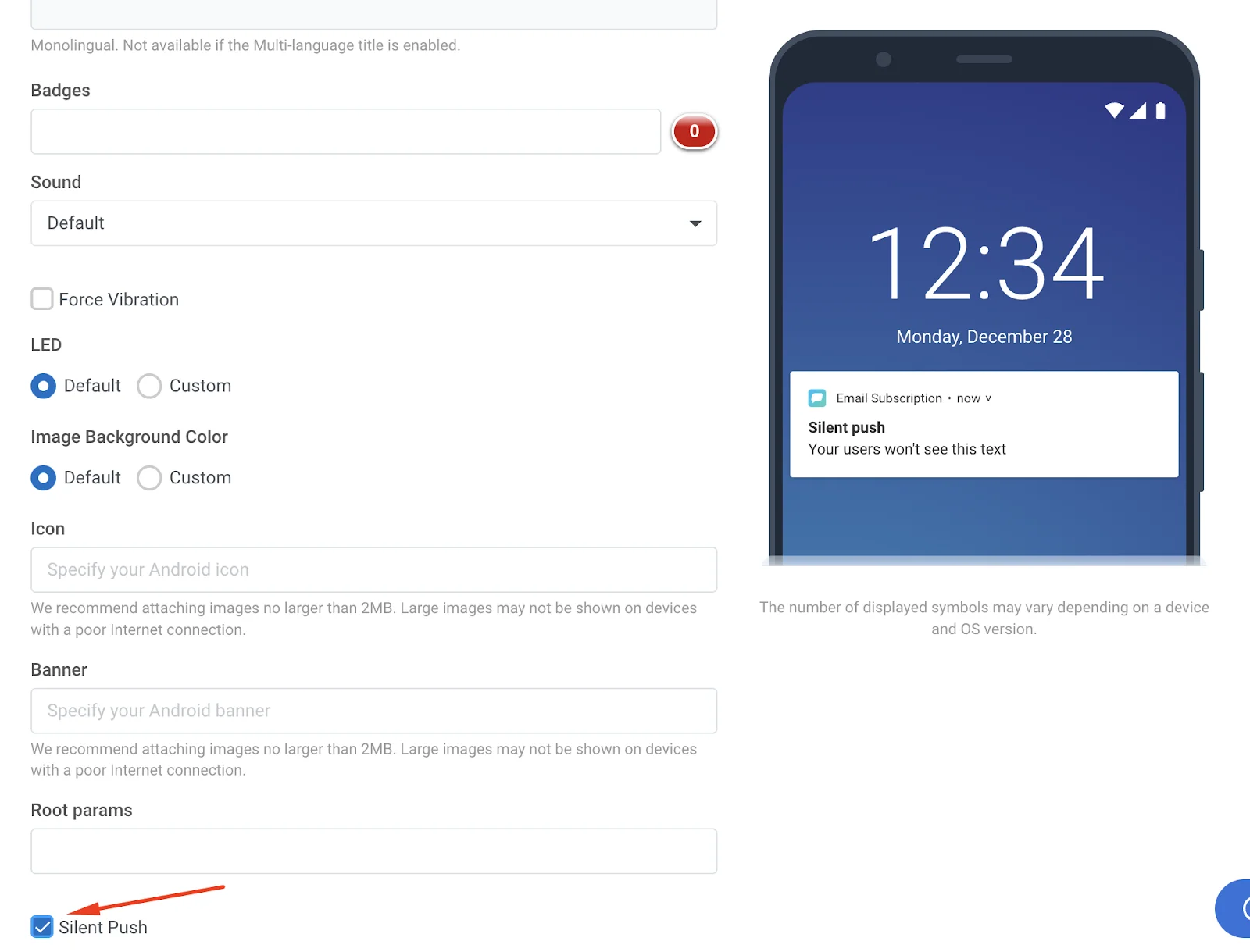
**サイレントプッシュを賢く使用する。**サイレントプッシュ通知を使用すると、ユーザーに見えるアラートなしでバックグラウンドでアプリコンテンツを更新し、データを同期できます。これはアプリを新鮮に保つための強力なツールですが、バッテリー最適化されたOEMでは固有の配信制約もあります。
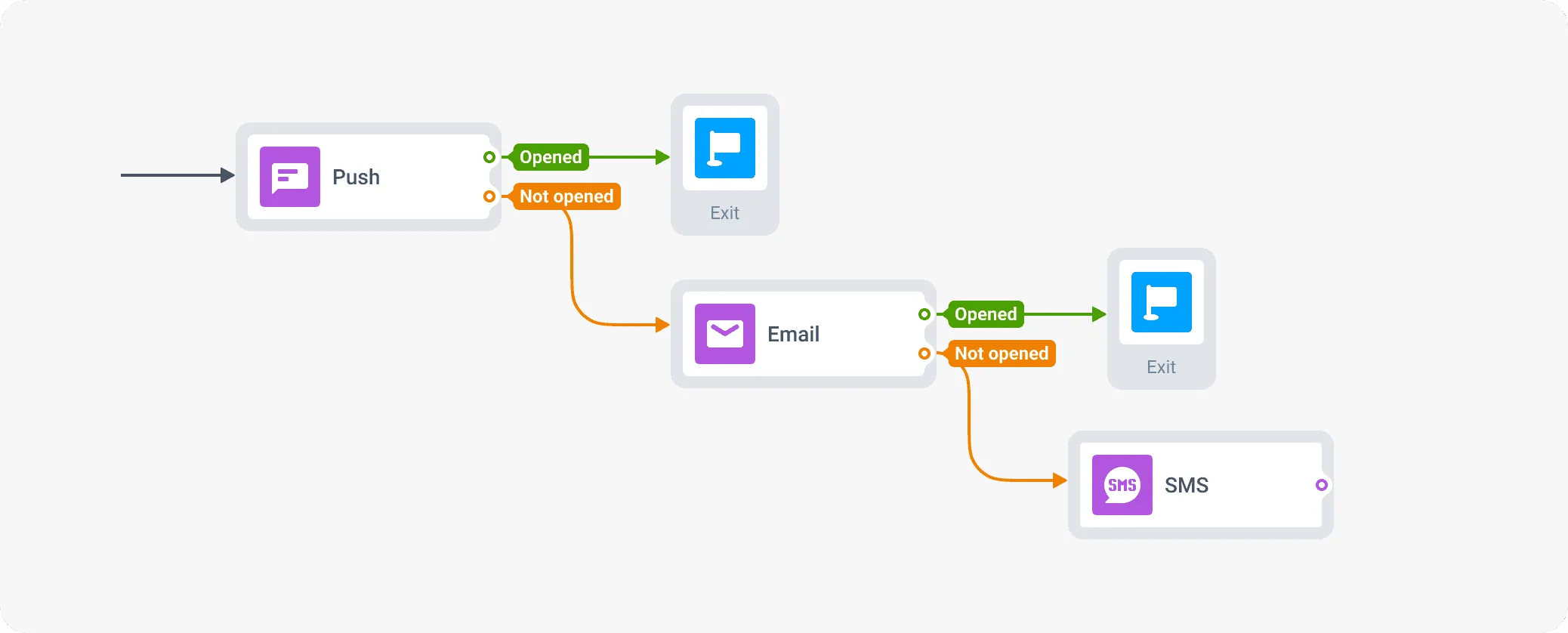
**フォールバックジャーニーを構築する。**これはセーフティネットです。プッシュ通知がN時間以内に開封されない場合、別のチャンネル——アプリ内メッセージ、メール、またはSMS——を通じてフォローアップをトリガーします。これにより、OEM配信の失敗、ミュートされたチャンネル、低エンゲージメントセグメントをカバーできます。
PushwooshでAndroidプッシュ配信を修正する
目標は繰り返し可能なサイクルです:セグメント化 → 測定 → 失敗箇所の特定 → 適切なレイヤーの修正。問題が配信にあるときにクリエイティブを最適化せず、問題がクリエイティブにあるときに配信を修正しないことです。
始める準備はできましたか?Pushwooshで最初のセグメントを作成して、ファネルが実際にどこで失われているかをテストしましょう。