Eine Wallet-Geschenkkarte ist eine Geschenkkarte, die der Empfänger in Apple Wallet oder Google Wallet aufbewahrt, mit dem Guthaben auf der Karte, aktualisiert nach jedem Einkauf. Für das Unternehmen hält sie das gespeicherte Guthaben im Blick, und genau das bringt den Inhaber zurück, um es auszugeben.
Mit jeder Karte entsteht ein neues Kundenprofil, oft von jemandem, der nie selbst bei Ihnen gekauft hat. Halten Sie deshalb fest, auf welcher Grundlage Sie die Daten des Empfängers verarbeiten und wann Sie sie löschen. Pushwoosh ist DSGVO-konform, nach ISO 27001:2022 und SOC 2 Type 2 zertifiziert und betreibt Rechenzentren in der EU und den USA.
In Pushwoosh liegen Wallet Passes neben Push und E-Mail auf einem Profil. So können Sie Wallet-Geschenkkarten für den Handel ausstellen und in derselben Journey nachfassen.
Warum Geschenkkarten ins Wallet gehören
Geschenkkarten scheitern leise. Der Käufer zahlt, der Empfänger vergisst die Karte, und das Guthaben bleibt liegen. Eine Karte im Wallet ist immer nur einen Wisch entfernt, neben den Bordkarten und Kundenkarten des Kunden.
Das aktuelle Guthaben ist der zweite Grund. Ein Empfänger, der „Noch 12,40 € Guthaben“ sieht, hat einen Grund wiederzukommen. Eine Plastikkarte kann ihm nichts mitteilen.
Im DACH-Raum ist das Weihnachtsgeschäft im Dezember die Saison für Geschenke, im Januar folgen die Neujahrskampagnen. Genau dann liegt auf vielen frisch verschenkten Karten noch Guthaben. Eine Karte, die ihren Stand im Wallet zeigt, macht aus diesem Restguthaben einen Anlass für den ersten Besuch im neuen Jahr.
Apple vs. Google: Nur eine Plattform hat einen Geschenkkarten-Typ
Die beiden Plattformen behandeln Geschenkkarten unterschiedlich, und Ihr Setup ergibt sich daraus.
| Apple Wallet | Google Wallet | |
|---|---|---|
| Pass-Typ | Store Card (Apple hat keinen Geschenkkarten-Stil) | Gift card |
| Guthabenfeld | Eigenes Feld auf der Store Card | Guthaben auf dem Gift-card-Pass |
| Hinweis bei Guthabenänderung | Ja, wenn das Feld eine Änderungsmeldung hat | Nur eine eigene Benachrichtigung, die mit dem API-Update gesendet wird |
| Barcodes | QR, PDF417, Aztec, Code128 | Dieselben, plus EAN-13 |
Bei Apple bauen Sie die Geschenkkarte als Store Card und setzen das Guthaben in ein Header-Feld, damit es sichtbar bleibt, wenn Passes gestapelt sind. Bei Google nutzen Sie den Typ Gift card. In beiden Fällen ist der Typ ab der Erstellung festgelegt.
Wie Guthaben-Updates funktionieren
Das Guthaben liegt in Ihrem System, nicht im Pass. Ihr Kassensystem, Ihre E-Commerce-Plattform oder Ihr Geschenkkarten-Ledger kennt den echten Betrag. Der Pass zeigt ihn nur an.
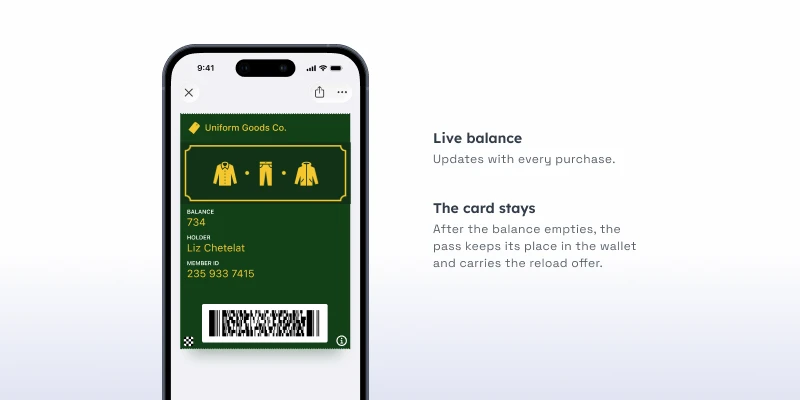
Nach jedem Einkauf sendet Ihr System das neue Guthaben über die API, und die Plattform aktualisiert die Karte auf jedem Gerät, auf dem sie gespeichert ist. Bei Apple fügen Sie dem Guthabenfeld eine Änderungsmeldung hinzu („Ihr Guthaben beträgt jetzt %@“), wenn nach jedem Einkauf ein Hinweis auf dem Sperrbildschirm erscheinen soll. Bei Google erhalten Geschenkkarten keinen automatischen Änderungshinweis, das API-Update kann aber einen eigenen Benachrichtigungstext mitführen.
Legen Sie die Aufgabenteilung bei der Projektplanung klar fest. Pushwoosh stellt die Karte aus und aktualisiert sie. Ihre Systeme berechnen das Guthaben und prüfen die Karte an der Kasse.
Die Karte ausstellen: Käufer, Empfänger, Zustellung
An den meisten Geschenkkarten-Abläufen sind zwei Personen beteiligt. Entscheiden Sie also, wer welchen Link erhält.
-
Kauf
Der Käufer bezahlt online oder in der Filiale.
-
Zustellung
Der Empfänger erhält eine E-Mail oder SMS mit den Buttons Add to Apple Wallet und Add to Google Wallet. Jeder Pass wird für eine User ID ausgestellt, sodass der Empfänger zu einem bekannten Profil wird.
-
Erster Besuch
Das Kassenpersonal scannt den Barcode, und Ihr Kassensystem prüft das Guthaben.
-
Updates
Jeder Einkauf aktualisiert das Guthaben auf der Karte.
Der zweite Schritt ist der stille Gewinn. Der Empfänger hat vielleicht nie bei Ihnen gekauft. Jetzt ist er ein Profil, das Sie erreichen können.
Reaktivierung bei Guthaben null
Bei Guthaben null gibt die Karte dem Inhaber keinen Grund mehr, sie zu öffnen.
Zwei Schritte helfen. Aktualisieren Sie die Karte zuerst auf ihren Endstand, damit sie nicht mit einem veralteten Betrag im Wallet liegt. Fassen Sie dann per Push, E-Mail oder SMS nach: mit einem Willkommensangebot, einer Einladung in Ihr Kundenbindungsprogramm oder einem Hinweis zum Aufladen. Prüfen Sie dabei, ob für E-Mail und SMS eine Einwilligung des Empfängers vorliegt, nicht nur die des Käufers.
Halten Sie das Angebot von der Geschenkkarte selbst fern. Apple und Google erlauben nur Benachrichtigungen, die sich auf den Pass beziehen, und eine Werbung über eine Geschenkkarte verstößt gegen ihre Richtlinien. Der Pass meldet das Guthaben. Ihre anderen Kanäle machen das Angebot.
Checkliste für das Setup
- Ein Pass-Type-ID-Zertifikat von Apple und ein Apple-Developer-Konto (99 US-Dollar pro Jahr).
- Eine Issuer ID von Google und ein Schlüssel für ein Google-Cloud-Service-Konto, einmalig pro App.
- Eine API-Anbindung von Ihrem Geschenkkarten-Ledger oder Kassensystem, um Guthaben zu aktualisieren.
- Ein Barcode-Format, das Ihre Scanner lesen.
- Eine Journey, die die Karte beim Kauf ausstellt und bei Guthaben null nachfasst.
Richten Sie Apple und Google mit gleicher Sorgfalt ein. In Deutschland liegt der iOS-Anteil leicht über dem globalen Durchschnitt, ein großer Teil der Empfänger nutzt aber Android, und die Karte sollte bei beiden gleich gut funktionieren.
Die Einrichtungsschritte für die Plattformen finden Sie in der Dokumentation zu Wallet Passes.
Geschenkkarten-Inhaber zurückholen mit Pushwoosh
Pushwoosh stellt native Apple- und Google-Wallet-Passes für Geschenkkarten aus, aktualisiert das Guthaben über die API und fasst aus derselben Journey per Push, E-Mail oder SMS nach. Jede Karte ist an eine User ID gebunden, sodass der Empfänger zu einem Kunden wird, den Sie wieder erreichen können.
Ob Geschenkkarten eingelöst werden, hat wenig mit dem Kartendesign zu tun. Es geht darum, das Guthaben bis zum nächsten Besuch im Blick zu halten.