Pausieren Sie jede Journey, bis der Zeitpunkt jedes einzelnen Nutzers erreicht ist
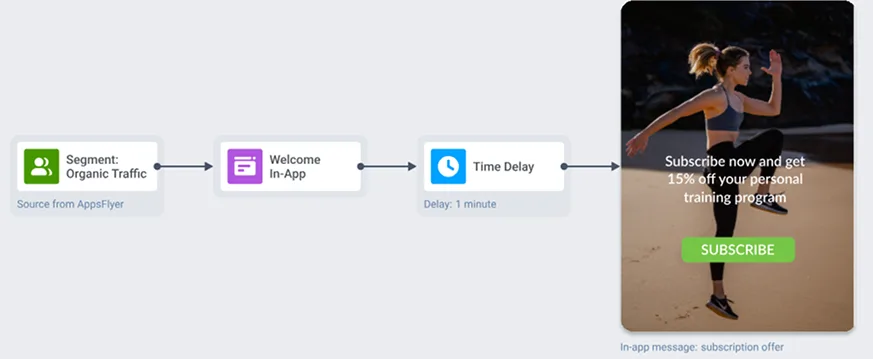
Time Delay ist das Wartezeit-Element auf der Customer-Journey-Canvas. Halten Sie einen Nutzer für eine feste Dauer, bis zu einer Uhrzeit, bis zu einem Datum, an einem Wochentermin, oder bis zu einem Punkt, der von einem bereits im Profil gespeicherten Datum aus gezählt wird. Jeder Nutzer erreicht den nächsten Schritt so nach seinem eigenen Zeitplan.
Profildaten bleiben auf eigener Hardware in den USA und Deutschland
Eine dynamische Wartezeit liest Datumsangaben aus dem Nutzerprofil – genau den Daten, auf denen die gesamte Plattform läuft. Pushwoosh betreibt eigene Hardware in den USA und in Deutschland, im Einklang mit der DSGVO und dem deutschen Bundesdatenschutzgesetz (BDSG). Ihre Kundendaten verlassen nie den Rechtsrahmen, den Sie bestimmen. Vollständige Details finden Sie auf der Seite Datensicherheit.





Was das Wartezeit-Element bietet
Feste Dauer
Minuten, Stunden oder Tage zwischen 2 Schritten, begrenzt auf maximal 30 Tage.
Feste Uhrzeit
Warten bis zu einer Uhrzeit in der lokalen Zeitzone des Nutzers.
Einmaliges Datum
Warten bis zu einem festgelegten Datum und einer Uhrzeit, dann wird der Nutzer freigegeben.
Wochentag
Eine wöchentliche Pause bis zu dem von Ihnen gewählten Tag und der Uhrzeit.
Basierend auf Nutzerdaten
Die Wartezeit wird ab einem Tag, einem Event-Attribut oder einem Webhook-Wert gezählt.
Verzweigung bei vergangenem Datum
Nutzer, deren Datum bereits verstrichen ist, folgen einem eigenen Pfad.
Die 5 Wartemodi
Platzieren Sie das Element zwischen 2 beliebigen Schritten auf der Canvas und wählen Sie einen Modus. Jeder hält den Nutzer und gibt ihn eigenständig zum nächsten Schritt frei.
| Modus | Wie die Wartezeit endet | Typischer Einsatz |
|---|---|---|
| Feste Dauer | Ein fester Zeitraum in Minuten, Stunden oder Tagen, begrenzt auf 30 Tage | Abkühlphase zwischen 2 Nachrichten |
| Feste Uhrzeit | Eine Uhrzeit in der lokalen Zeitzone des Nutzers. Eine heute bereits vergangene Uhrzeit verschiebt sich auf dieselbe Uhrzeit am nächsten Tag | Morgendliche Zusammenfassungen, Ruhezeiten |
| Datum | Ein einzelnes zukünftiges Datum mit Uhrzeit, aufgelöst gegen die Zeitzone des Nutzers | Eine Kampagne, die an einen Launch- oder Aktionstermin gekoppelt ist |
| Wochentag | Eine wiederkehrende wöchentliche Pause bis zum gewählten Tag und zur gewählten Uhrzeit | Wöchentliche Lektionen, wöchentliche Reports |
| Basierend auf Nutzer- oder Event-Daten | Ein Datum aus einem Tag, einem Event-Attribut oder einer Webhook-Antwort, mit einem Vorher-, Nachher- oder Genau-am-Datum-Offset | Countdown für Vertragsverlängerung, Reise, Termin oder Nachbestellung |
Die ersten 4 Modi decken eine Zeitsteuerung ab, die Sie einmal für alle Nutzer festlegen. Der fünfte liest für jeden Nutzer ein individuelles Datum – genau hier ersetzt eine einzige Journey einen Stapel manuell geplanter Kampagnen.
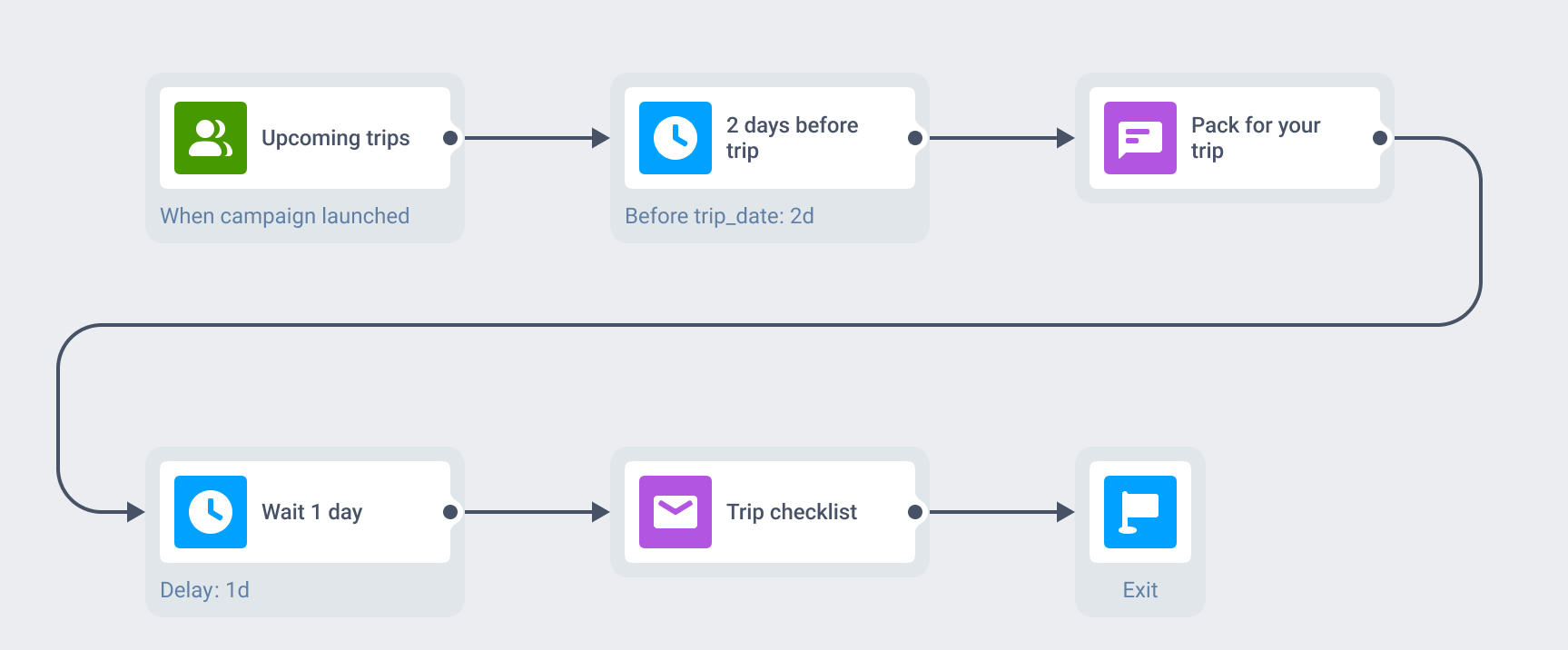
Countdown ab einem Datum, das bereits im Profil liegt
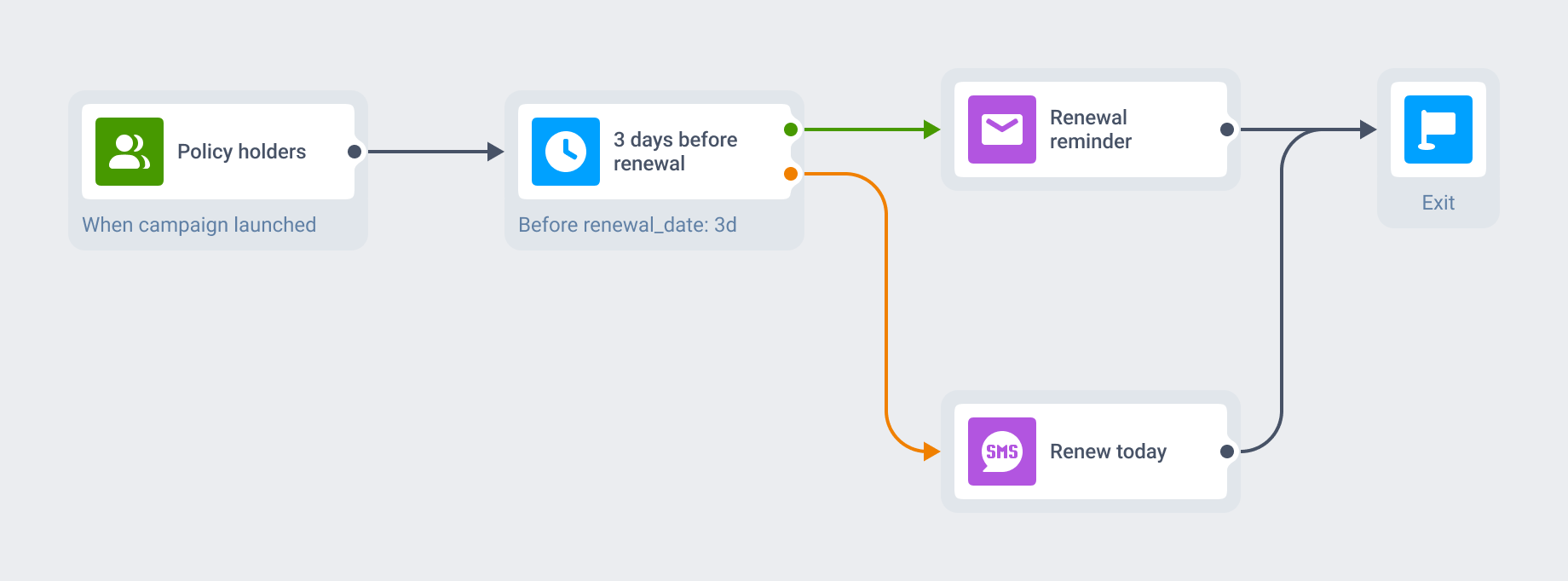
Richten Sie das Element auf ein beliebiges Datum im Nutzerprofil aus: einen renewal_date-Tag, ein Attribut an einem Event oder ein Feld aus einer Webhook-Antwort. Setzen Sie den Offset auf 3 Tage vorher, 1 Tag nachher oder genau am Datum, und Pushwoosh berechnet die Wartezeit für jeden Nutzer in dem Moment, in dem er den Schritt erreicht.
Eine einzige Journey deckt damit Ihre gesamte Nutzerbasis ab, jeder Nutzer nach seiner eigenen Uhr. Die Daten stammen aus denselben Nutzerprofilen und Segmenten, die auch der Rest Ihrer Kampagnen liest.
Entscheiden, was bei einem bereits verstrichenen Datum passiert
Ein Nutzer kann den Schritt erreichen, nachdem sein Zieldatum bereits verstrichen ist, und standardmäßig verlässt dieser Nutzer dann die Journey. Aktivieren Sie die Verzweigung, und das Element öffnet stattdessen 2 Pfade: In der Zukunft und In der Vergangenheit.
Nachzügler erhalten so einen eigenen Weg: eine kürzere Nachricht oder eine Übergabe an eine andere Sequenz. Sie behalten die Nutzer in der Journey und entscheiden, wo sie landen.
Wofür sich Time Delay am besten eignet
Terminbasierte Erinnerungen
Vertragsverlängerungen, Reisen, Termine, Nachbestellungen und Servicetermine, jeweils getaktet nach dem Datum im Profil des jeweiligen Nutzers.
Abkühlphasen innerhalb einer Sequenz
Eine Stunde vor der Warenkorb-Erinnerung, ein Tag vor dem Trial-Follow-up, eine Woche zwischen Onboarding-Schritten.
Warten, dann eskalieren
Geben Sie einem Kanal Zeit zu wirken, bevor Sie auf einen anderen ausweichen, wenn der Nutzer nicht reagiert hat.
Das Element zahlt sich überall dort aus, wo eine Journey über 2 Schritte hinausgeht, und vor allem dort, wo Nutzer echte Kalenderdaten mitbringen, die es wert sind, gezählt zu werden.
- E-Commerce
- FinTech
- Automotive
- Versicherungen
- Reisen
- Fluggesellschaften
- Hotels
- Subscription-Apps
- Mobile Games
- Telekommunikation
- Gesundheitswesen
Ein Wartezeit-Element, jeder Einstiegspunkt, jeder Kanal
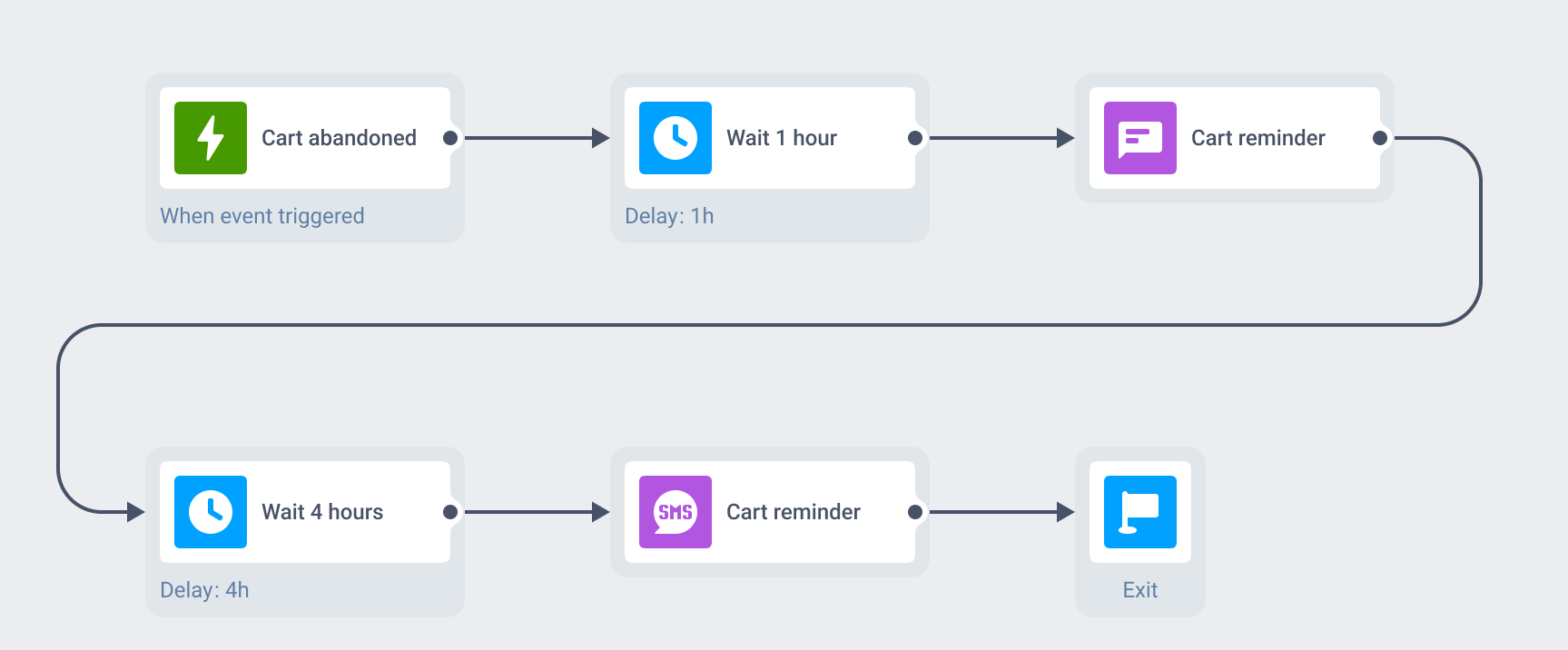
Dasselbe Element verhält sich nach einem Event-Trigger identisch wie nach einem geplanten Einstieg, und es steht vor jedem Kanal-Baustein: Mobile Push, Web-Push, In-App, E-Mail, SMS, WhatsApp.
Kombinieren Sie es mit einer Erreichbarkeitsprüfung, und die Wartezeit wird zu einem Fallback-Fenster. Warten Sie 4 Stunden, und leiten Sie dann Nutzer, die den Push nicht erhalten haben, in die SMS um, alles innerhalb derselben Omnichannel-Orchestrierung.
So funktioniert’s
-
Element auf die Canvas ziehen
Öffnen Sie eine Journey im Customer Journey Builder und platzieren Sie Time Delay zwischen den 2 Schritten, die Sie trennen möchten.
-
Modus wählen
Legen Sie eine feste Dauer, eine Uhrzeit, ein Datum oder einen Wochentag fest, oder richten Sie das Element auf einen Tag, ein Event-Attribut oder ein Webhook-Feld aus und wählen Sie einen Vorher-, Nachher- oder Genau-am-Datum-Offset.
-
Nachzügler behandeln
Aktivieren Sie die Vergangenheits-/Zukunfts-Verzweigung, damit jeder Nutzer, dessen Zieldatum bereits verstrichen ist, einem von Ihnen gebauten Pfad folgt, statt die Journey zu verlassen.
FAQ
Weitere Produkte entdecken
Best time to send berechnet pro Push- oder E-Mail-Schritt ein persönliches Zustellfenster aus den Öffnungen des Nutzers, mit Fallback auf Ihre Zeit.
Planen und optimieren Sie Ihre Kampagnen mit einem einzigen visuellen Tool. Kommunizieren, engagieren, binden, konvertieren, segmentieren und experimentieren Sie mit dem Pushwoosh Customer Journey Builder.
DSGVO-konformes Event-Trigger Marketing: Kampagnen automatisch starten, wenn Nutzer aktiv sind. Echtzeit-Trigger für maximale Konversionen im DACH-Markt.
DSGVO-konforme Omnichannel-Plattform fur Cross-Channel-Marketing. Push, In-App, E-Mail, SMS und WhatsApp in einer Plattform koordinieren.
Verwandeln Sie verlassene Warenkörbe in Umsatz mit automatisierten Cart-Recovery-Kampagnen. Senden Sie rechtzeitige Erinnerungen, personalisierte Angebote und Anreize, die Conversions vorantreiben.
Steigern Sie pünktliche Zahlungen mit Rechnungserinnerungen. Senden Sie strategische Benachrichtigungen, einfache Zahlungslinks und personalisierte Nachrichten, die Zahlungsverzug reduzieren.