Cancel Events
Defina os eventos que devem interromper uma jornada sem contar como vitória, como um cancelamento de inscrição ou um opt-out de push, para que as mensagens pendentes sejam canceladas e sua taxa de conversão continue confiável.
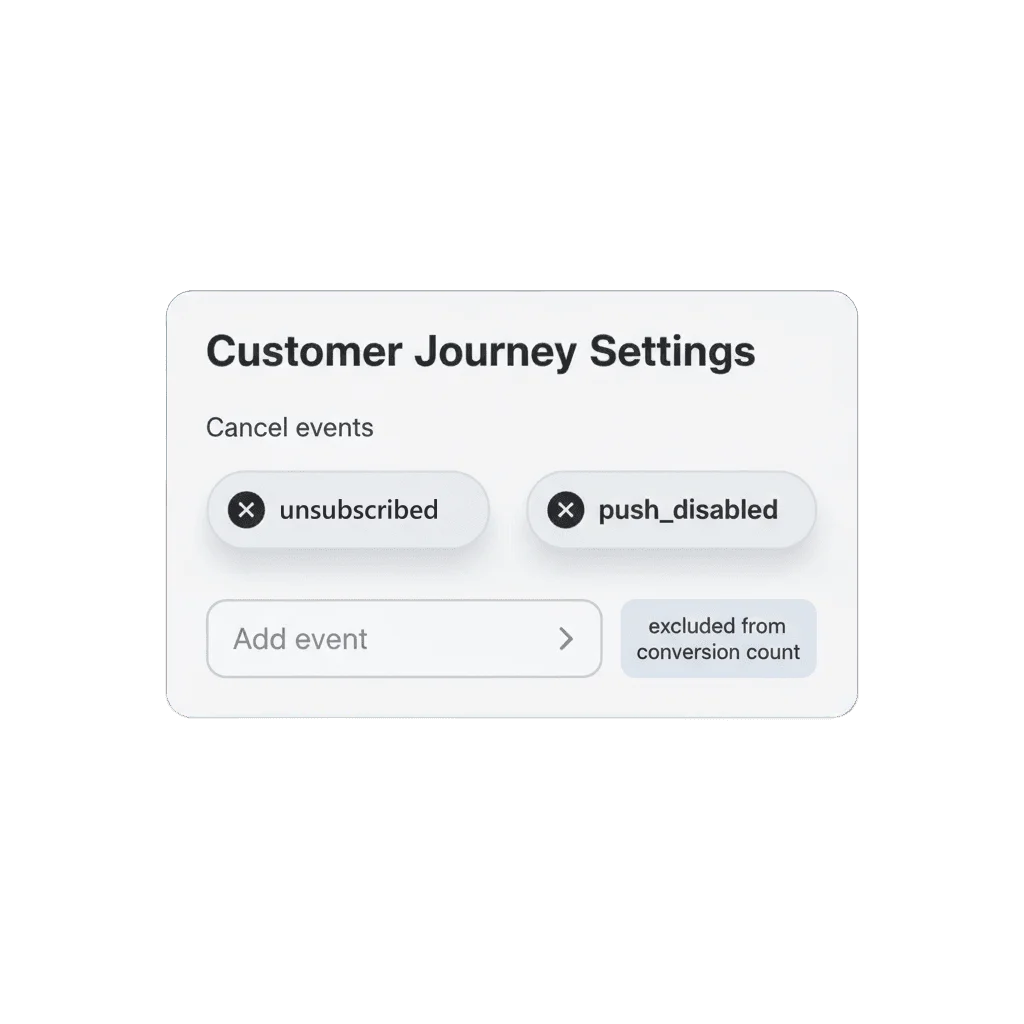
Nem toda saída é uma vitória
No meio de uma sequência de mensagens pós-PIX, um usuário cancela a inscrição no e-mail ou desliga o push, e a jornada continua enviando porque ninguém disse a ela para parar. Pior: se essa saída conta como conversão, sua taxa de conversão sobe silenciosamente pelo motivo errado — bem na hora em que o time de growth está de olho no resultado da Black Friday. Cancel Events dão a essa saída um nome diferente de conversão.
Dê nome à saída, mantenha o número honesto
Com Cancel Events você nomeia um ou mais eventos — como unsubscribed ou opt-out de push — que tiram um usuário da jornada imediatamente e cancelam tudo que ainda estava programado para ele. Cada evento pode ser restringido com uma condição de atributo, a mesma gramática usada em Wait for Trigger e Conversion goals.
Separar cancelado de convertido não é padrão nessa categoria. A maioria dos criadores de jornada conta qualquer saída do mesmo jeito, cancelamento de inscrição incluso, e esse número inflado acaba entrando direto no relatório que o time apresenta pro board.
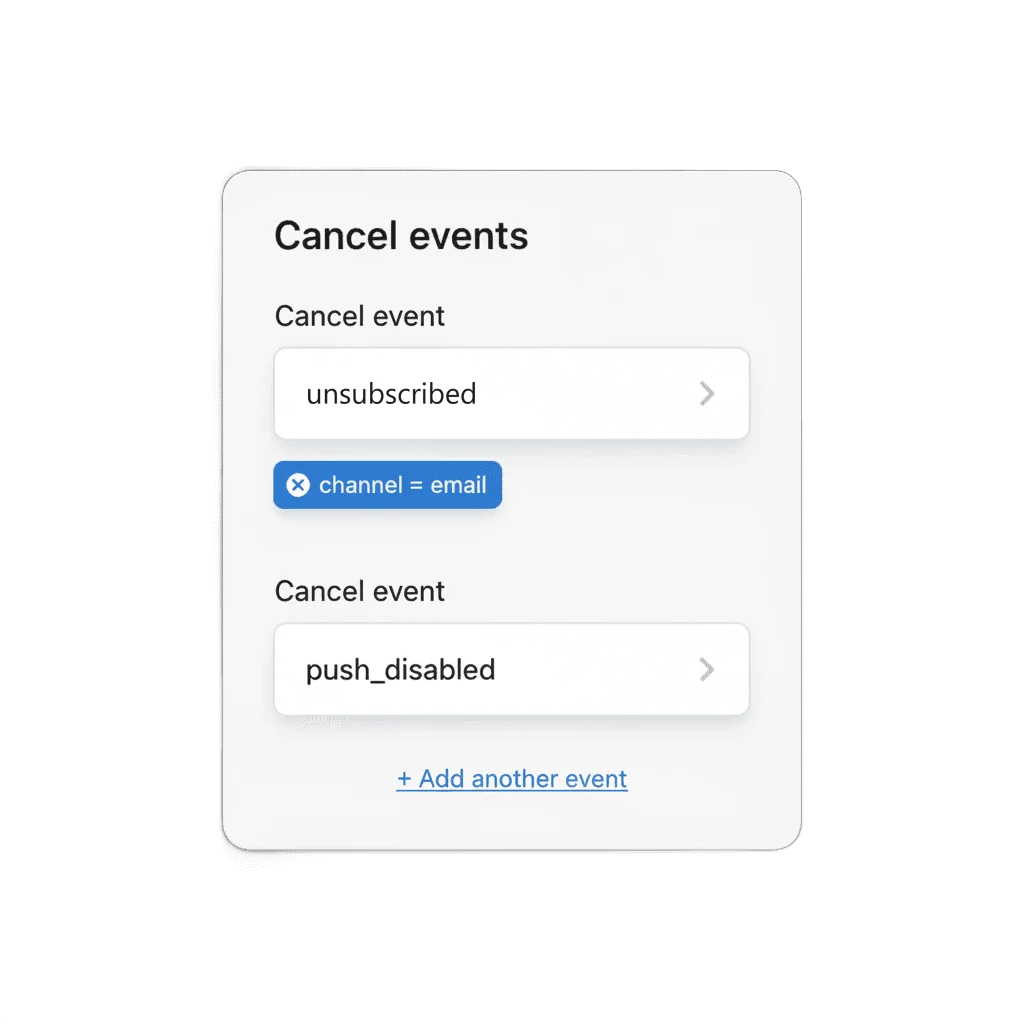
Configura uma vez, vale pra jornada inteira
Cancel Events fica no painel de Settings da jornada, no mesmo lugar dos Conversion goals, não é um elemento que você arrasta pro canvas. Atribua quantos eventos precisar: unsubscribed pro e-mail, push_disabled pro mobile, e o opt-out do WhatsApp se esse for o canal forte por aqui. A jornada verifica todos eles pra cada usuário que ainda está dentro.
O que mantém os números de uma jornada confiáveis
Uma jornada deixada rodando sem limite pode acabar contando os próprios fracassos como vitórias. Um cancelamento de inscrição no meio de uma sequência ou continua recebendo mensagens, ou entra misturado no mesmo número de conversão de uma venda de verdade. Cancel Events é o que permite ao Customer Journey Builder entregar uma taxa de conversão que realmente vale a pena olhar antes de decidir onde investir.
Como funciona
-
Abra o painel de Settings da jornada
Defina um ou mais cancel events, usando o mesmo seletor de eventos dos Conversion goals.
-
Restrinja com condições de atributo
Adicione uma condição onde o evento puro não for específico o suficiente, a mesma gramática usada em Conversion goals e Wait for Trigger.
-
Adicione mais cancel events se precisar
Uma jornada pode carregar vários ao mesmo tempo, unsubscribed pro e-mail e push_disabled pro mobile, por exemplo, cada um verificado de forma independente.
Pra isso, o evento de base — seja unsubscribed, push_disabled ou outro — já precisa estar chegando ao Pushwoosh via SDK ou API antes de você conseguir selecioná-lo aqui.
A configuração que espelha Conversion goals
Cancel Events espelha Conversion goals: os dois monitoram um evento e tiram o usuário na hora, cancelando tudo que ainda estava na fila. A única diferença é se essa saída conta pra conversão. Se você rotear um opt-out por engano pelos Conversion goals, isso infla a taxa de sucesso silenciosamente em vez de simplesmente cortar o ruído.
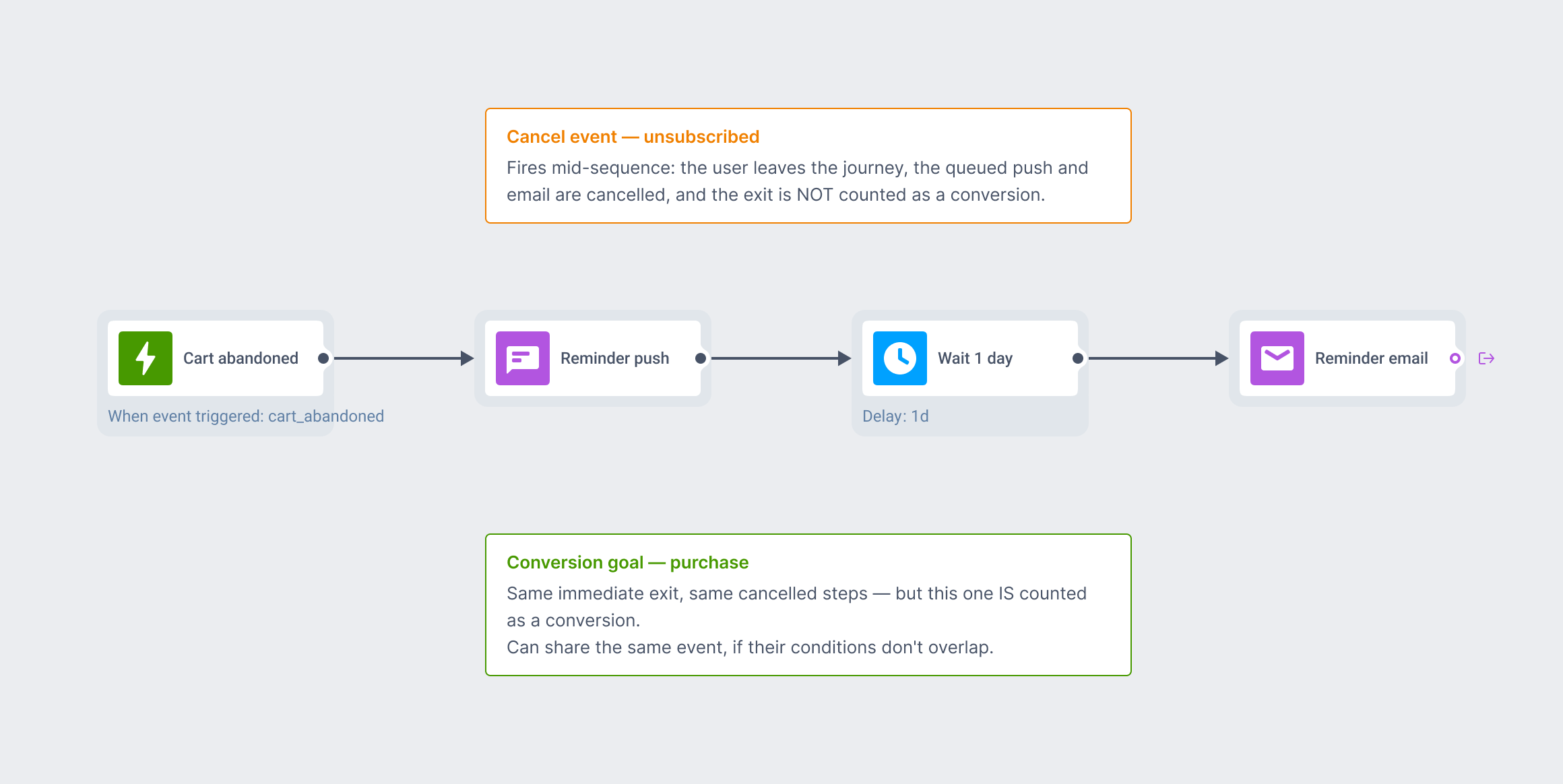
- Customer Journey Builder: monte os fluxos que essa configuração protege
- Conversion goals: a saída que realmente conta pra conversão
- Silence period: mantém os envios fora do horário errado, não só fora da contagem errada
O que vale ter em mente
Mantenha sua taxa de conversão honesta
Configure uma vez no painel de Settings da jornada, e a partir daí cada opt-out corta o ruído em vez de inflar o número que você mostra pro time.
Explore produtos relacionados
Mapeie e otimize suas campanhas com uma única ferramenta visual. Comunique, engaje, retenha, converta, segmente e experimente usando o Construtor de Jornada do Cliente da Pushwoosh.
Defina o evento que marca o sucesso de uma jornada, conte conversões tardias até 30 dias após a saída, e encerre a sequência assim que alguém converter.
O Silence Period bloqueia push, e-mail, SMS e WhatsApp no horário de silêncio de cada assinante, no fuso do aparelho dele. Configure por canal e por dia.
Impulsione o engajamento com gatilhos comportamentais. Lance campanhas automaticamente quando os usuários agem, capturando o momento certo para conversão e retenção.
Impulsione a retenção com campanhas de prevenção de churn. Detecte o desengajamento, envie ofertas estratégicas e salve assinaturas com intervenções proativas.
Divida o tráfego em até 4 ramificações, avalie pelas metas de conversão e envie novos usuários para a vencedora quando o resultado for significativo.