ไม่ใช่ความลับเลยที่ Pushwoosh เราเป็นแฟนตัวยงของการสื่อสารตามพฤติกรรม แต่แคมเปญที่ตั้งเวลายังคงมีบทบาทสำคัญ ตัวเลือกการตั้งเวลาเป็นสิ่งที่ขาดไม่ได้เมื่อคุณต้องการส่งข้อความให้ตรงกับตารางเวลาส่วนตัวของลูกค้า วันสำคัญ และปฏิทินประจำวัน คุณสามารถพบฟีเจอร์ต่างๆ สำหรับแคมเปญตามเวลาได้ใน Pushwoosh Customer Journey Builder และที่ดียิ่งกว่านั้นคือคุณสามารถรวมฟีเจอร์เหล่านี้เข้ากับ trigger events ได้อย่างง่ายดาย อ่านต่อเพื่อค้นพบวิธีสร้างแคมเปญที่ตรงเวลาและมีประสิทธิภาพด้วยเครื่องมือตั้งเวลาของเรา
ตั้งเวลาแคมเปญในช่วงเวลาที่ดีที่สุดด้วย Pushwoosh Customer Journey Builder
มีหลายวิธีในการวางแผนการสื่อสารที่ตรงเวลาอย่างสมบูรณ์แบบใน Pushwoosh Customer Journey Builder ฟีเจอร์เหล่านี้มีมาสักพักแล้ว แต่คุณเคยลองใช้ทั้งหมดหรือยัง
ใหม่: ส่งข้อความในเวลาที่ดีที่สุดเพื่อเพิ่ม CTRs และ conversions ให้สูงสุด
ฟีเจอร์ เวลาที่ดีที่สุดในการส่ง ของ Pushwoosh เป็นเครื่องมือที่ทรงพลังที่ช่วยให้คุณส่งข้อความในเวลาที่ดีที่สุดสำหรับผู้ใช้แต่ละคน
ฟีเจอร์นี้จะวิเคราะห์รูปแบบการมีส่วนร่วมของผู้ชมและส่งข้อความในช่วงเวลาที่ผู้ใช้แต่ละคนมีแนวโน้มที่จะมีส่วนร่วมกับข้อความนั้นมากที่สุด การทำเช่นนี้สามารถช่วยปรับปรุง CTRs ของข้อความ และอัตรา conversion ของคุณได้อย่างมีนัยสำคัญ
‘เวลาที่ดีที่สุดในการส่ง’ มีให้ใช้งานจากอินเทอร์เฟซของ Pushwoosh Customer Journey Builder ดังนั้นในครั้งต่อไปที่คุณวางแผนแคมเปญ คุณสามารถปล่อยให้การตั้งเวลาเป็นหน้าที่ของอัลกอริทึมอัจฉริยะของเราได้

**เหมาะสำหรับ:** การส่งข้อความที่ไม่อ่อนไหวต่อเวลา แต่มีจุดประสงค์เพื่อกระตุ้นการมีส่วนร่วมในช่วงเวลาหนึ่ง ตัวอย่างเช่น ข้อความโปรโมชันระยะยาว การอัปเดตเนื้อหา และบทสรุปต่างๆ จะได้รับประโยชน์จากการส่งในเวลาที่ดีที่สุด
🤩เรียนรู้วิธีส่งข้อความในเวลาที่ดีที่สุด
กำหนดเวลาส่งข้อความให้ตรงกับตารางเวลาส่วนตัวและกิจกรรมของผู้ใช้ด้วย dynamic Time Delay
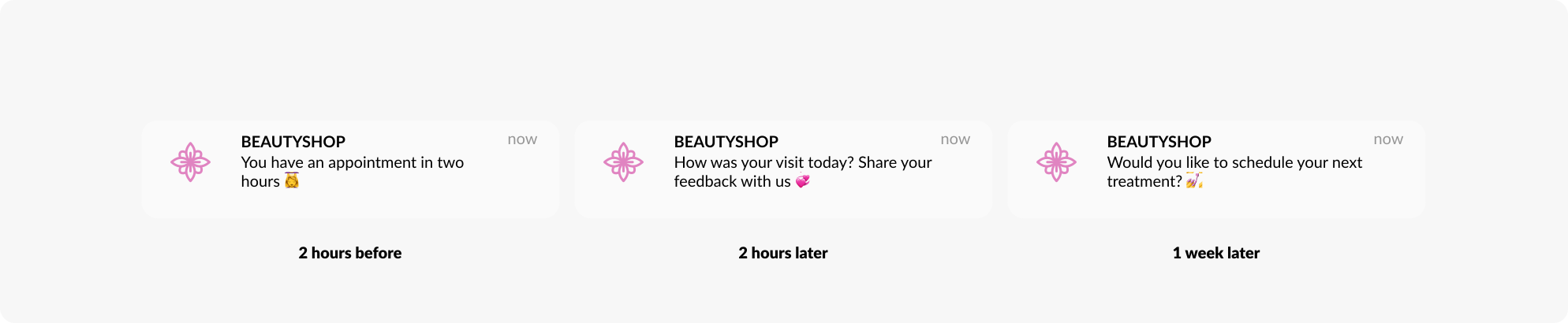
แล้วในกรณีที่คุณต้องการส่งข้อความในเวลาที่เป็นส่วนตัว_และเฉพาะเจาะจงมาก_ เช่น เมื่อคุณต้องการเตือนลูกค้าเกี่ยวกับการนัดหมายครั้งต่อไป นี่คือเวลาที่ dynamic Time Delay เป็นสิ่งที่ต้องใช้
ฟีเจอร์การตั้งเวลานี้ช่วยให้คุณส่งการแจ้งเตือนแบบ push, อีเมล หรือ SMS ได้:
- หลังจาก เวลาผ่านไประยะหนึ่งนับจากการกระทำล่าสุดของผู้ใช้
หรือ
- ในเวลาที่กำหนด ก่อน การกระทำที่กำหนดไว้
เหมาะสำหรับ: การส่งการแจ้งเตือนส่วนตัวอัตโนมัติสำหรับนัดหมายที่กำลังจะมาถึงและที่ยังไม่ได้กำหนดเวลา การรวบรวมความคิดเห็นหลังการเข้าชม การอวยพรวันเกิด การแสดงความยินดีกับความสำเร็จในแอป
 💅🏻เรียนรู้
วิธีใช้
dynamic Time Delay
จากเอกสารประกอบของเรา
💅🏻เรียนรู้
วิธีใช้
dynamic Time Delay
จากเอกสารประกอบของเรา
ตั้งเวลาการสื่อสารเพิ่มเติมสำหรับวัน วันที่ และเวลาที่เลือกด้วยตัวเลือก Time Delay อื่นๆ
นอกจากการกำหนดเวลาการสื่อสารตามพฤติกรรมของผู้ใช้แล้ว คุณยังสามารถควบคุมตารางเวลาการส่งข้อความของคุณได้อย่างเต็มที่:
- รอเป็นระยะเวลาหนึ่งก่อนที่คุณจะสื่อสารกับผู้ใช้อีกครั้ง – สำหรับกรณีนี้ คุณจะต้องตั้งค่า fixed duration สำหรับ Time Delay ของคุณ
ตัวอย่างเช่น อาจเป็นเรื่องสมเหตุสมผลที่จะปล่อยให้ผู้ซื้อพิจารณาสินค้าที่เลือกไว้เป็นเวลาหนึ่งวัน (fixed duration) และกระตุ้นให้พวกเขาทำการซื้อเมื่อสิ้นสุดเวลานั้น
- ตั้งเวลาข้อความของคุณสำหรับ specific time – ตัวอย่างเช่น เวลา 8.00 น. คุณจะส่งการแจ้งเตือนอัตโนมัติเกี่ยวกับกิจกรรมที่ผู้ติดตามของคุณร้องขอ หรือส่งบทสรุปเนื้อหา

- ตั้งค่า date ที่จะส่งข้อความของคุณ – อาจเป็นวันที่เริ่มการขาย, วันที่ปล่อยองค์ประกอบใหม่ในเกม หรือเมื่อมีการเฉลิมฉลองวันหยุดพิเศษ
- เลือก day of the week เพื่อส่งข้อเสนอสุดฮอตในวันศุกร์ หรือหยุดการสื่อสารทั้งหมดในช่วงสุดสัปดาห์
โบนัส: คุณยังสามารถตั้งค่า ชั่วโมงที่แน่นอน ในตัวเลือก Time Delay นี้ได้อีกด้วย!
💡 เคล็ดลับ: สร้างความเชื่อมโยงในใจลูกค้าว่า “วันของสัปดาห์ – ข้อเสนอพิเศษจากแอป X” และดู CTR ของคุณพุ่งสูงถึง 28.21%.-,Timezone%20settings,-let%20you%20define) สำหรับการแจ้งเตือนแบบ push ที่ตั้งเวลาพร้อมข้อเสนอเหล่านี้!
เหมาะสำหรับ: เมื่อคุณสามารถประเมินเวลาที่ดีที่สุดในการส่งข้อความถัดไปได้ด้วยตัวเอง – ไม่ว่าจะจากการวิเคราะห์ customer journey ของคุณหรือจากสามัญสำนึก
ตั้งค่า Fixed waiting period เพื่อส่งการสื่อสารครั้งต่อไปแม้ว่า event เป้าหมายจะถูก trigger แล้วก็ตาม
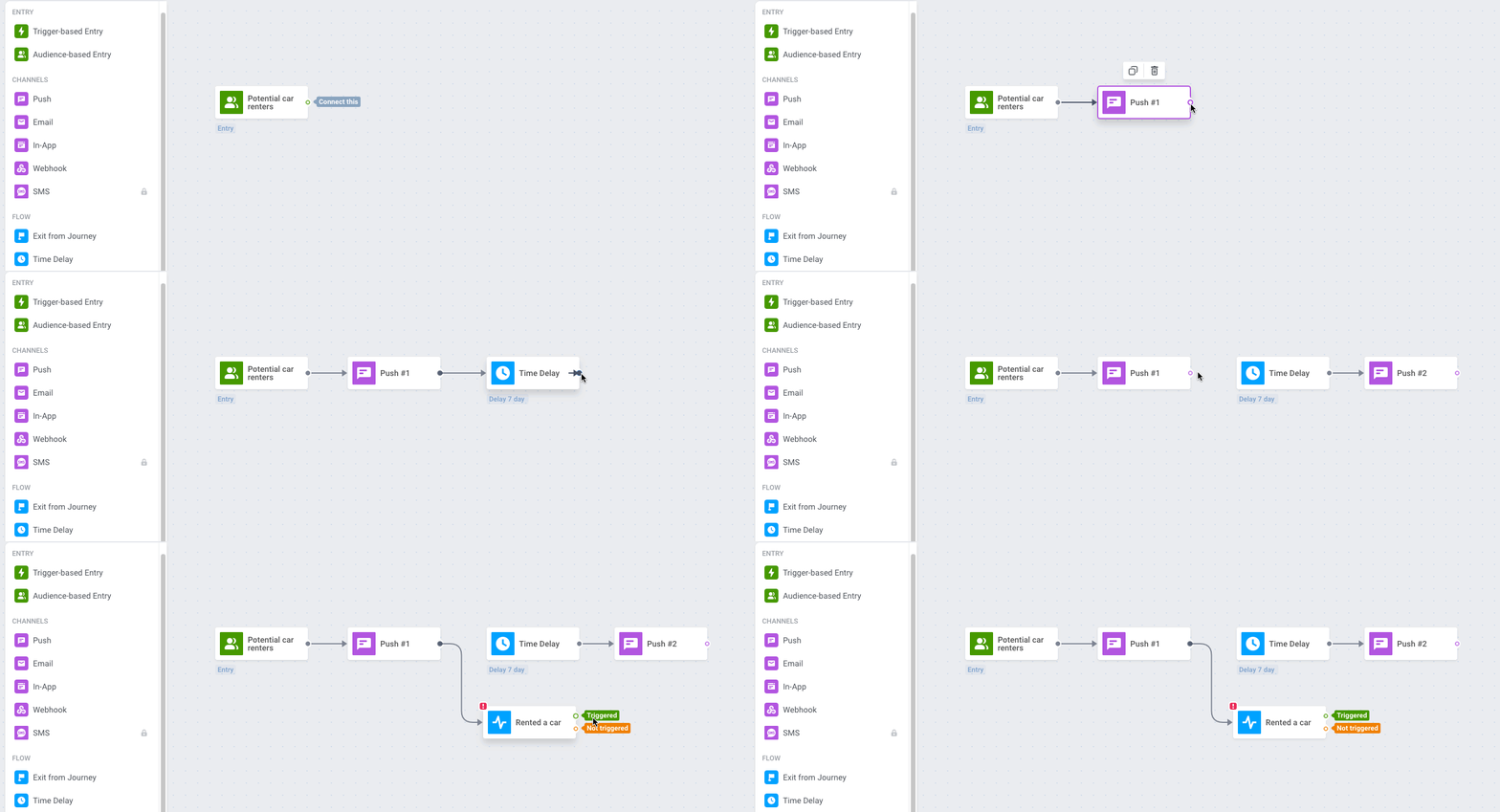
ลองจินตนาการว่าคุณเป็นบริการให้เช่ารถที่กำหนดความถี่ที่เหมาะสมสำหรับการส่งข้อเสนอใหม่ๆ: สัปดาห์ละครั้ง ดังนั้นทุกวันจันทร์ คุณจะส่งการแจ้งเตือนแบบ push เพื่อกระตุ้นให้ผู้ใช้แอปของคุณเช่ารถสำหรับโอกาสต่างๆ ที่พวกเขามีในสัปดาห์นั้น
เพื่อให้สถานการณ์นี้เป็นไปได้ใน Pushwoosh Customer Journey Builder คุณสามารถตั้งค่า Time Delay เป็นเวลาเจ็ดวัน ง่ายอย่างไม่น่าเชื่อ!
แต่คุณก็ต้องการแยกแยะระหว่างผู้ใช้ที่รับข้อเสนอของคุณกับผู้ที่ไม่ได้รับ คุณอาจต้องการข้อมูลนี้เพื่อวัตถุประสงค์ในการวิเคราะห์หรือเพื่อแยกความแตกต่างในการสื่อสารครั้งต่อไปของคุณ – เช่น กล่าวถึง “ส่วนลด 10% สำหรับการเช่า_ครั้งต่อไป_” ในข้อความถึงลูกค้าที่ใช้บริการของคุณในสัปดาห์ก่อนหน้า
ดังนั้นคุณจึงต้องเผชิญกับภาวะที่กลืนไม่เข้าคายไม่ออก:
- หากคุณเพียงแค่ตั้งค่า Time Delay คุณจะไม่สามารถติดตาม event ที่ถูก trigger ได้
- หากคุณเลือก Wait for Trigger แทน ข้อความถัดไปของคุณจะถูกส่งโดยอัตโนมัติทันทีที่ event ถูก trigger
ไม่มีตัวเลือกใดที่เหมาะกับคุณ…
โชคดีที่ตอนนี้มีวิธีแก้ปัญหานี้แล้ว!
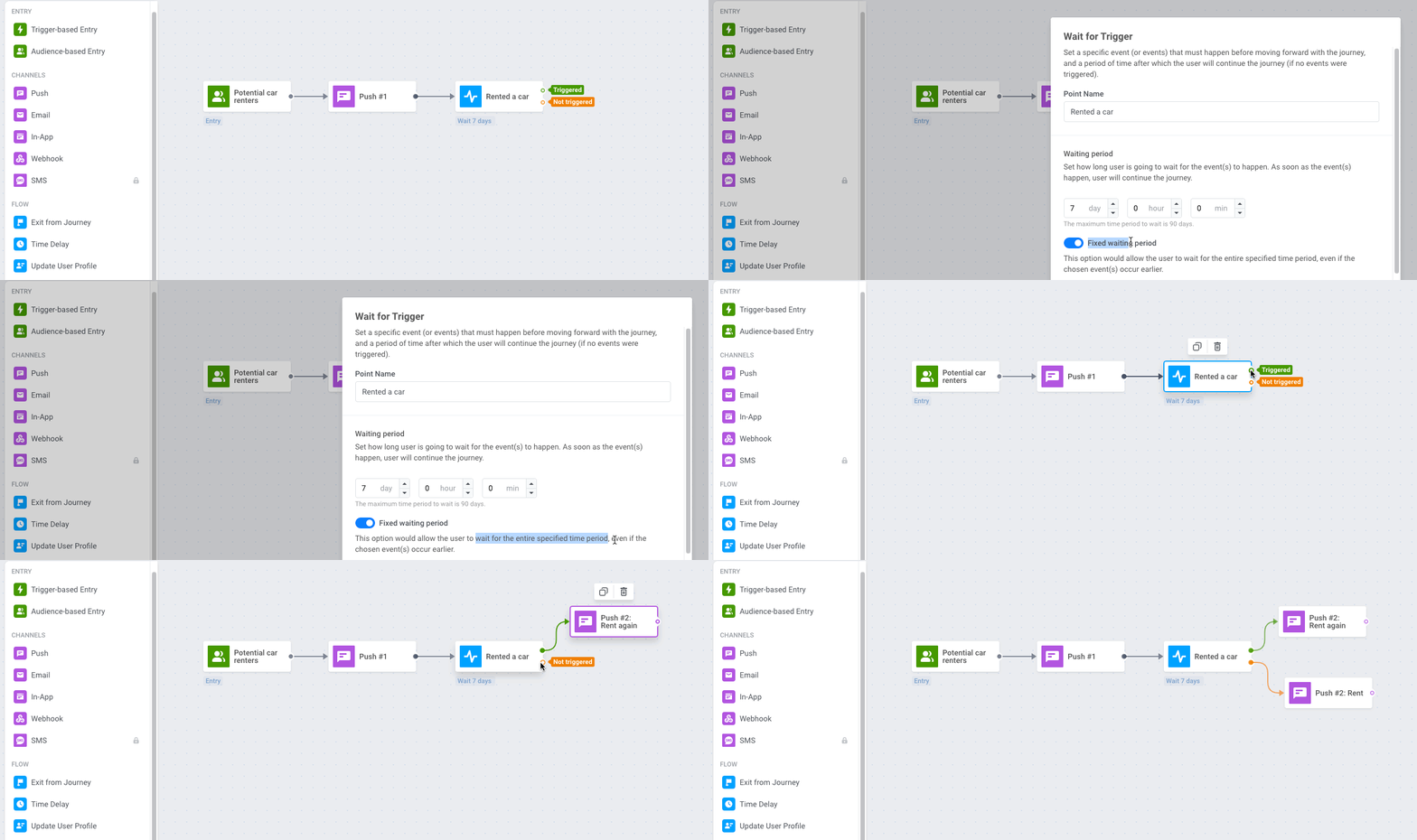
ตอนนี้เป็นไปได้ที่จะพิจารณา event ที่ถูก trigger (หรือการไม่มี event) และยังคงรอตามระยะเวลาที่ตั้งไว้ก่อนที่จะส่งข้อเสนอถัดไปของคุณ
สิ่งที่คุณต้องทำคือลากแถบเลื่อนถัดจาก “Fixed waiting period”: ซึ่งจะช่วยให้แน่ใจว่าข้อเสนอถัดไปของคุณจะถูกส่งหลังจากเวลาที่กำหนดเท่านั้น ไม่ใช่ทันทีหลังจากที่ event ถูก trigger
ลองใช้ฟังก์ชันที่คุณจะไม่พบในเครื่องมือสร้างแคมเปญอื่น!
ส่งข้อเสนอพิเศษในเวลาที่กำหนด
ตัวเลือกข้างต้นสร้างขึ้นสำหรับกรณีที่คุณ_สื่อสารต่อ_กับกลุ่มเป้าหมายของคุณ แต่คุณควรทำอย่างไรเมื่อต้องการ_เริ่ม_ส่งข้อความในเวลาที่กำหนด? สำหรับสถานการณ์นี้ คุณมีตัวเลือก Scheduled Launch ในองค์ประกอบ Audience-based entry
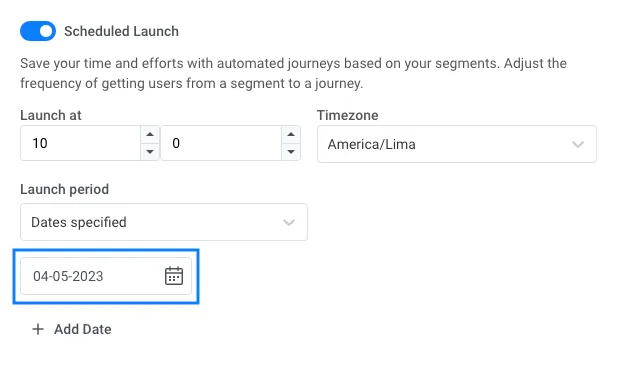
**เหมาะสำหรับ:** การส่งข้อเสนอสำหรับวันพิเศษ การกำหนดเป้าหมายข้อความไปยังผู้ใช้ที่อาศัยอยู่ในเขตเวลาที่แตกต่างจากคุณ และเพียงแค่_ตั้งเวลา_การสื่อสารของคุณแทนที่จะรอส่งด้วยตนเอง – โดยเฉพาะอย่างยิ่งเมื่อคุณอาจกำลังยุ่งอยู่กับสิ่งอื่น
🍕เรียนรู้ว่าการส่งข้อความตามกำหนดเวลาสามารถช่วยแอปส่งอาหาร เพิ่มยอดขายในช่วงเวลาที่ไม่เป็นที่นิยม และ เพิ่มรายได้ในวันพิเศษ ได้อย่างไร
ส่งข้อเสนอซ้ำตามกำหนดเวลา
ข้อดีของ Scheduled Launch ของ Pushwoosh คือ: คุณสามารถตั้งค่าให้ส่ง การแจ้งเตือนแบบ push และอีเมลซ้ำ ในวันที่และวันของสัปดาห์ที่คุณเลือกได้:
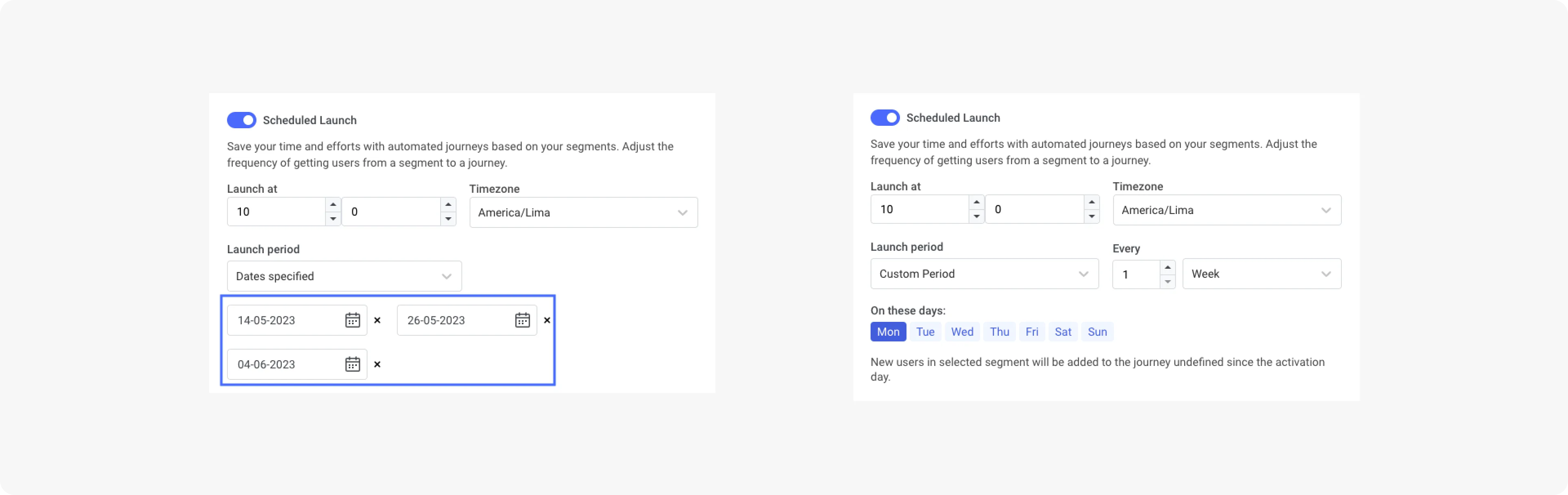
เหมาะสำหรับ: การดึงดูดผู้ชมของคุณด้วยข้อเสนอรายสัปดาห์ เช่นเดียวกับลูกค้าของเรา Bladestorm (ผู้พัฒนาแอปเกม เพิ่ม MAU ขึ้น 16.62% ด้วยข้อเสนอปกติ!) และ Telepizza (แอปส่งอาหารที่เป็นที่รักสำหรับ Crazy Wednesdays ของพวกเขา)
อีกกลยุทธ์หนึ่งคือการตั้งค่าการสื่อสารซ้ำ หรือที่เรียกว่า การแจ้งเตือน ให้ส่งทุกวันหรือทุกสัปดาห์เพื่อให้ผู้ใช้คุ้นเคยกับ:
- การอ่านบทสรุปตอนเช้า/รายสัปดาห์ของคุณ (หากคุณเป็นแอปข่าวและสื่อ)
- การฝึกฝน/เข้าเรียนในแอปแบบสมัครสมาชิกของคุณ
- การเล่นเกมของคุณระหว่างเดินทางไป/กลับจากที่ทำงาน
Scheduled Launch จะช่วยคุณในกรณีเหล่านี้เช่นกัน!
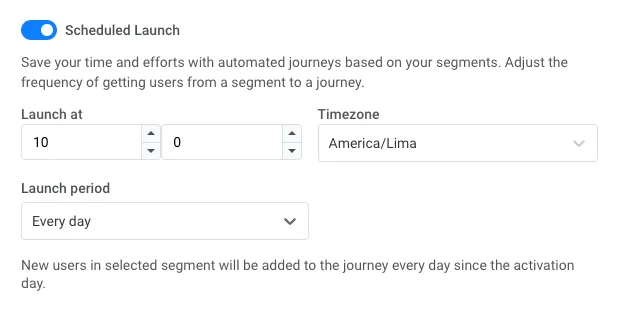
เหมาะสำหรับ: แอปแบบสมัครสมาชิก เกม และสื่อที่ต้องการ สร้างนิสัย ในการเปิดแอปทุกวัน/ทุกสัปดาห์/ในบางช่วงเวลาของวัน
🔄สำรวจวิธีเพิ่มเติมในการใช้ ข้อความซ้ำ ในแคมเปญของคุณ
รับประกันความเกี่ยวข้องของคุณในทุกเขตเวลา
เมื่อพูดถึงการส่งข้อความไปยังผู้ใช้ในส่วนต่างๆ ของโลก เขตเวลาอาจเป็นความท้าทาย แต่ด้วย Pushwoosh การรับประกันว่าการสื่อสารของคุณจะถูกส่งตรงเวลาสำหรับผู้ใช้แต่ละคน ไม่ว่าพวกเขาจะอยู่ที่ไหน ก็เป็นเรื่องง่าย
เมื่อคุณตั้งค่า Time Delay สำหรับข้อความถัดไปของคุณ ให้ใส่ใจกับ Timezone settings.-,Timezone%20settings,-let%20you%20define) ด้วยวิธีนี้ คุณจะมั่นใจได้ว่าการสื่อสารของคุณจะถูกส่งในเวลาที่เหมาะสมตามเขตเวลาของอุปกรณ์ผู้ใช้ จะไม่มีสถานการณ์น่าอึดอัดใจเกิดขึ้นเมื่อการแจ้งเตือนโยคะยามเช้าของคุณมาถึงเมื่อเซสชันสิ้นสุดไปนานแล้ว
เหมาะสำหรับ: การส่งข้อความไปยังผู้ใช้ต่างประเทศในเวลาที่เหมาะสมโดยที่คุณไม่ต้องคิดถึงเรื่องนี้เลย – ทั้งหมดนี้ทำโดยอัตโนมัติเป็นค่าเริ่มต้นใน Pushwoosh
เคารพ Silent Hours ของผู้ใช้
ด้วยฟีเจอร์ Silent Hours ใน Pushwoosh Customer Journey Builder คุณสามารถกำหนดช่วงเวลาที่เฉพาะเจาะจงซึ่งคุณจะไม่ส่งข้อความใดๆ ไปยังผู้ใช้ของคุณ เพื่อให้แน่ใจว่าคุณจะไม่รบกวนเวลาส่วนตัวของพวกเขา
กรณีการใช้งานที่ชัดเจนที่สุด: คุณจะใช้ Silent Hours ในเวลากลางคืน เพื่อเคารพเวลาพักผ่อนของผู้ชม
นอกจากนี้ คุณยังสามารถใช้ Silent Hours เพื่อหยุดพักในแคมเปญการส่งข้อความ – เป็นอีกทางเลือกหนึ่งนอกเหนือจากฟีเจอร์ Time Delay
เหมาะสำหรับ: แคมเปญที่ประกอบด้วยชุดข้อความในช่วงหลายวัน – ด้วย Silent Hours คุณสามารถส่งข้อความได้อย่างมีประสิทธิภาพและหลีกเลี่ยงการรบกวนผู้ใช้ในเวลาที่ไม่เหมาะสม
ตั้งค่า Frequency Capping
เป็นเรื่องน่าอึดอัดใจเมื่อคุณเล่าเรื่องให้ใครสักคนฟัง แล้วพวกเขาตอบกลับมาว่า: “คุณเคยพูดเรื่องนี้แล้ว” มันอาจจะแย่ยิ่งกว่านั้นเมื่อคุณส่งข้อความทางการตลาดเดียวกันไปยังลูกค้าของคุณเป็นครั้งที่สองหรือสามติดต่อกัน เพื่อหลีกเลี่ยงการพูดซ้ำและทำให้ลูกค้ารำคาญ ให้ตั้งค่า Frequency Capping
ฟีเจอร์นี้ใน Pushwoosh Customer Journey Builder จะจำกัดจำนวนครั้งที่ผู้ใช้สามารถเข้าสู่แคมเปญได้ภายในระยะเวลาที่กำหนด ดังนั้นแม้ว่าพวกเขาจะ trigger event การเข้าสู่แคมเปญหลายครั้ง – เช่น เพิ่มสินค้า 4 ครั้ง – พวกเขาจะได้รับการแจ้งเตือนแบบ push ที่เกี่ยวข้องกับ event นี้เพียงครั้งเดียวเท่านั้น
เหมาะสำหรับ: แคมเปญที่อิงตาม trigger events ที่อาจเกิดขึ้นหลายครั้งในช่วงเวลาสั้นๆ
ส่งข้อความเพื่อตอบสนองต่อ triggered events
การตั้งค่าแคมเปญที่ถูก trigger เป็นอีกเรื่องหนึ่งเลย ในทางเทคนิค เราสามารถมองว่าการสื่อสารที่อิงตาม trigger เป็นแคมเปญตามเวลาประเภทหนึ่งได้ เนื่องจากเป็นการกำหนด_เวลา_ที่ดีที่สุดในการเริ่มส่งข้อความว่าเป็น_เวลา_ที่ผู้ใช้รายหนึ่ง trigger event ที่เฉพาะเจาะจง… แต่เราขออุทิศบล็อกโพสต์อีกฉบับให้กับเรื่องนี้ดีกว่า โปรดติดตาม!
ใช้ประโยชน์สูงสุดจากแคมเปญที่ตั้งเวลาด้วย Pushwoosh Customer Journey Builder
ฟีเจอร์การตั้งเวลามีไว้เพื่ออำนวยความสะดวกและปรับปรุงความพยายามทางการตลาดของคุณ จากประสบการณ์ของลูกค้า Pushwoosh ได้พิสูจน์แล้วว่า Customer Journey Builder มีเครื่องมือทั้งหมดสำหรับงานที่มีประสิทธิภาพเพียงปลายนิ้วสัมผัส ปฏิบัติตามเคล็ดลับการใช้งานข้างต้นและวางแผนแคมเปญตามเวลาที่เกี่ยวข้องและมีประสิทธิภาพที่สุดด้วย Pushwoosh
ต้องการเข้าถึง Pushwoosh Customer Journey Builder หรือไม่? ติดต่อทีมงานของเราเพื่อหารือเกี่ยวกับการอัปเกรด