Möchten Sie die Aktivität Ihrer Nutzer steigern und einen 3-fachen Zuwachs bei DAU und MAU in Ihren Performance-Berichten sehen? Zwei Hebel machen den größten Unterschied.
Der Hebel heißt automatisierte Kommunikation – genau der Ansatz, den auch Beach Bum genutzt hat. Im Folgenden zwei bewährte Wege, die App-Nutzung zu steigern, und wie Sie beide in Ihre Strategie einbauen.
Strategie 1: App-Nutzungshäufigkeit erhöhen, indem Sie sich in den Alltag der Nutzer einfügen
Nutzer dazu zu bringen, eine Gewohnheit rund um Ihre App zu entwickeln, klingt schwierig – aber als Produktmanager haben Sie ein paar Asse im Ärmel. Die wichtigsten: Push-Benachrichtigungen und E-Mail-Kampagnen, die Nutzer zurückholen.
Hier sind sechs Taktiken, die Sie umsetzen können.
1. Erstellen Sie einen wiederkehrenden Zeitplan für Push-Benachrichtigungen an alle Nutzer
Senden Sie Push-Benachrichtigungen zu einer festen Zeit, und Nutzer entwickeln eine Gewohnheit. Nach einer Weile erwarten sie diese sogar.
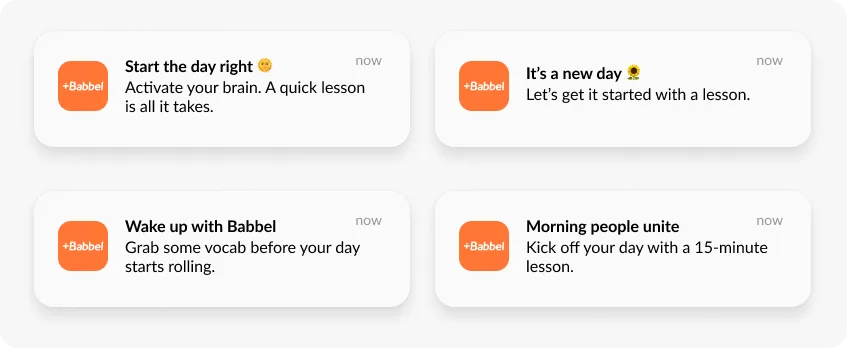
Nehmen Sie vier Beispiele von Babbel, einer Sprachlern-App, die Nutzer einlädt, den Tag mit einer morgendlichen Lektion zu beginnen.
💡 Schauen Sie sich das Wording an – es ist warm und einladend. Behalten Sie das im Kopf, wenn Sie Ihre eigenen Push-Nachrichten schreiben:
Eine Kampagne wie die von Babbel aufzubauen, geht mit Pushwoosh schnell. Sie entwerfen einen einfachen Flow im Customer Journey Builder:

Planen Sie den täglichen Autostart, damit es keine zusätzliche Aufgabe auf Ihrer To-do-Liste wird:

Fertig. Die niedrig hängende Frucht ist gepflückt. 🍎
2. Passen Sie Push-Benachrichtigungen an das Nutzerverhalten an
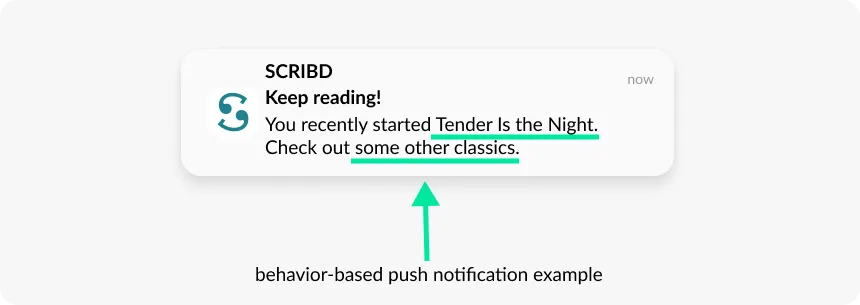
Stellen Sie sich vor: Sie sind Produktmanager bei Scribd, einer digitalen Dokumentenbibliothek. Ihr Behavior-Tracking-Tool zeigt Ihnen, dass ein Nutzer gerade begonnen hat, „Zärtlich ist die Nacht” von F. Scott Fitzgerald zu lesen. Das erlaubt Ihnen, einen Push zu senden, der fragt, ob der Nutzer in einen weiteren Klassiker eintauchen möchte.
Schauen Sie sich diesen Push genau an. Er ist darauf ausgelegt, den Nutzer zu Scribd zurückzuholen, weil er auf dem tatsächlichen Verhalten basiert:
Bevor Sie eine Kampagne wie die von Scribd starten, brauchen Sie eine Möglichkeit, Nutzer zu segmentieren. Nutzen Sie unsere Standard-Events, die auf Kundenfeedback basieren, oder integrieren Sie Ihr Behavior-Tracking-Tool mit Pushwoosh. Fünf bis sechs Schritte genügen, um Events für die Segmentierung zu senden.
Für die Kampagne richten Sie einen triggerbasierten Zielgruppeneintritt ein, der Nutzer erfasst, die die App heute geöffnet haben. Fügen Sie dann ein „Warte auf Trigger”-Element hinzu, um diejenigen zu identifizieren, die mit klassischer Literatur begonnen haben. Hier eine vereinfachte Version zur Orientierung:

3. Senden Sie Push-Benachrichtigungen basierend auf den Präferenzen der Nutzer
Fragen Sie Nutzer, wann sie von Ihnen hören möchten – das steigert den Wert Ihrer Push-Benachrichtigungen. Zwei Beispiele: Calm, eine beliebte Meditations- und Schlaf-App, und PunchLab, eine Boxtrainings-App.
Beide Apps lassen Nutzer Benachrichtigungen nach eigenem Zeitplan einstellen. Calm geht noch weiter und schlägt optimale Meditationszeiten vor, etwa direkt nach dem Aufwachen oder vor dem Schlafengehen, und ermutigt zur täglichen Praxis:

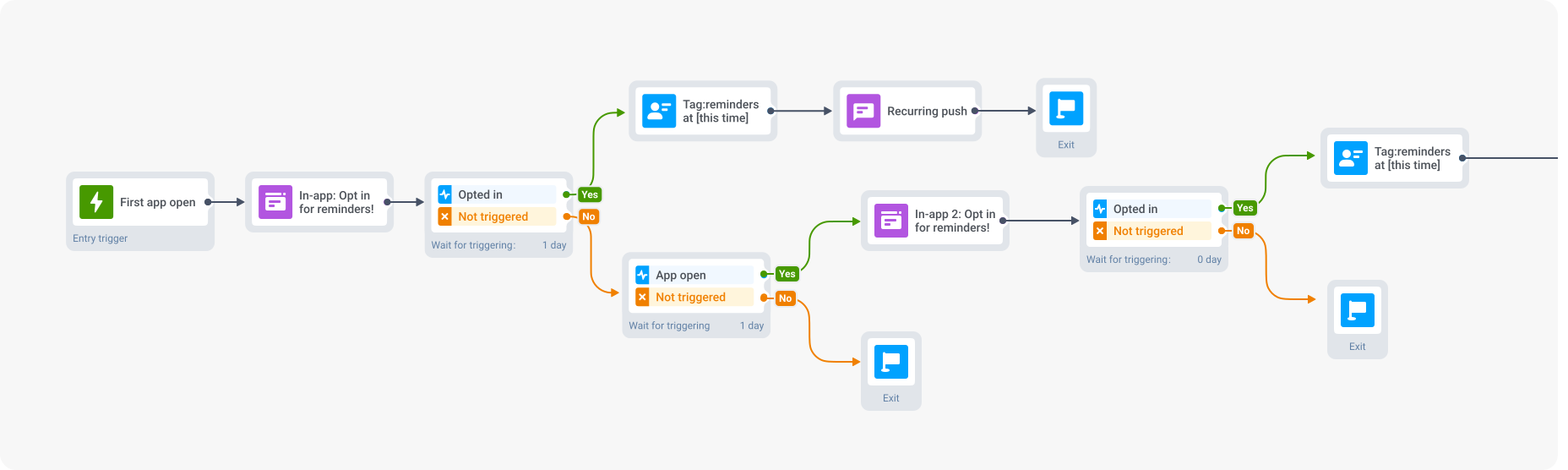
Um präferenzbasierte Push-Benachrichtigungen mit Pushwoosh zu senden, folgen Sie diesen fünf Schritten:
- Neue Nutzer ansprechen: Fokus auf Nutzer, die die App zum ersten Mal öffnen.
- In-App-Nachricht: Zeigen Sie eine In-App-Nachricht, die zur Einstellung des Benachrichtigungszeitplans auffordert.
- Opt-in-Nutzer taggen: Taggen Sie Nutzer, die sich für Push zu dieser Zeit entscheiden.
- Nachfassen bei Nicht-Opt-in: Zeigen Sie die Opt-in-Nachricht beim nächsten App-Start erneut.
- Finales Tagging: Taggen Sie alle, die während des Nachfassens opt-in gehen, und schließen Sie die Kampagne ab.
Hier eine Vorschau der Kampagne:
4. Senden Sie personalisierte Erinnerungen
Was, wenn Sie einen Push zu einer ganz bestimmten, personalisierten Zeit senden müssen, etwa als Erinnerung an ein Live-Event, für das sich der Nutzer angemeldet hat? Nutzen Sie die dynamische Funktion Zeitverzögerung.
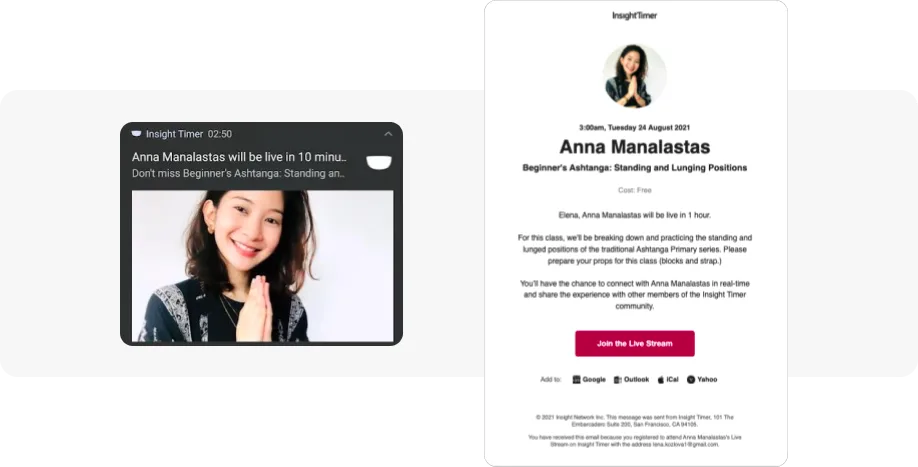
Bevor wir ins Setup einsteigen: Schauen Sie sich an, wie Insight Timer, eine Meditations-App mit über 700.000 Bewertungen, personalisierte Erinnerungen an Live-Events versendet.
Zehn Minuten vor dem Event erhalten Nutzer eine Push-Erinnerung. Beachten Sie, wie sie mit dem Foto der Lehrkraft personalisiert wurde (🤫, auch mit Pushwoosh können Sie Bilder in Push-Benachrichtigungen einbinden).
Insight Timer kombiniert diese Benachrichtigungen mit In-App-Nachrichten, die Details zu den benötigten Materialien liefern:
Live-Events lassen Nutzer sich tiefer mit Lehrkräften und der Community verbinden – ein echtes Zugehörigkeitsgefühl entsteht.
Für eine ähnliche Kampagne mit Pushwoosh zielen Sie zunächst auf Nutzer, die sich für das Event registriert haben. Planen Sie dann einen Push eine Stunde vor Beginn. Zur Optimierung können Sie zwei Dinge tun:
- Prüfen, ob Nutzer, die den Push geöffnet haben, tatsächlich teilgenommen haben.
- Nutzer, die den Push nicht geöffnet haben, 30 Minuten vor Beginn per E-Mail erinnern und beobachten, ob sie danach teilnehmen, genau wie in der Kampagne unten:

5. Senden Sie Push-Benachrichtigungen basierend auf Community-Aktivität in der App
Haben Sie eine engagierte Community? Stupsen Sie Nutzer mit Push-Benachrichtigungen über Aktivitäten von Freunden und Rivalen an. Wer widersteht schon ein wenig Gruppendruck?
Nehmen Sie Duolingo, eine Sprachlern-App mit kurzen Lektionen, und wie sie soziale Interaktion nutzt, um Nutzer zurückzuholen.
Dieser Push spricht den Wettbewerbsgeist an und drängt darauf, den verlorenen Platz in einer Liga zurückzuerobern:
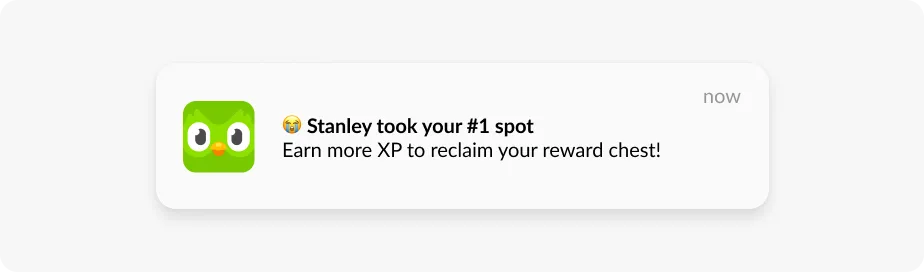
Lassen Sie uns Duolingos Kampagne zurückverfolgen, die Nutzer über Freundesaktivitäten informiert.
Beginnen Sie mit einem API-basierten Einstiegspunkt, der Nutzer anspricht, die ihren Platz in einer Liga verloren haben. Senden Sie einen ersten personalisierten Push mit dynamischem Content, der pro Nutzer variiert und die jeweilige Liga und den verlorenen Platz widerspiegelt. Warten Sie danach vier Stunden, bevor entweder ein zweiter Push folgt oder eine In-App-Nachricht diejenigen, die die App geöffnet haben, zum Start einer Lektion motiviert:

6. Senden Sie „Letzte Chance”-Erinnerungen per E-Mail
Manche Nutzer reagieren nicht auf Push – sei es, weil sie ihn deaktiviert haben, oder weil sie einfach zu beschäftigt sind. Eine E-Mail kann sie zurückholen. So reaktiviert Duolingo inaktive Nutzer.
Personalisierung trägt diese Kampagne, und Duolingo beherrscht sie: Die E-Mail enthält den Namen des Nutzers und erinnert daran, wie viele Tage er von seiner Sprache pausiert.
Duolingo lenkt zudem gezielt die Aufmerksamkeit auf den CTA: Duo flattert mit den Flügeln in Richtung Button und zieht den Blick zum Klick:

Um inaktive App-Nutzer zu reaktivieren, nutzen Sie unsere Re-Engagement-E-Mail-Vorlage und zeigen Sie ihnen, welche In-App-Aktivitäten sie verpassen. Sie können die Vorlage personalisieren, indem Sie Tags nutzen.
Strategie 2: Verlängern Sie die Dauer der Sitzungen
Um Nutzer zu binden und Sitzungen zu verlängern, setzen Sie auf In-App-Messaging. In-Apps gibt es in mehreren Formen, jede mit eigener Aufgabe:
- Half-Interstitials und Interstitials funktionieren für Benachrichtigungs-Opt-ins, Umfragen und wichtige Ankündigungen.
- Modals (fixierter Header oder Footer) sind gut darin, zu Push-Abonnements anzuregen.
- Vollbild-Cover eignen sich für Onboarding, Tutorials und Abonnement-Aufforderungen.
- Inline-In-Apps lassen Nutzer handeln, ohne den aktuellen Bildschirm zu verlassen.
- In-App-Stories ziehen sofort die Aufmerksamkeit auf sich, oft mit Umfragen, Quizzes oder Swipe-ups, die zur Interaktion einladen.
Hier ein genauerer Blick auf die gängigsten In-App-Formate:

Sie bewerben neue Funktionen oder Upgrades, oder holen Feedback ein? Der Pushwoosh In-App Builder macht In-App-Nachrichten einfach. Wählen Sie eine Vorlage oder gestalten Sie Ihre eigene per Drag-and-Drop:
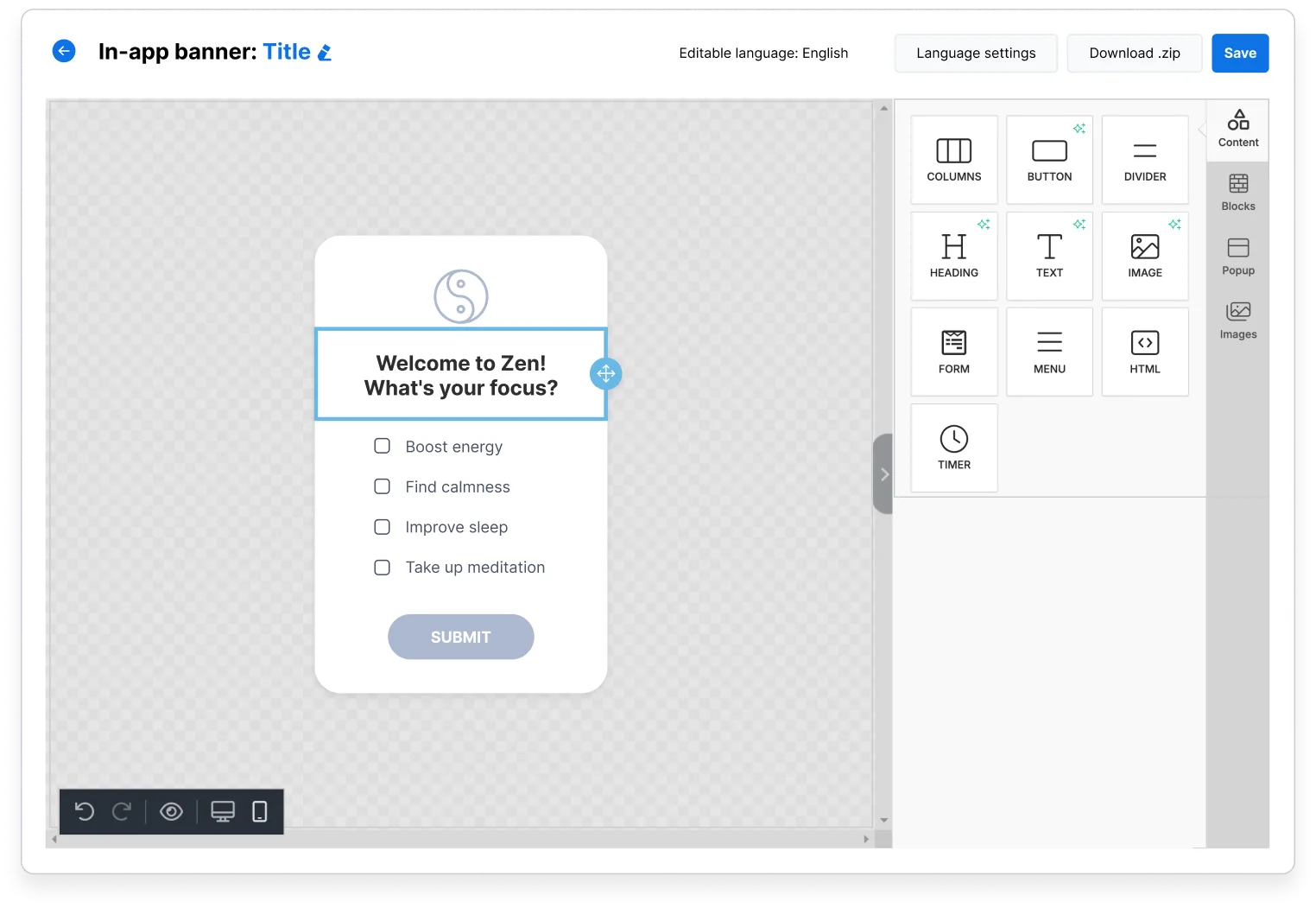
1. Fördern Sie die Entdeckung von Funktionen mit In-App-Nachrichten
Ermutigen Sie Nutzer, neue Funktionen zu übernehmen, indem Sie sie mit In-App-Nachrichten hervorheben und die Adoption beschleunigen. ASOS, eine Shopping-App, nutzt dafür Vollbild-, fixierte und Inline-In-Apps:
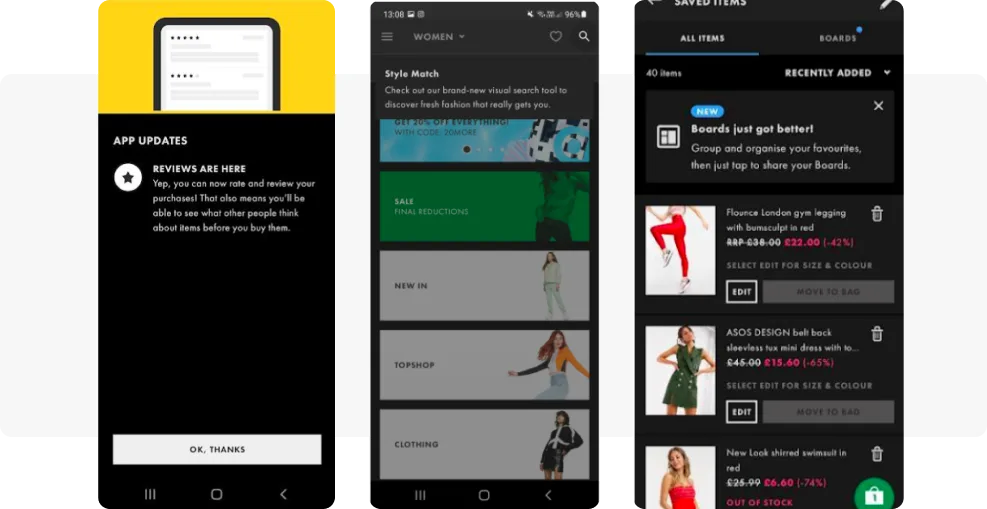
💡 Nicht sicher, ob die neue Funktion für Ihre gesamte Nutzerbasis passt? Zeigen Sie sie einem Segment per In-App-Nachricht und beobachten Sie die Reaktion. So rollen Sie die Funktionen aus, die den größten Wert bringen.
2. Personalisieren Sie das Nutzer-Onboarding
Nutzen Sie In-App-Nachrichten, um das Onboarding zu personalisieren. Stellen Sie Fragen, um zu verstehen, was Nutzer von der App erwarten.
MoneyCoach, eine App für persönliche Finanzen, fragt Nutzer nach ihren Erwartungen, um die Erfahrung zu personalisieren. Diese Antworten helfen dem Team auch, Nutzerbedürfnisse zu verstehen und neue Funktionen entsprechend zu entwickeln:
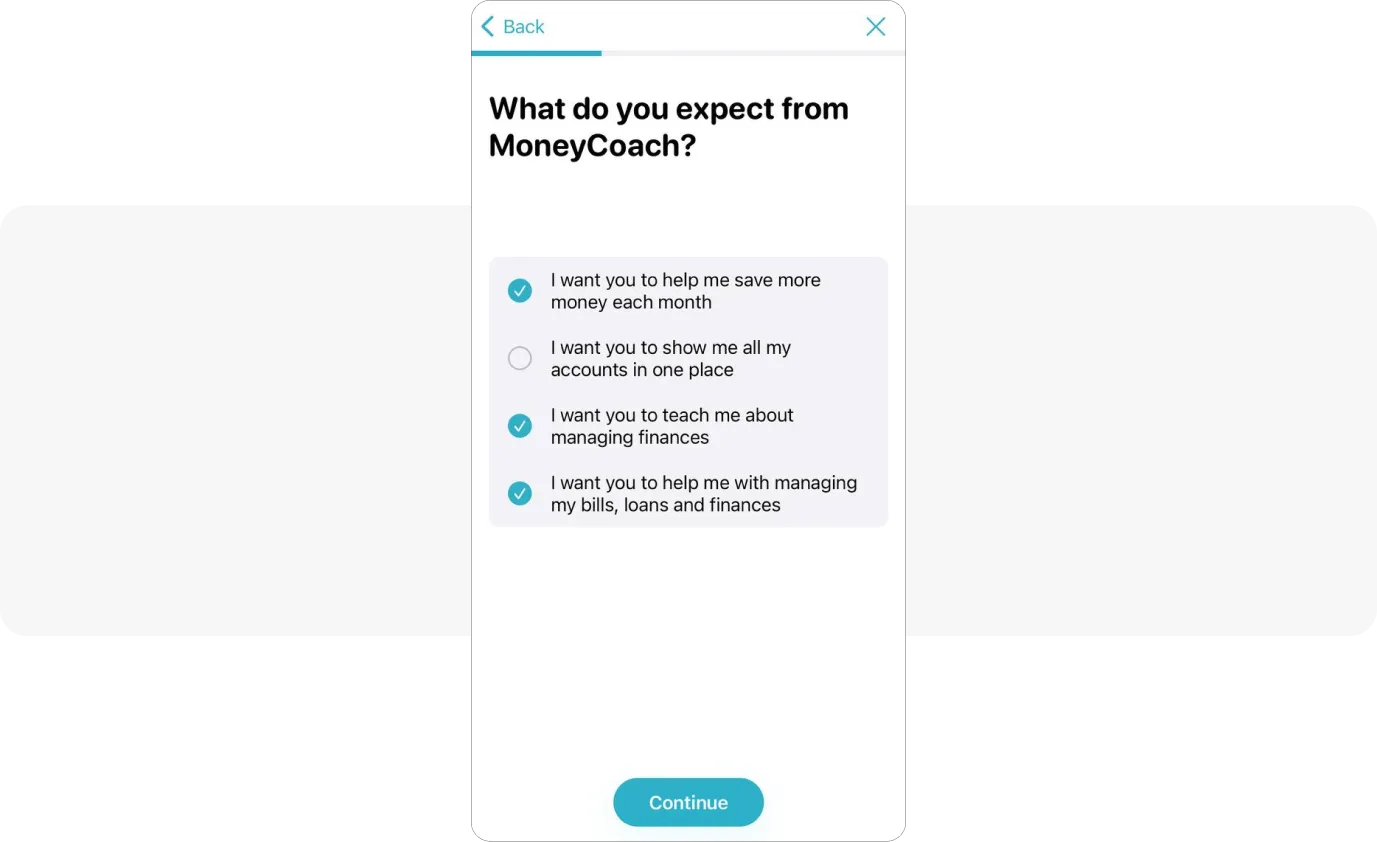
Pushwoosh-Kunden nutzen Standard-Events, um neue Nutzer zu erkennen und triggerbasierte Onboarding-Kampagnen zu starten. Automatisiert nach konkreten Nutzeraktionen, verbessert das die Onboarding-Erfahrung und die langfristige Bindung:

3. Ermutigen Sie Nutzer zum Upgrade
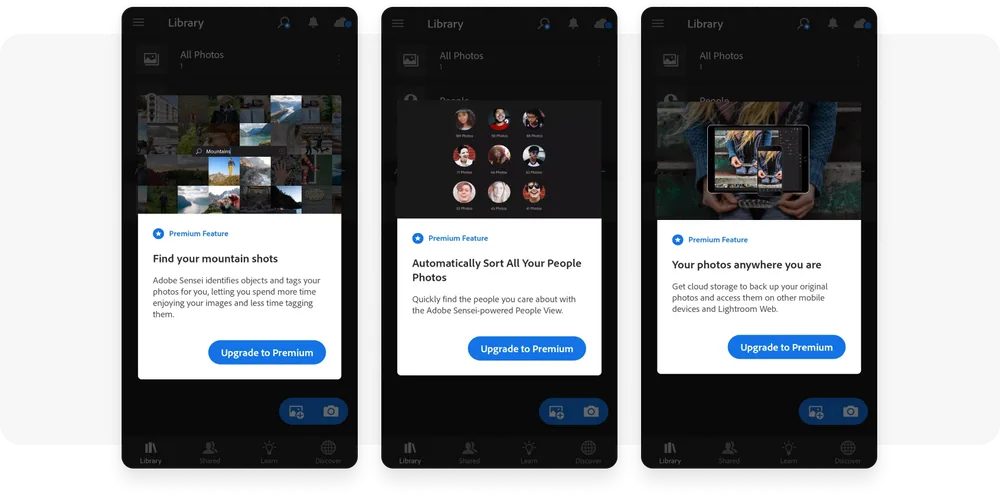
Betreiben Sie eine Abo-App, können Sie Upgrades bewerben und Nutzer natürlich länger in der bezahlten App halten. Zeigen Sie In-App-Nachrichten, die die Vorteile eines Premium-Abos hervorheben. So nutzt Lightroom In-App-Nachrichten, um Premium-Funktionen zu zeigen:
Zielen Sie auf Nutzer, die die kostenlose Testversion aktiviert, aber noch nicht gekauft haben? Ermutigen Sie sie mit einer Sequenz von In-App-Nachrichten zu einem Abo. So sieht dieses Segment in Pushwoosh aus:
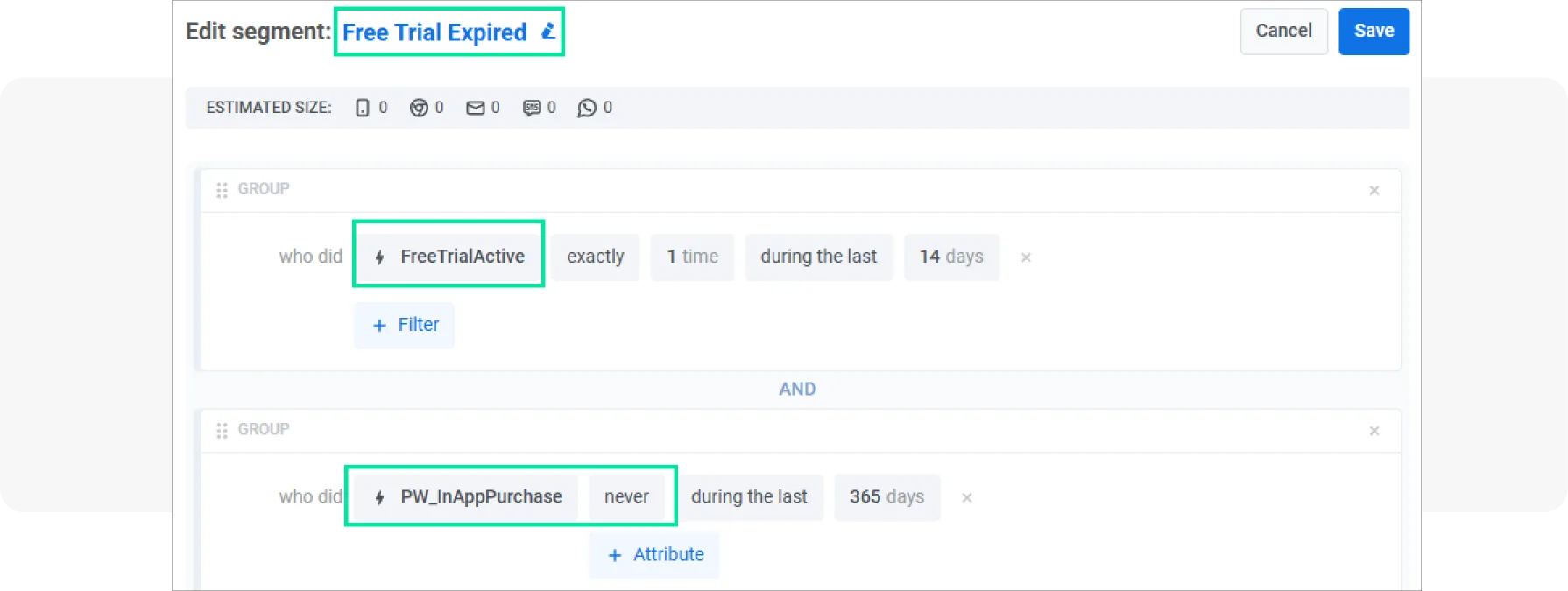
Erstellen Sie eigene Segmente aus Standard- oder benutzerdefinierten Tags und Events. Zum Beispiel: Nutzer ansprechen, die vor gut einem Jahr abonniert haben, um ein Upgrade anzustoßen.
4. Integrieren Sie interaktive Umfragen
Fügen Sie ansprechende Elemente wie Umfragen hinzu, um längere Interaktion zu fördern. Lassen Sie Raum für Freitext-Feedback, damit Nutzer wirklich sagen können, was sie denken.
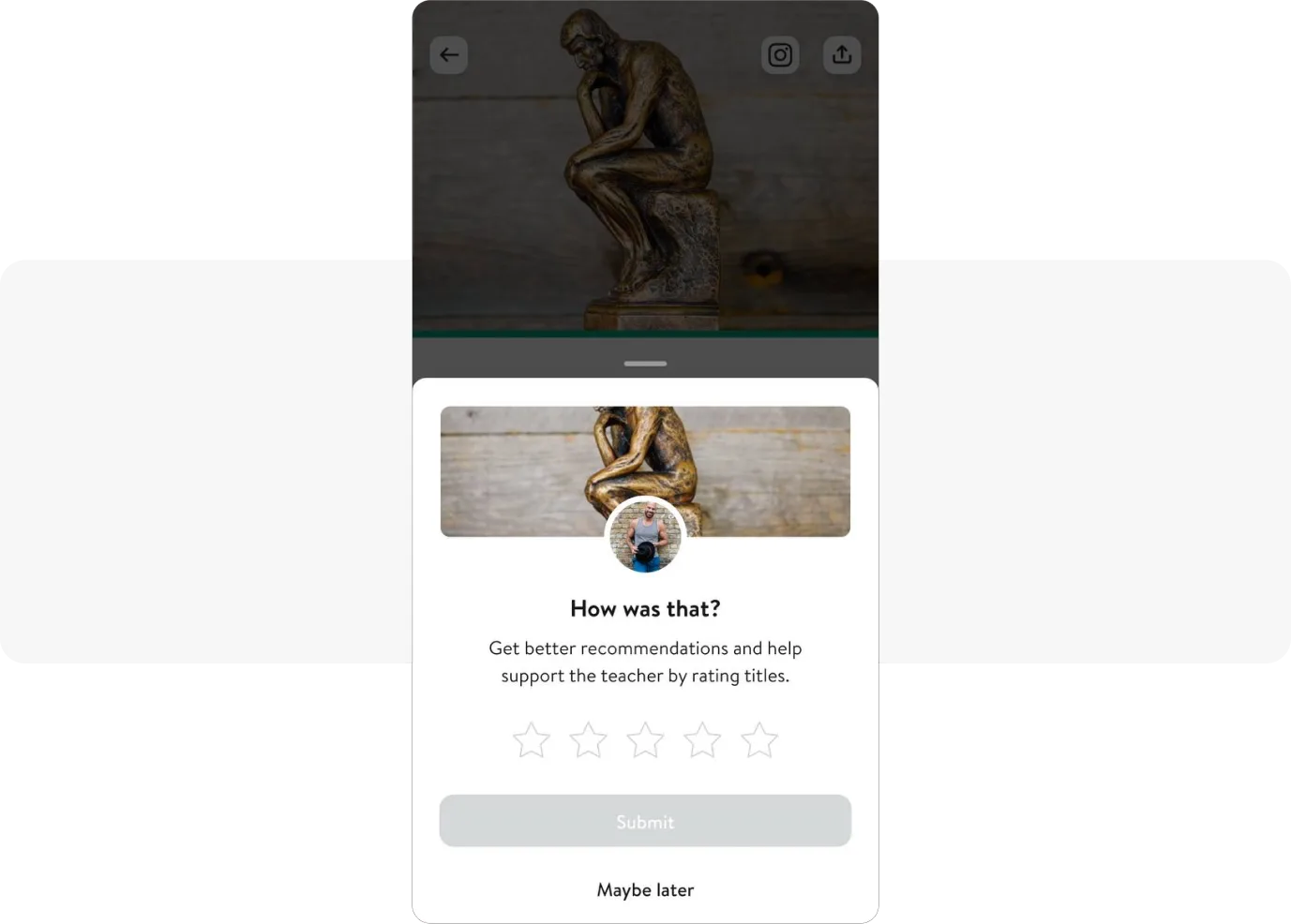
Insight Timer, eine Meditations-App, nutzt eine Fünf-Sterne-Umfrage in einer fixierten In-App-Nachricht, die den Hintergrund abdunkelt, um den Fokus auf die Frage zu lenken.
Ein schöner Kniff: Die Umfrage erscheint nur bei Nutzern, die die Meditation von Anfang bis Ende gehört haben:
Genauso können Sie Nutzer segmentieren, die eine bedeutsame Aktion abgeschlossen haben, etwa einen Kauf, bevor Sie um eine Bewertung bitten. Nutzen Sie unsere Standard-Events, um richtig zu segmentieren und im richtigen Moment zu fragen.
Gesteigerte App-Nutzung: Was können Sie erwarten?
Läuft eine Engagement-Strategie, wachsen Sitzungslänge und -häufigkeit, was DAU und MAU steigen lässt. Das sind Taktiken, die die Nutzeraktivität dauerhaft erhöhen – nicht nur für eine Woche.
Unser Kunde Bladestorm etwa steigerte die MAU um 16,62 % und hielt Spieler in der App engagiert.
Mit den benutzerfreundlichen Tools von Pushwoosh ist personalisiertes Engagement einfach und effizient. Beginnen Sie noch heute, stärkere Verbindungen zu Ihren Nutzern aufzubauen, und beobachten Sie, wie die Performance Ihrer App steigt.